
A sua coleção está cheia de fotografias de clientes que quer nas páginas de produto. Cada uma precisa primeiro da autorização do criador. Pedir significa abrir cada publicação, colar um comentário e lembrar-se a quem pediu. A extensão faz isto a partir de um painel lateral junto à publicação. Regista cada pedido no Idukki, para que a resposta chegue ao mesmo sítio.
Instalar e ligar
Configure a extensão
- Add it to Chrome. Abra o Idukki Rights Requester na Chrome Web Store e clique em Add to Chrome. Fixe-o na barra de ferramentas.
- Create a key in Idukki. Abra Settings, Integrations, Chrome extension. Clique em Create extension key. A chave só aparece uma vez, por isso copie-a agora.
- Paste the key. Clique no ícone do Idukki na barra de ferramentas. O painel lateral abre-se. Abra Settings com o ícone dos controlos deslizantes, cole a chave e clique em Save.
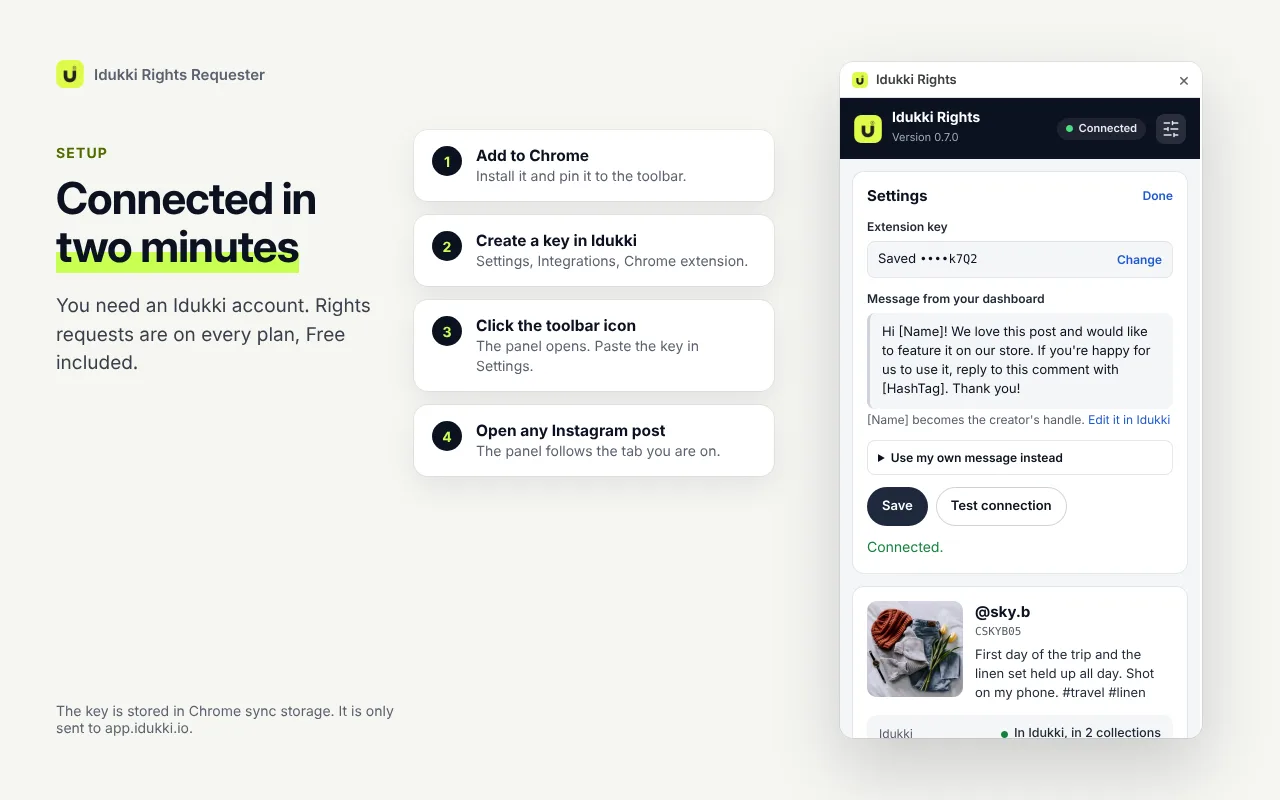
Settings shows your dashboard’s rights message. Test connection checks the key. - Test the connection. Clique em Test connection. O indicador no topo passa a Connected.
O painel usa a mensagem de direitos do seu painel de controlo do Idukki. Para usar outras palavras, abra “Use my own message instead”. Aí, [Name] passa a ser o nome de utilizador do criador e [HashTag] passa a ser a sua hashtag de aprovação.
O seu primeiro pedido
Peça a um criador
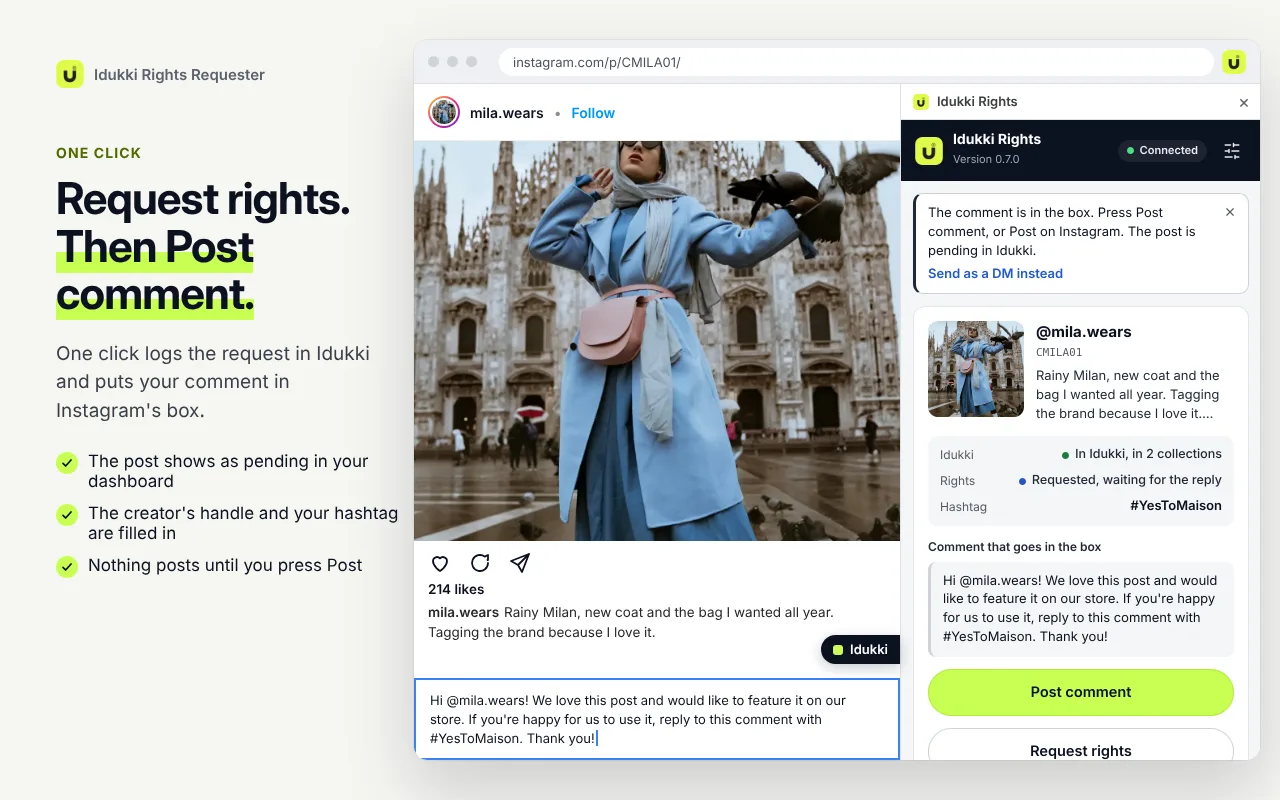
- Open the post. Abra uma publicação ou um reel do Instagram. O painel acompanha o separador em que está.
- Check the card. O cartão mostra a fotografia, o nome de utilizador e a legenda. Indica se a publicação está no Idukki. Mostra a sua hashtag e o comentário exato que vai para a caixa.
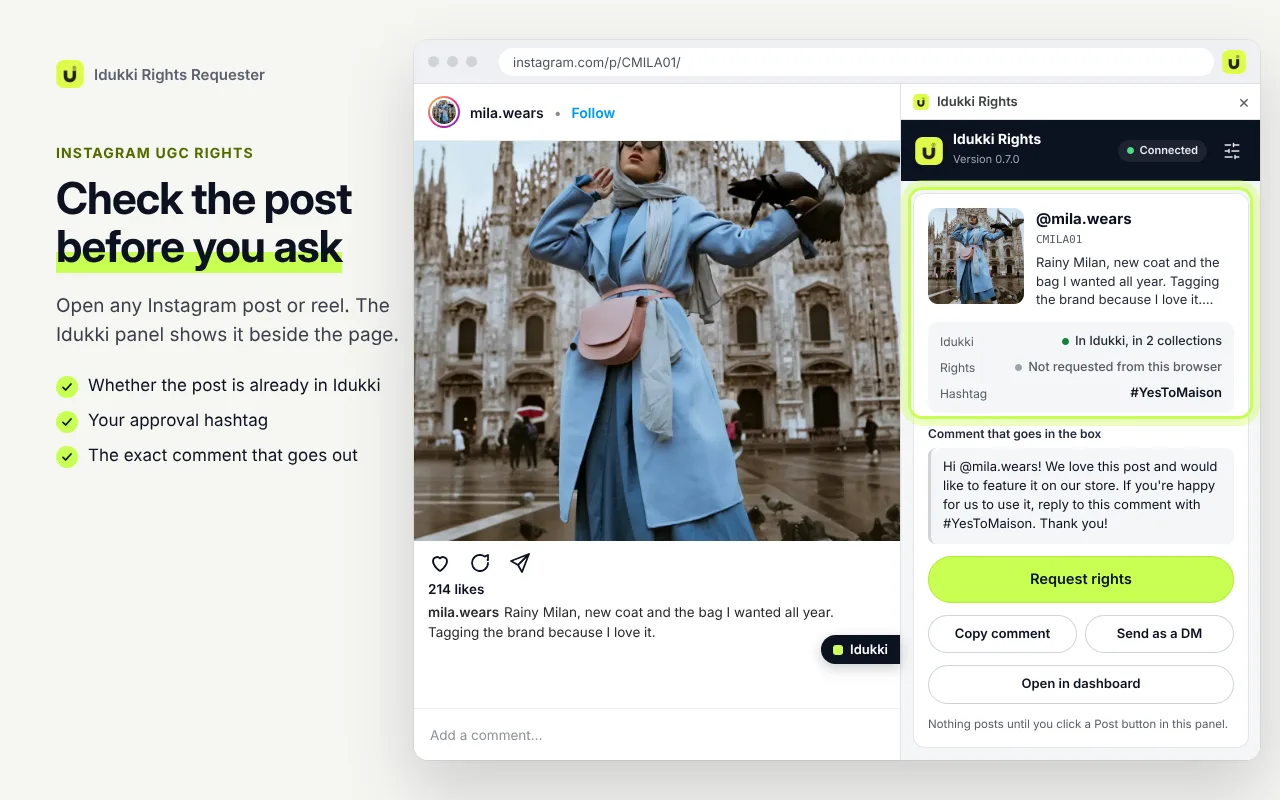
The post card in the side panel: in Idukki, rights status, hashtag and the comment. - Click Request rights. A publicação passa a pendente no Idukki. O comentário vai para a caixa de comentários da publicação, com o nome de utilizador e a hashtag preenchidos. Também fica copiado.
- Post it. Clique em Post comment no painel ou prima Post no Instagram. Nada é publicado até o fazer. O comentário sai da sua própria conta de Instagram.
Prefere uma mensagem privada? Clique antes em Send as a DM. Uma resposta por DM é aprovada manualmente no painel de controlo.
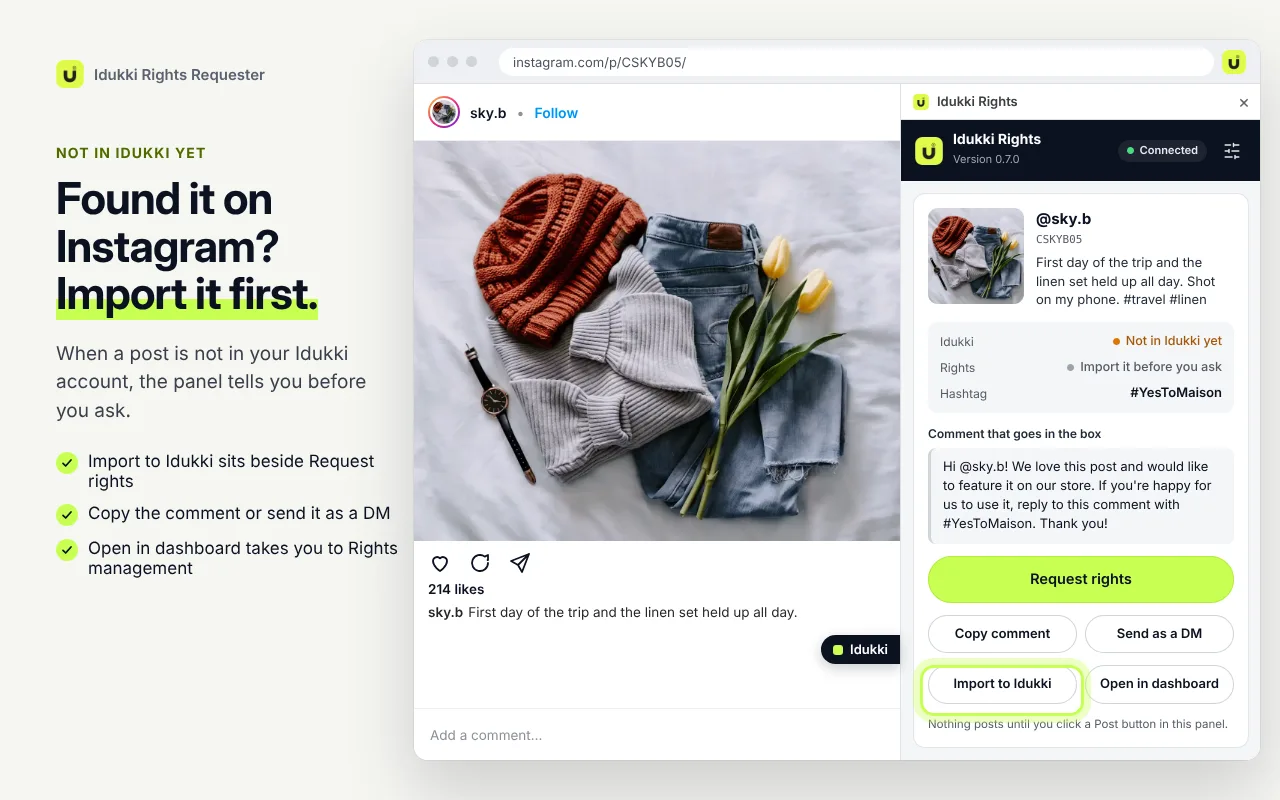
Se a publicação ainda não estiver no Idukki, o cartão indica “Not in Idukki yet”. Importe primeiro a publicação para o Idukki e depois peça. Request rights continua a copiar a mensagem.
Trabalhar uma fila
Peça a vários criadores de uma só vez
- Pick posts in Idukki. Abra uma coleção e selecione as publicações do Instagram sobre as quais quer pedir. Clique em Request rights in Instagram. Com uma conta de Instagram ligada que possa comentar, o Idukki faz o pedido dessas publicações por si.
- Open the first post. Uma mensagem confirma que as publicações estão em fila. Clique em Open first post. O painel lista a fila com cada fotografia e legenda.
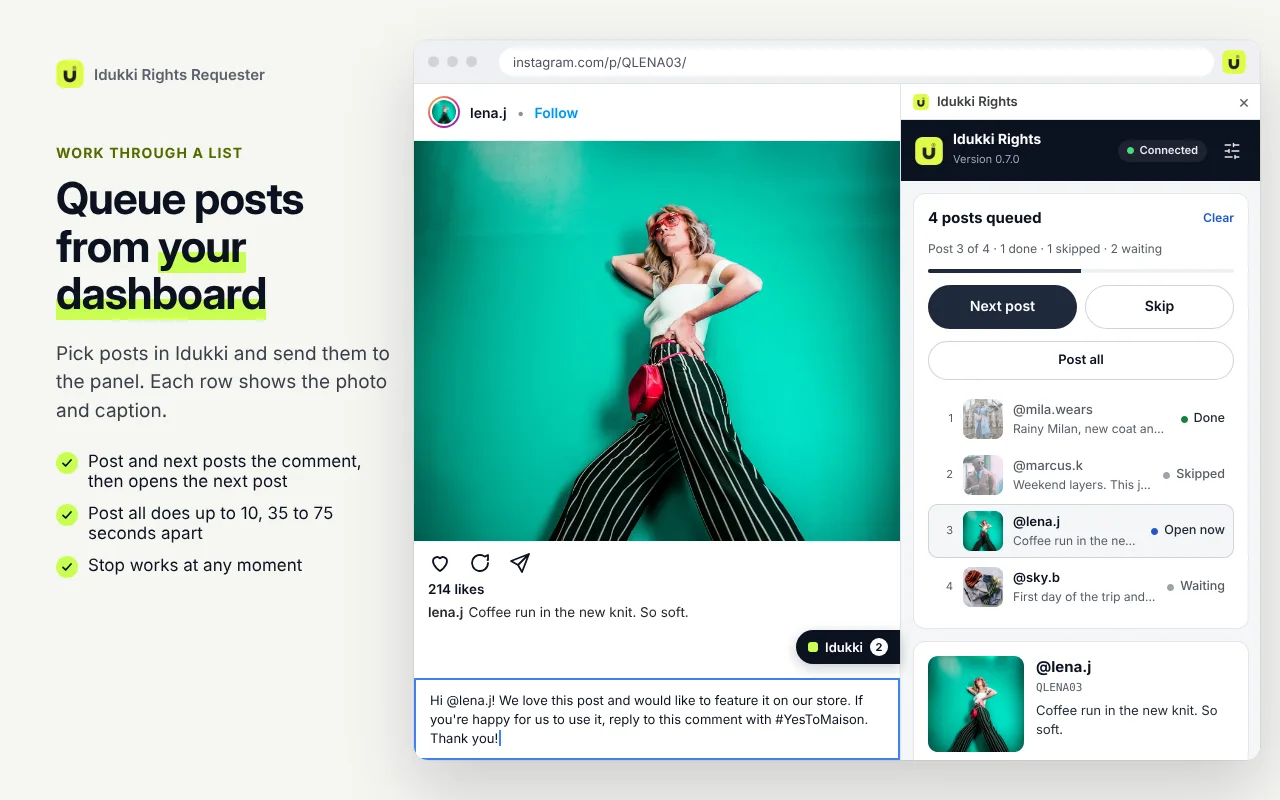
The queue in the side panel, with done, skipped and waiting posts. Next post, Skip and Post all sit above it. - Post and next. Clique em Post and next. O painel publica o comentário e espera até o ver na publicação. Depois abre a publicação seguinte. Skip avança sem publicar.
- Or Post all. Clique em Post all e confirme. Publica até 10 comentários, um de cada vez, com 35 a 75 segundos de intervalo. Ignora as publicações que não estão no Idukki ou que já têm direitos.
- Post all para de imediato quando prime Stop.
- Para se o Instagram lhe pedir que abrande ou mostrar uma página de início de sessão.
- Para se um comentário não aparecer em 15 segundos.
- Para se fechar o separador ou o mudar para outra página.
- Após 10 publicações, para e indica quantas faltam. Inicie outra execução quando estiver pronto.
Quer que cada comentário seja um pouco diferente? Em Settings, abra Rotate between wordings. Guarde 2 a 5 formulações, cada uma com [HashTag]. Publicações seguidas na fila recebem formulações diferentes.
A fila também fica guardada na sua conta Idukki. Reinstale a extensão ou abra-a noutro navegador. Volte a adicionar a sua chave e abra o painel. A fila regressa com as publicações concluídas e ignoradas.
Veja quem disse que sim
A lista Updates fica acima da fila. Mostra os direitos que pediu nos últimos 30 dias. Cada um aparece como aprovado, em espera ou recusado. Um pedido em espera mostra há quanto tempo aguarda, por exemplo “Waiting 3 days”. As respostas novas têm uma etiqueta New.
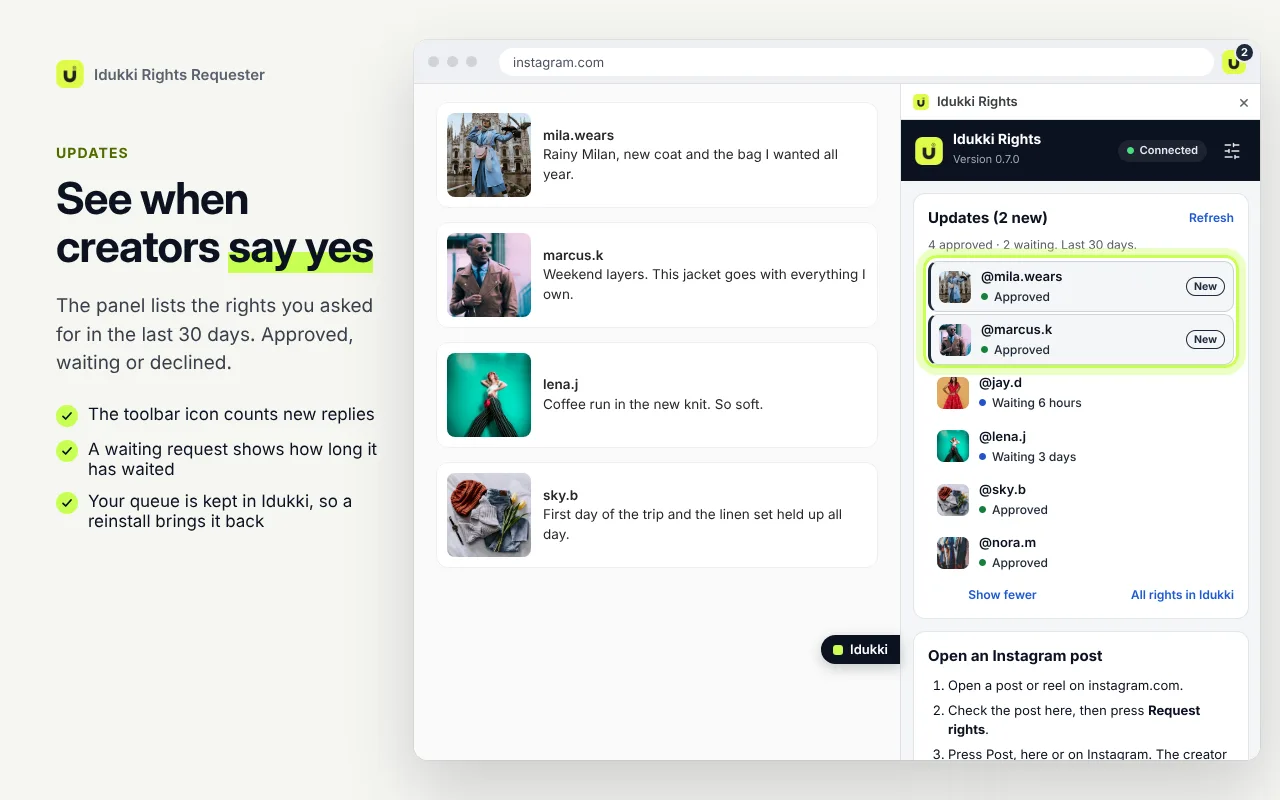
A extensão verifica a cada 15 minutos e sempre que abre o painel. Não mostra pop-ups. Em vez disso, o ícone da barra de ferramentas mostra um número, que desaparece quando vê a lista. All rights in Idukki abre Rights management no painel de controlo.
Quando o criador responde
O Idukki lê de hora a hora os comentários dos seus pedidos pendentes no Instagram. Abrange pedidos dos últimos 30 dias. Uma resposta do autor da publicação que inclua a sua hashtag aprova a publicação. Isto inclui uma resposta por baixo do seu próprio comentário.
- A resposta fica guardada como prova no registo de direitos da publicação.
- Uma resposta de outra conta não aprova a publicação.
- Se o criador mudou de nome de utilizador, o Idukki procura o autor da publicação.
- Um sim por DM é aprovado por si, no painel de controlo. Nada é aprovado sem a resposta do criador.
O painel também procura essa resposta, numa publicação que aguarda resposta. Mostra Reply found com o texto da resposta. Clique em Mark approved e o Idukki regista-a, com a resposta como prova. Check for replies, em Updates, pede ao Idukki que leia agora os seus pedidos em espera. Nada é aprovado até clicar.
Depois de aprovada, a publicação pode aparecer em coleções com controlo de direitos. O Rights report, em Analytics, Content, conta pedidos, autorizações e os pedidos em espera mais antigos.
O que a extensão envia
Envia a ligação da publicação, o nome de utilizador do criador e a legenda. Envia também os passos que usou, como “comment posted”, e a sua versão. Tudo vai para a sua conta Idukki em app.idukki.io. A sua chave fica guardada no Chrome sync storage, no seu próprio navegador. A extensão nunca envia uma DM nem põe um gosto numa publicação por si.
Perguntas frequentes
- A extensão publica comentários sozinha?
- Não. Publica quando clica em Post comment, Post and next ou Post all. Post all faz no máximo 10 por execução, com 35 a 75 segundos de intervalo.
- Funciona no TikTok?
- Ainda não. Funciona em publicações e reels do Instagram.
- Posso escrever o pedido noutro idioma?
- Sim. O painel está em inglês. O comentário é a mensagem que definir no Idukki ou na extensão.
- De que plano preciso?
- De qualquer plano Idukki, incluindo o Free. Os pedidos de direitos estão em todos os planos.
- Reinstalei a extensão. Para onde foi a minha fila?
- Está guardada no Idukki. Volte a adicionar a sua chave e abra o painel. A fila regressa.
- O Test connection falha. O que fazer?
- Verifique se a chave foi copiada por inteiro. Se a perdeu, crie uma nova em Settings, Integrations, Chrome extension. A chave antiga deixa de funcionar quando a revoga.
Gratuito com qualquer plano Idukki. Publicações e reels do Instagram.
Todas as formas de obter um sim, o que cada autorização regista e a validade.
Como pedir a muitos criadores sem que os seus comentários pareçam spam.


