
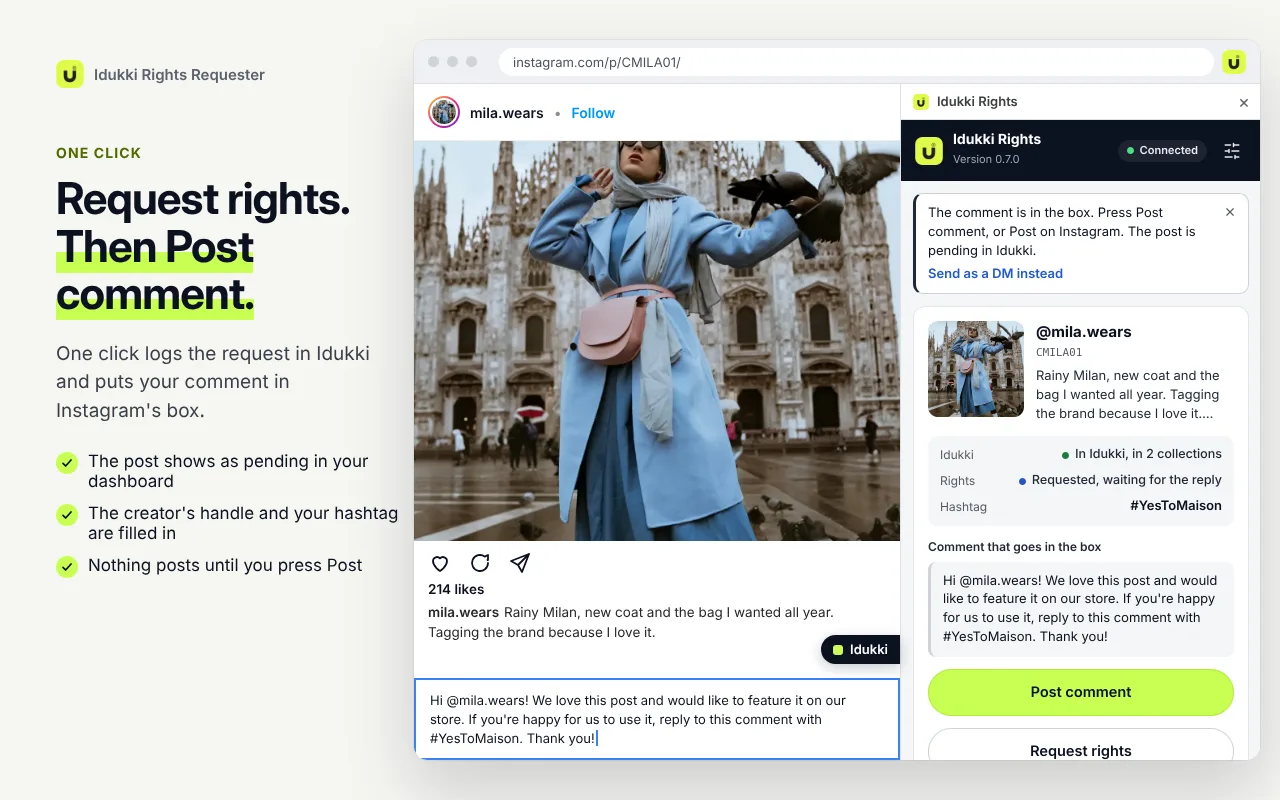
Samlingen din er full av kundebilder du vil ha på produktsidene. Hvert av dem trenger først et OK fra skaperen. Å spørre betyr å åpne hvert innlegg, lime inn en kommentar og huske hvem du har spurt. Utvidelsen gjør dette fra et sidepanel ved siden av innlegget. Den markerer hver forespørsel i Idukki, så svaret havner på samme sted.
Installer og koble til
Sett opp utvidelsen
- Add it to Chrome. Åpne Idukki Rights Requester i Chrome Web Store og klikk Add to Chrome. Fest den til verktøylinjen.
- Create a key in Idukki. Åpne Settings, Integrations, Chrome extension. Klikk Create extension key. Nøkkelen vises bare én gang, så kopier den med en gang.
- Paste the key. Klikk på Idukki-ikonet i verktøylinjen. Sidepanelet åpnes. Åpne Settings med skyvekontroll-ikonet, lim inn nøkkelen og klikk Save.
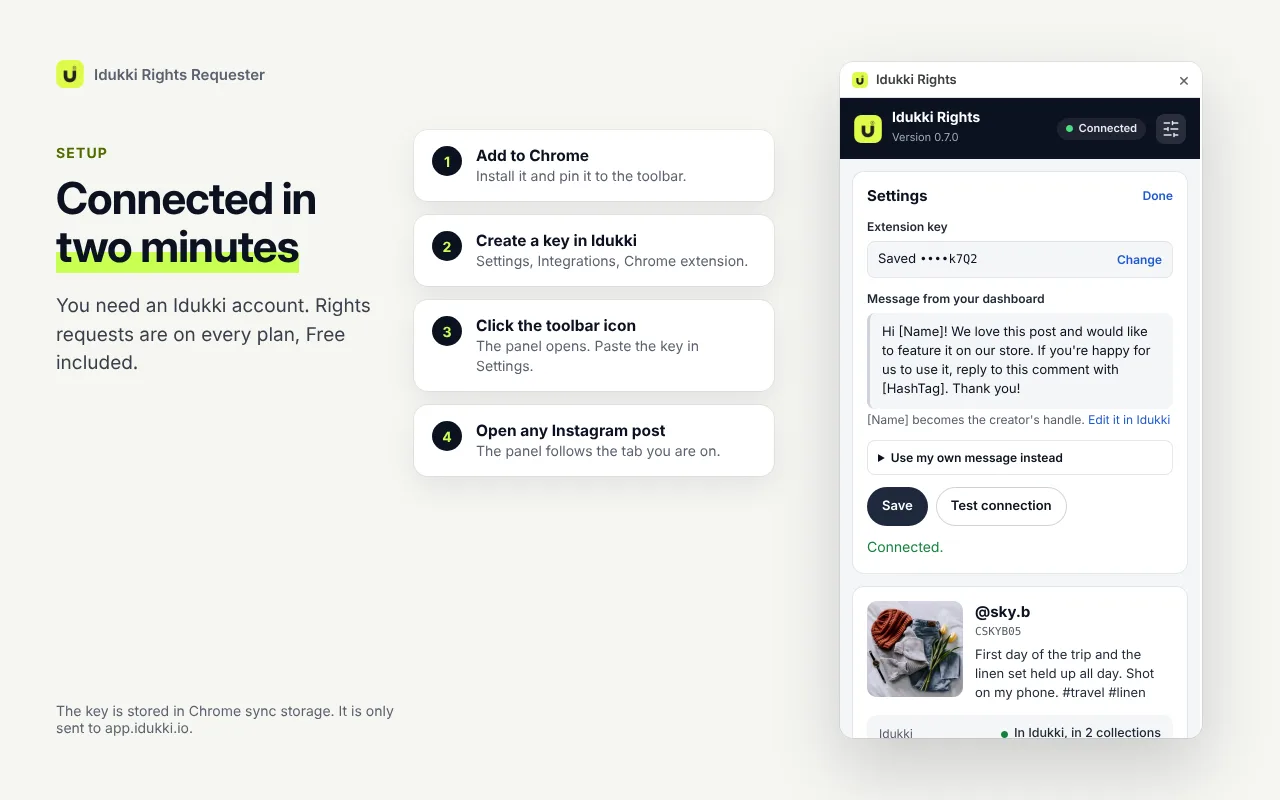
Settings shows your dashboard’s rights message. Test connection checks the key. - Test the connection. Klikk Test connection. Merkelappen øverst endres til Connected.
Panelet bruker rettighetsmeldingen fra Idukki-dashbordet ditt. Vil du bruke andre ord, åpner du «Use my own message instead». Der blir [Name] til skaperens brukernavn, og [HashTag] blir til godkjenningshashtaggen din.
Din første forespørsel
Spør én skaper
- Open the post. Åpne et Instagram-innlegg eller en reel. Panelet følger fanen du er på.
- Check the card. Kortet viser bildet, brukernavnet og bildeteksten. Det sier om innlegget finnes i Idukki. Det viser hashtaggen din og nøyaktig den kommentaren som havner i feltet.
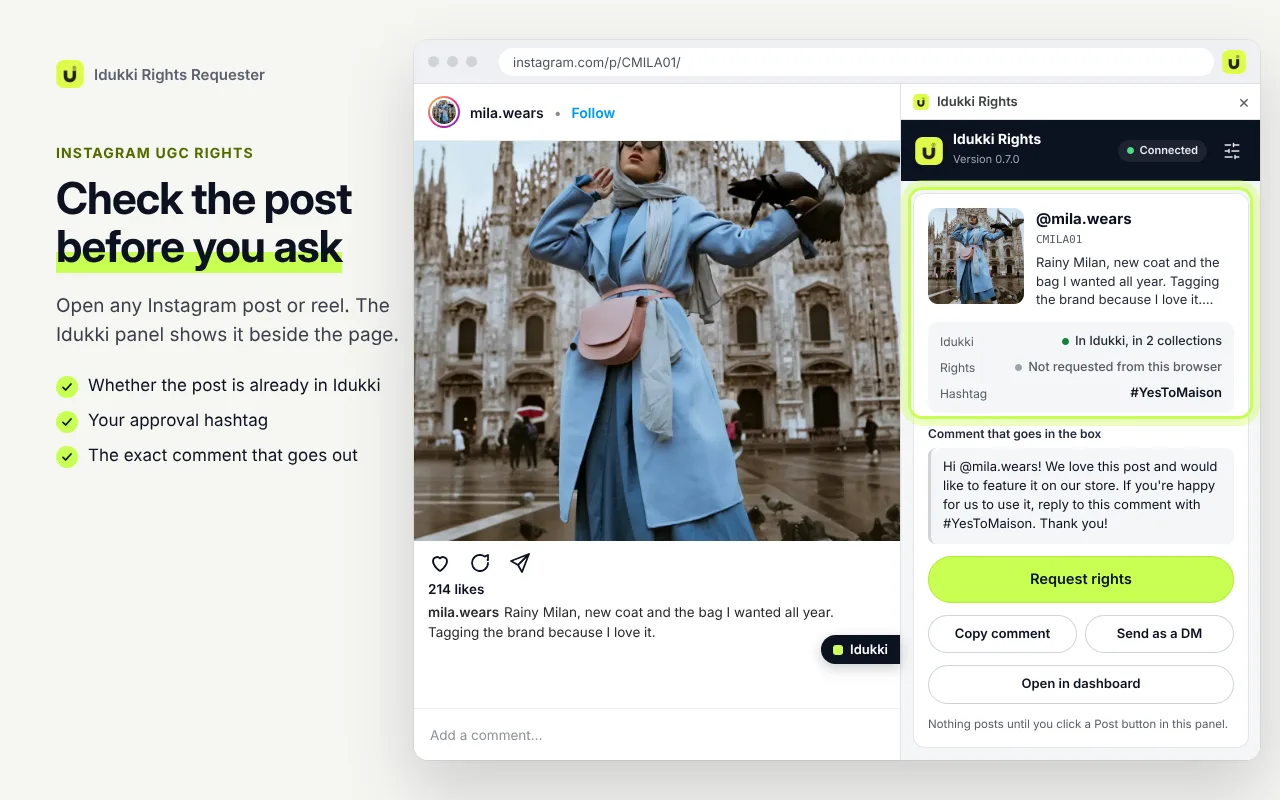
The post card in the side panel: in Idukki, rights status, hashtag and the comment. - Click Request rights. Innlegget settes til pending i Idukki. Kommentaren legges i innleggets kommentarfelt, med brukernavn og hashtag utfylt. Den kopieres også.
- Post it. Klikk Post comment i panelet, eller trykk Post på Instagram. Ingenting blir publisert før du gjør det. Kommentaren sendes fra din egen Instagram-konto.
Foretrekker du en privat melding? Klikk Send as a DM i stedet. Et svar på DM godkjennes manuelt i dashbordet.
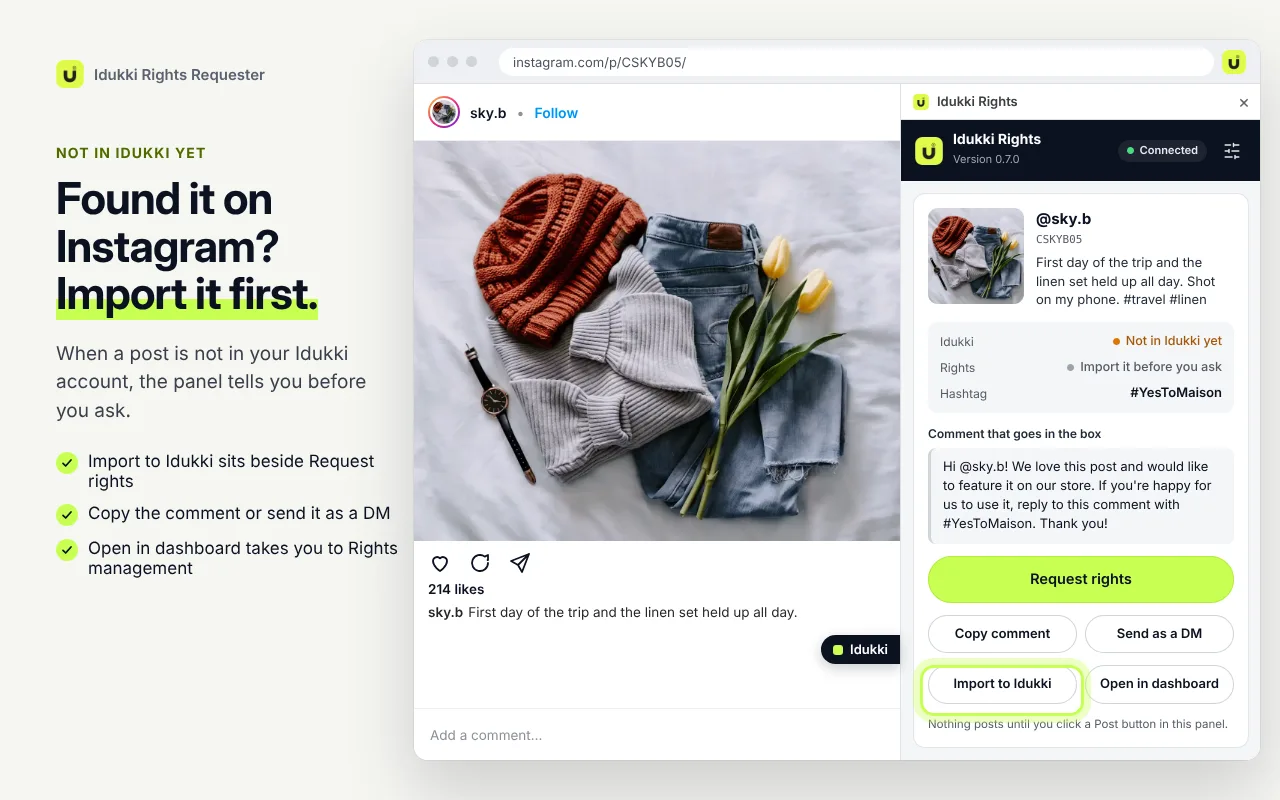
Hvis innlegget ikke er i Idukki ennå, står det «Not in Idukki yet» på kortet. Importer innlegget til Idukki først, og spør deretter. Request rights kopierer fortsatt meldingen.
Gå gjennom en kø
Spør mange skapere på én gang
- Pick posts in Idukki. Åpne en samling og velg Instagram-innleggene du vil spørre om. Klikk Request rights in Instagram. Med en tilkoblet Instagram-konto som kan kommentere, ber Idukki om rettigheter for disse innleggene selv.
- Open the first post. En melding bekrefter at innleggene står i kø. Klikk Open first post. Panelet viser køen med hvert bilde og hver bildetekst.
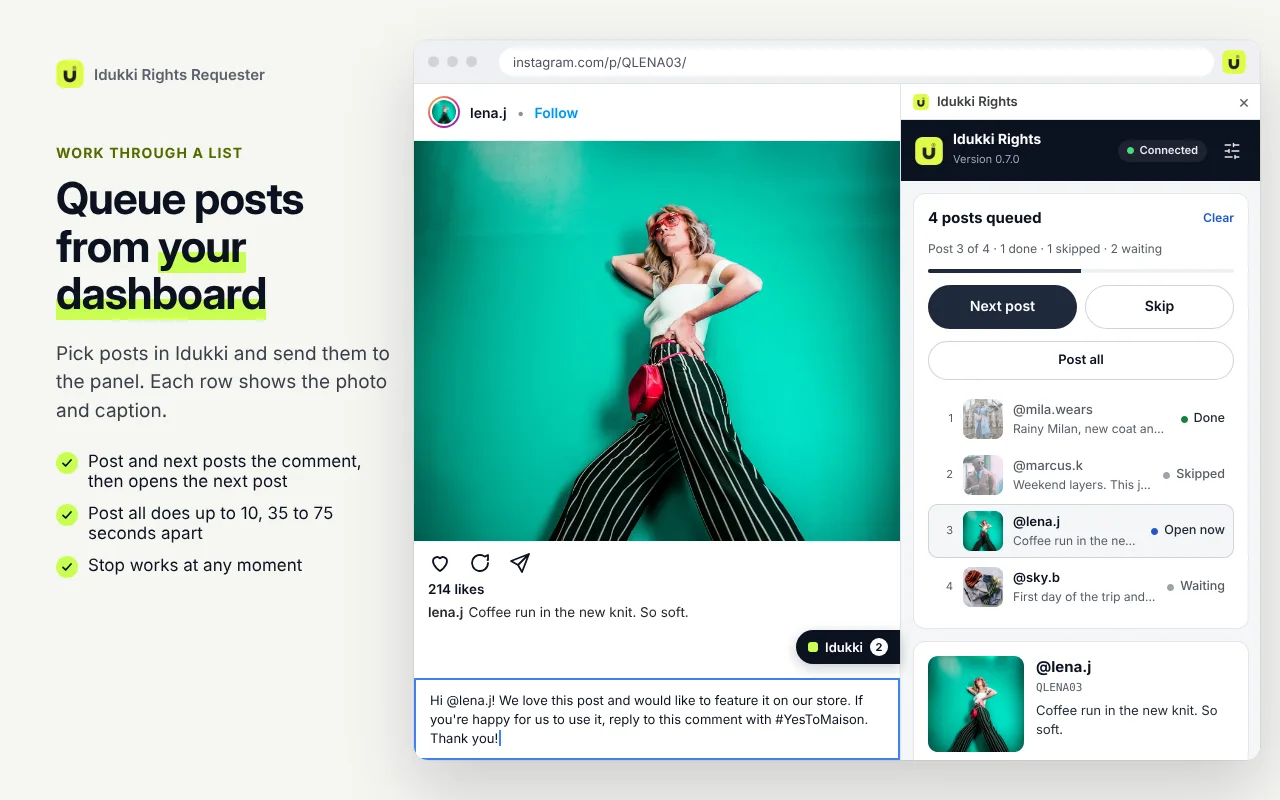
The queue in the side panel, with done, skipped and waiting posts. Next post, Skip and Post all sit above it. - Post and next. Klikk Post and next. Panelet legger ut kommentaren og venter til den vises på innlegget. Deretter åpner det neste innlegg. Skip går videre uten å legge ut noe.
- Or Post all. Klikk Post all og bekreft. Den legger ut opptil 10 kommentarer, én om gangen, med 35 til 75 sekunder mellom hver. Den hopper over innlegg som ikke er i Idukki, eller som allerede har rettigheter.
- Post all stopper umiddelbart når du trykker Stop.
- Den stopper hvis Instagram ber deg ta det rolig, eller viser en innloggingsside.
- Den stopper hvis en kommentar ikke vises innen 15 sekunder.
- Den stopper hvis du lukker fanen eller flytter den til en annen side.
- Etter 10 innlegg stopper den og forteller hvor mange som er igjen. Start en ny runde når du er klar.
Vil du at hver kommentar skal lyde litt ulikt? Åpne Rotate between wordings i Settings. Lagre 2 til 5 formuleringer, hver med [HashTag]. Innlegg som står ved siden av hverandre i køen får ulike formuleringer.
Køen lagres også i Idukki-kontoen din. Installer utvidelsen på nytt, eller åpne den i en annen nettleser. Legg inn nøkkelen igjen og åpne panelet. Køen kommer tilbake med fullførte og hoppede over innlegg.
Se hvem som har sagt ja
Listen Updates ligger over køen. Den viser rettighetene du har bedt om de siste 30 dagene. Hver av dem er markert som approved, waiting eller declined. En forespørsel som venter, viser hvor lenge den har ventet, for eksempel «Waiting 3 days». Nye svar har merket New.
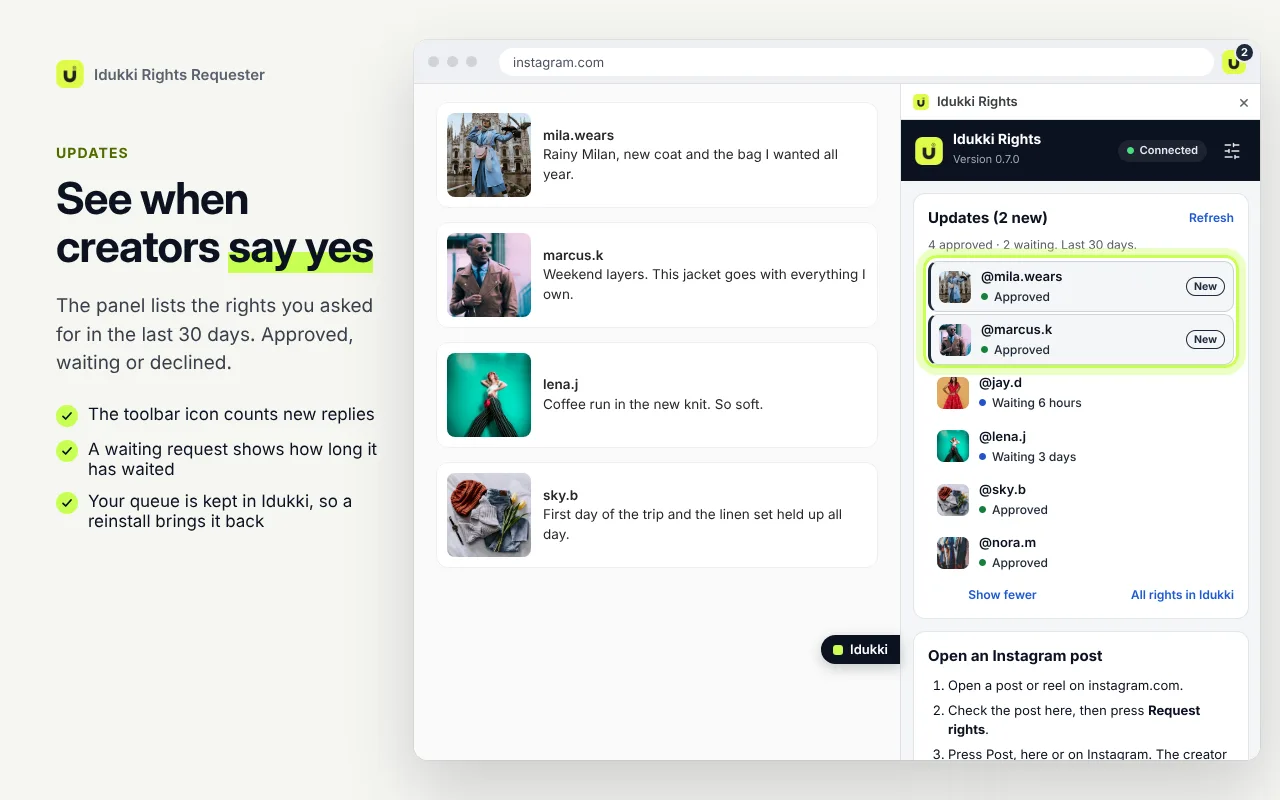
Utvidelsen sjekker hvert 15. minutt og hver gang du åpner panelet. Den viser ingen popup-vinduer. I stedet viser verktøylinje-ikonet et tall, og det forsvinner når du har sett listen. All rights in Idukki åpner Rights management i dashbordet.
Når skaperen svarer
Idukki leser kommentarene på de ventende Instagram-forespørslene dine hver time. Det gjelder forespørsler fra de siste 30 dagene. Et svar fra eieren av innlegget som inneholder hashtaggen din, godkjenner innlegget. Det gjelder også et svar under din egen kommentar.
- Svaret lagres som bevis på innleggets rettighetspost.
- Et svar fra en annen konto godkjenner ikke innlegget.
- Hvis skaperen har byttet brukernavn, slår Idukki opp eieren av innlegget.
- Et ja på DM godkjenner du selv, i dashbordet. Ingenting godkjennes uten svar fra skaperen.
Panelet ser også etter det svaret, på et innlegg som venter på svar. Det viser Reply found med teksten i svaret. Klikk Mark approved, så registrerer Idukki det, med svaret som bevis. Check for replies, under Updates, ber Idukki lese de ventende forespørslene dine nå. Ingenting godkjennes før du klikker.
Når innlegget er godkjent, kan det vises i samlinger som er styrt av rettigheter. Rights report, under Analytics, Content, teller forespørsler, innvilgede rettigheter og de eldste ventende forespørslene.
Hva utvidelsen sender
Den sender lenken til innlegget, skaperens brukernavn og bildeteksten. Den sender også hvilke trinn du har brukt, for eksempel «comment posted», og versjonen sin. Alt går til Idukki-kontoen din på app.idukki.io. Nøkkelen din lagres i Chrome sync storage, i din egen nettleser. Utvidelsen sender aldri DM eller liker et innlegg for deg.
Vanlige spørsmål
- Legger utvidelsen ut kommentarer av seg selv?
- Nei. Den legger ut når du klikker Post comment, Post and next eller Post all. Post all legger ut høyst 10 per runde, med 35 til 75 sekunder mellom hver.
- Fungerer den på TikTok?
- Ikke ennå. Den fungerer på Instagram-innlegg og reels.
- Kan jeg skrive forespørselen på et annet språk?
- Ja. Panelet er på engelsk. Kommentaren er meldingen du har satt i Idukki eller i utvidelsen.
- Hvilken plan trenger jeg?
- Hvilken som helst Idukki-plan, også Free. Rettighetsforespørsler er med på alle planer.
- Jeg installerte utvidelsen på nytt. Hvor ble køen av?
- Den er lagret i Idukki. Legg inn nøkkelen igjen og åpne panelet. Køen kommer tilbake.
- Test connection mislykkes. Hva gjør jeg?
- Sjekk at hele nøkkelen ble kopiert. Lag en ny nøkkel under Settings, Integrations, Chrome extension hvis du har mistet den. Den gamle nøkkelen slutter å fungere når du har opphevet den.
Gratis med alle Idukki-planer. Instagram-innlegg og reels.
Alle måter å få et ja på, hva hver innvilgelse registrerer, og utløp.
Slik spør du mange skapere uten at kommentarene dine ser ut som spam.


