
コレクションには、商品ページに載せたいお客様の写真がたくさんあります。載せるには、まずクリエイターの許可が必要です。依頼するには、投稿を一つずつ開き、コメントを貼り付け、誰に依頼したかを覚えておかなければなりません。拡張機能は、投稿の横にあるサイドパネルでこの作業を行います。依頼はIdukkiに記録されるので、返答も同じ場所に届きます。
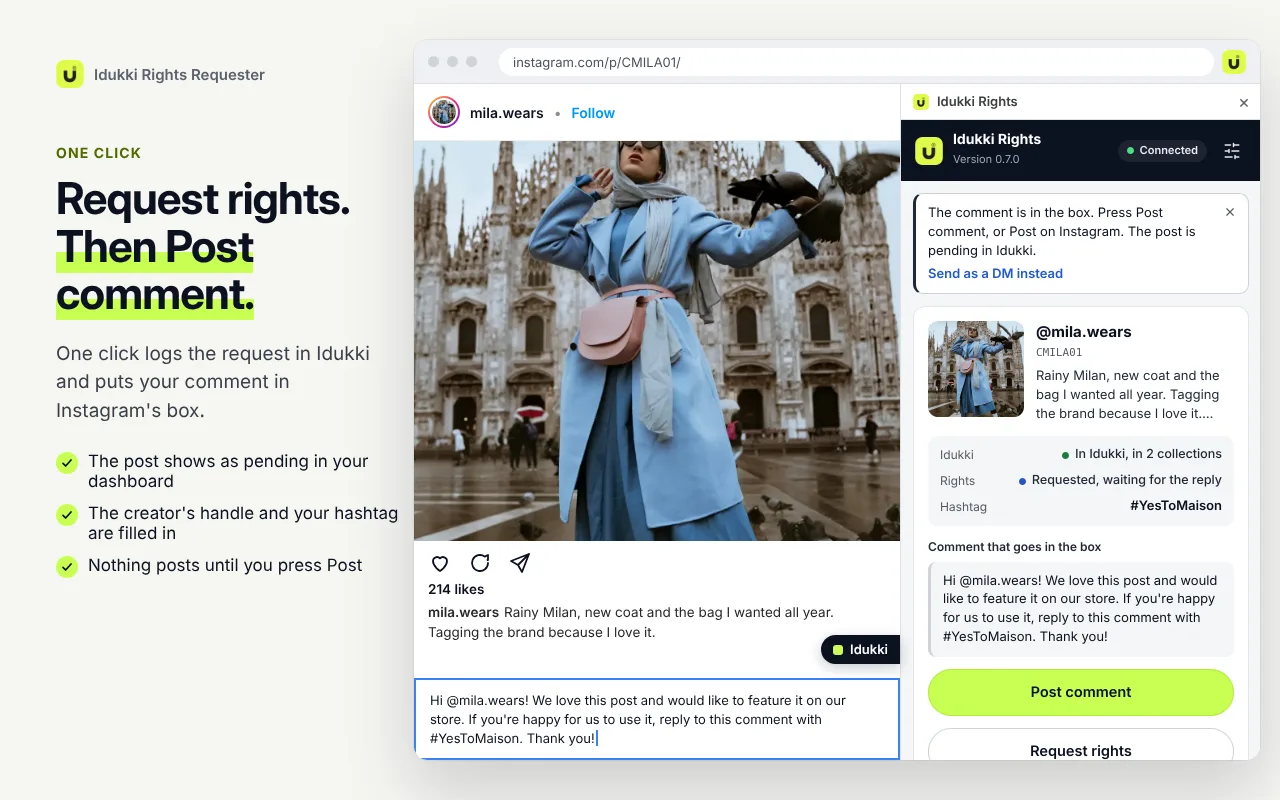
インストールと接続
拡張機能を設定する
- Add it to Chrome. Chromeウェブストアで Idukki Rights Requester を開き、「Add to Chrome」をクリックします。ツールバーにピン留めします。
- Create a key in Idukki. 「Settings」「Integrations」「Chrome extension」の順に開きます。「Create extension key」をクリックします。キーは一度しか表示されないので、今のうちにコピーしてください。
- Paste the key. ツールバーのIdukkiアイコンをクリックします。サイドパネルが開きます。スライダーのアイコンから設定を開き、キーを貼り付けて「Save」をクリックします。
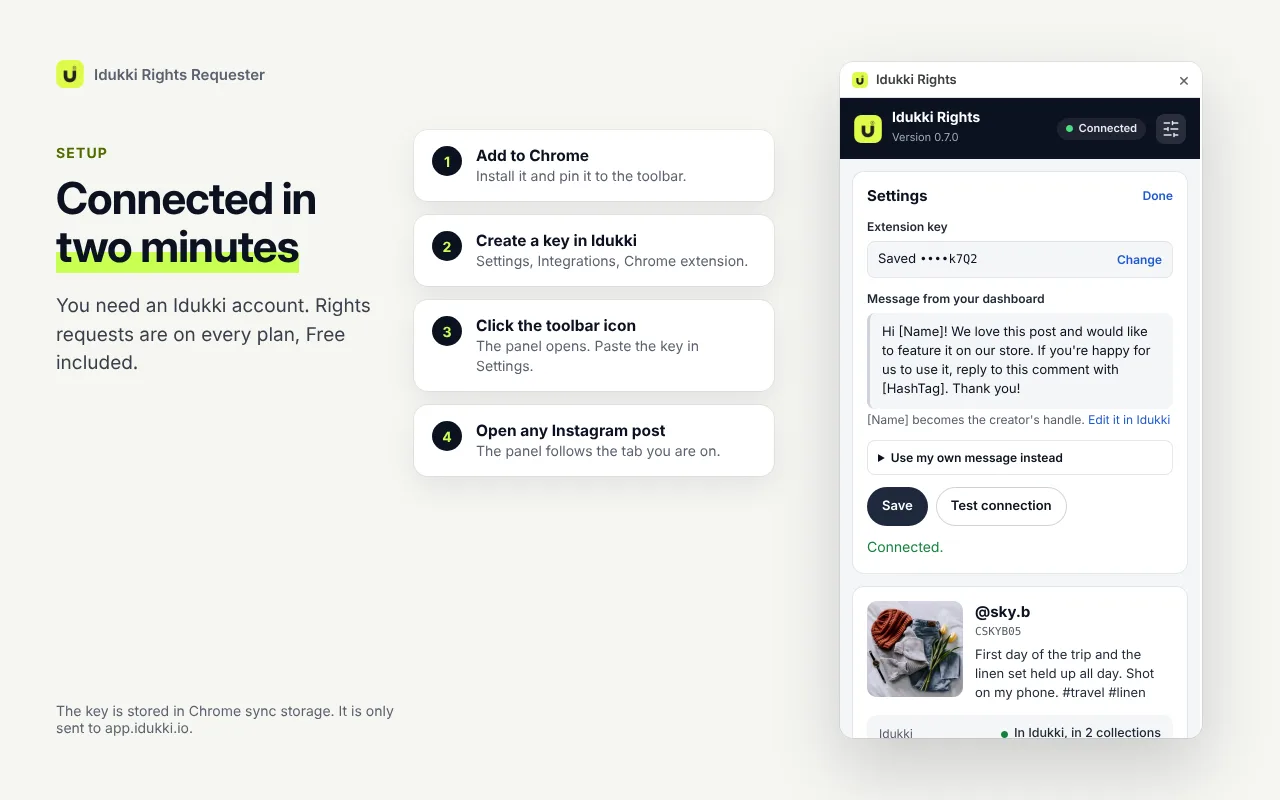
Settings shows your dashboard’s rights message. Test connection checks the key. - Test the connection. 「Test connection」をクリックします。上部のラベルが「Connected」に変わります。
パネルは、Idukkiダッシュボードの利用許諾メッセージを使います。別の文面にするには、「Use my own message instead」を開きます。ここでは、[Name]がクリエイターのハンドル名に、[HashTag]が承認用ハッシュタグに置き換わります。
最初のリクエスト
クリエイター1人に依頼する
- Open the post. Instagramの投稿またはリールを開きます。パネルは、今開いているタブに合わせて切り替わります。
- Check the card. カードには、写真、ハンドル名、キャプションが表示されます。投稿がIdukkiにあるかどうかも分かります。ハッシュタグと、コメント欄に入るコメントの全文も表示されます。
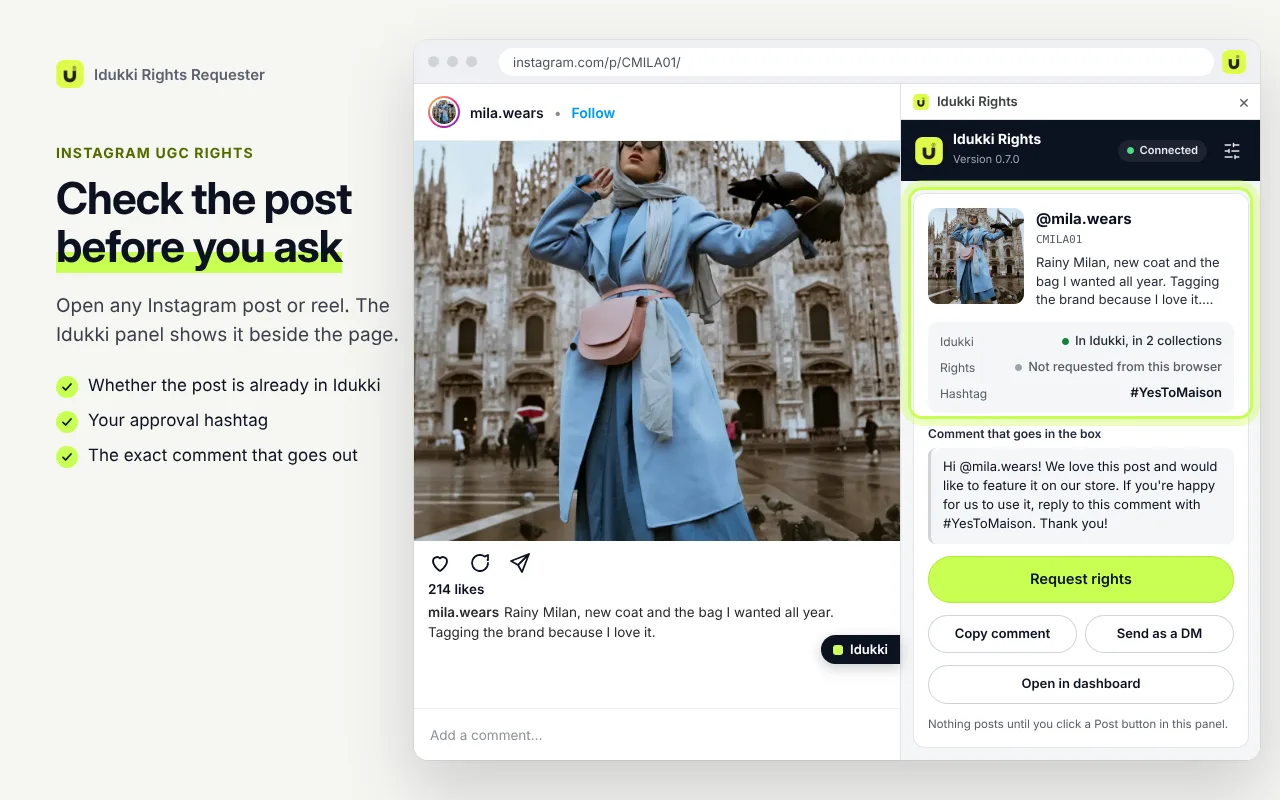
The post card in the side panel: in Idukki, rights status, hashtag and the comment. - Click Request rights. Idukki上で、投稿が保留中になります。コメントが投稿のコメント欄に入り、ハンドル名とハッシュタグも入力されます。コメントはコピーもされます。
- Post it. パネルの「Post comment」をクリックするか、Instagramの「Post」を押します。押すまで何も投稿されません。コメントはご自身のInstagramアカウントから送られます。
ダイレクトメッセージで送りたい場合は、代わりに「Send as a DM」をクリックします。DMでの返信は、ダッシュボードで手動で承認します。
投稿がまだIdukkiにない場合、カードに「Not in Idukki yet」と表示されます。先に投稿をIdukkiにインポートしてから依頼してください。「Request rights」を押すと、メッセージはコピーされます。
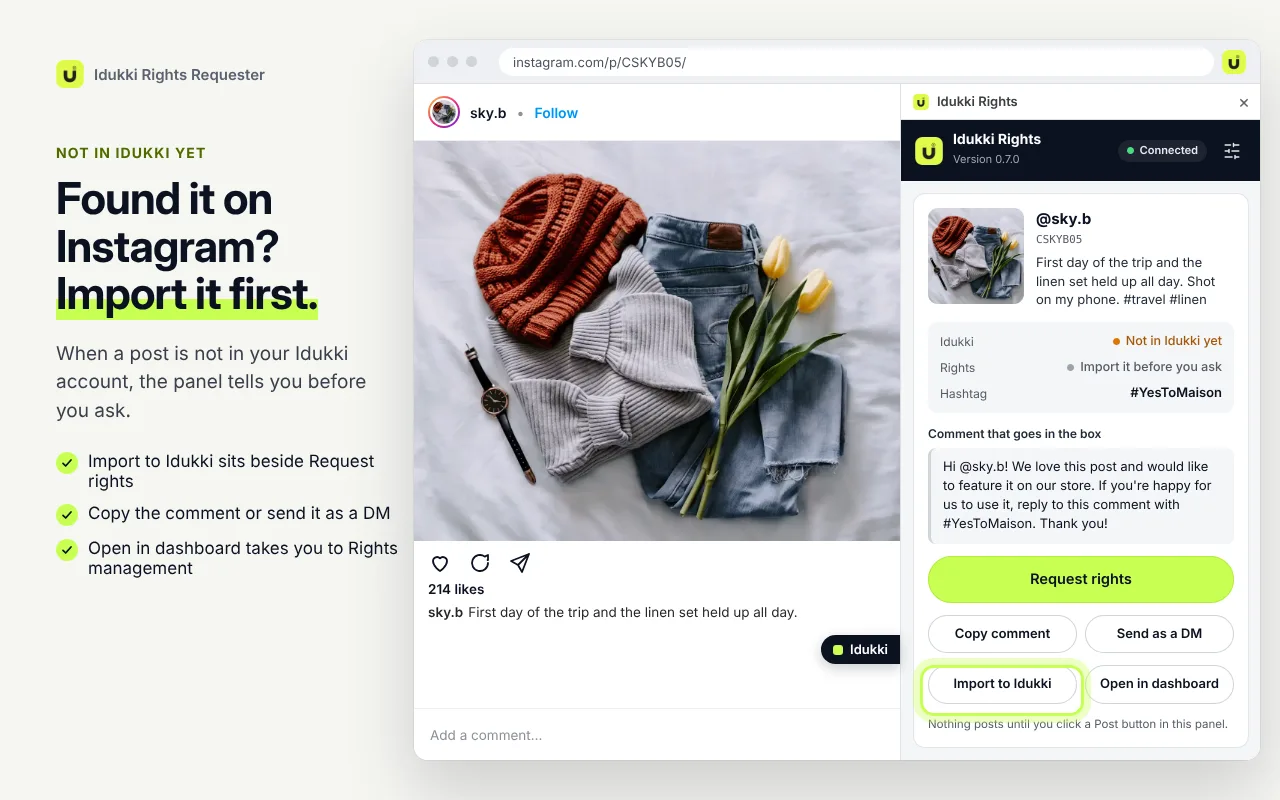
キューを順に処理する
一度に多くのクリエイターに依頼する
- Pick posts in Idukki. コレクションを開き、依頼したいInstagramの投稿を選びます。「Request rights in Instagram」をクリックします。コメントできるInstagramアカウントを接続していれば、Idukkiがそれらの投稿への依頼を行います。
- Open the first post. 投稿がキューに入ったことがメッセージで分かります。「Open first post」をクリックします。パネルに、写真とキャプション付きでキューが一覧表示されます。
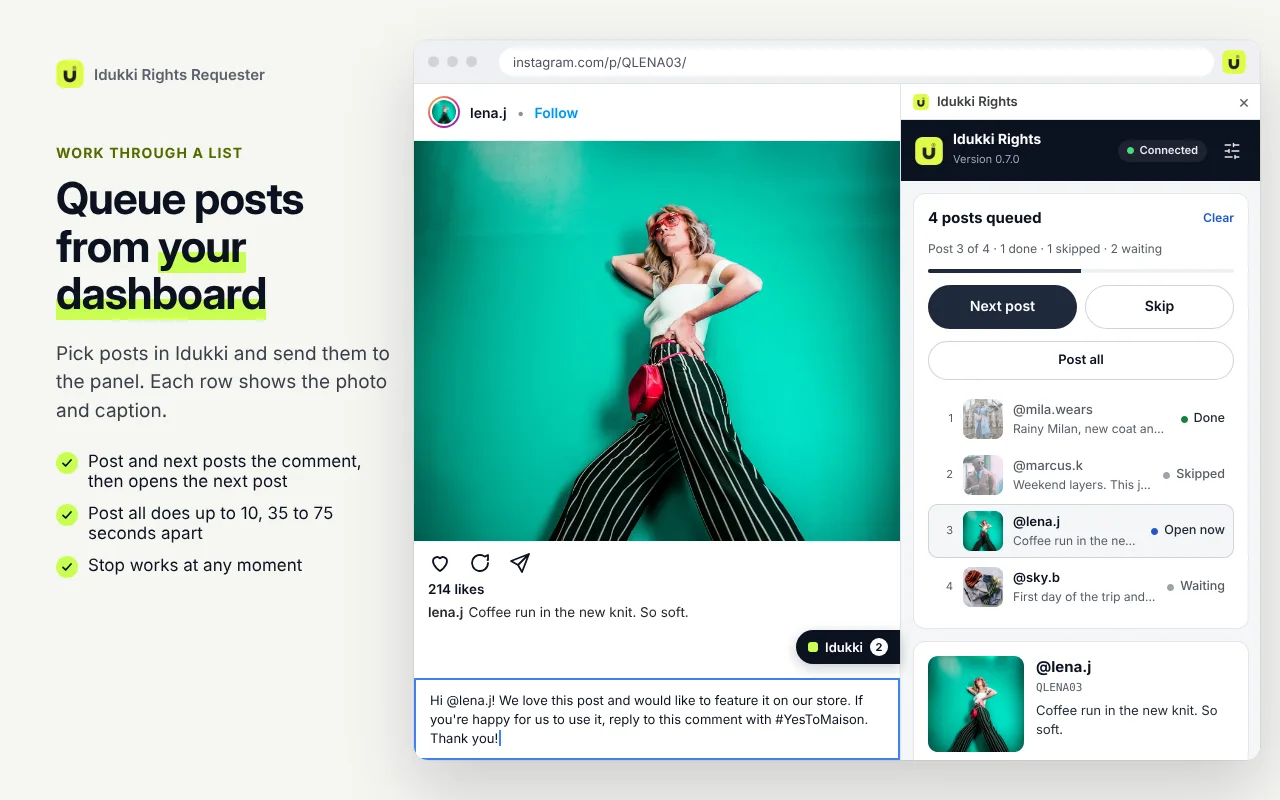
The queue in the side panel, with done, skipped and waiting posts. Next post, Skip and Post all sit above it. - Post and next. 「Post and next」をクリックします。パネルがコメントを投稿し、投稿上に表示されるのを待ちます。その後、次の投稿を開きます。「Skip」は投稿せずに次へ進みます。
- Or Post all. 「Post all」をクリックして確定します。最大10件のコメントを、35〜75秒の間隔をあけて1件ずつ投稿します。Idukkiにない投稿や、すでに利用許諾がある投稿は飛ばします。
- 「Stop」を押すと、「Post all」はすぐに止まります。
- Instagramから速度を落とすよう求められたときや、ログインページが表示されたときも止まります。
- コメントが15秒以内に表示されない場合も止まります。
- タブを閉じたり、別のページに移動したりした場合も止まります。
- 10件投稿すると止まり、残りの件数が表示されます。準備ができたら、もう一度実行してください。
コメントの文面を少し変えたいですか?「Settings」で「Rotate between wordings」を開きます。2〜5種類の文面を保存します。それぞれに[HashTag]を入れてください。キューで隣り合う投稿には、異なる文面が使われます。
キューはIdukkiアカウントにも保存されます。拡張機能を再インストールしたり、別のブラウザで開いたりした場合は、キーをもう一度追加してパネルを開きます。完了済みやスキップ済みの投稿も含め、キューが戻ります。
承諾した人を確認する
「Updates」リストはキューの上にあります。過去30日間に依頼した利用許諾が表示されます。それぞれ「approved」「waiting」「declined」のいずれかで表示されます。待機中の依頼には、「Waiting 3 days」のように待っている期間が表示されます。新しい返答には「New」タグが付きます。
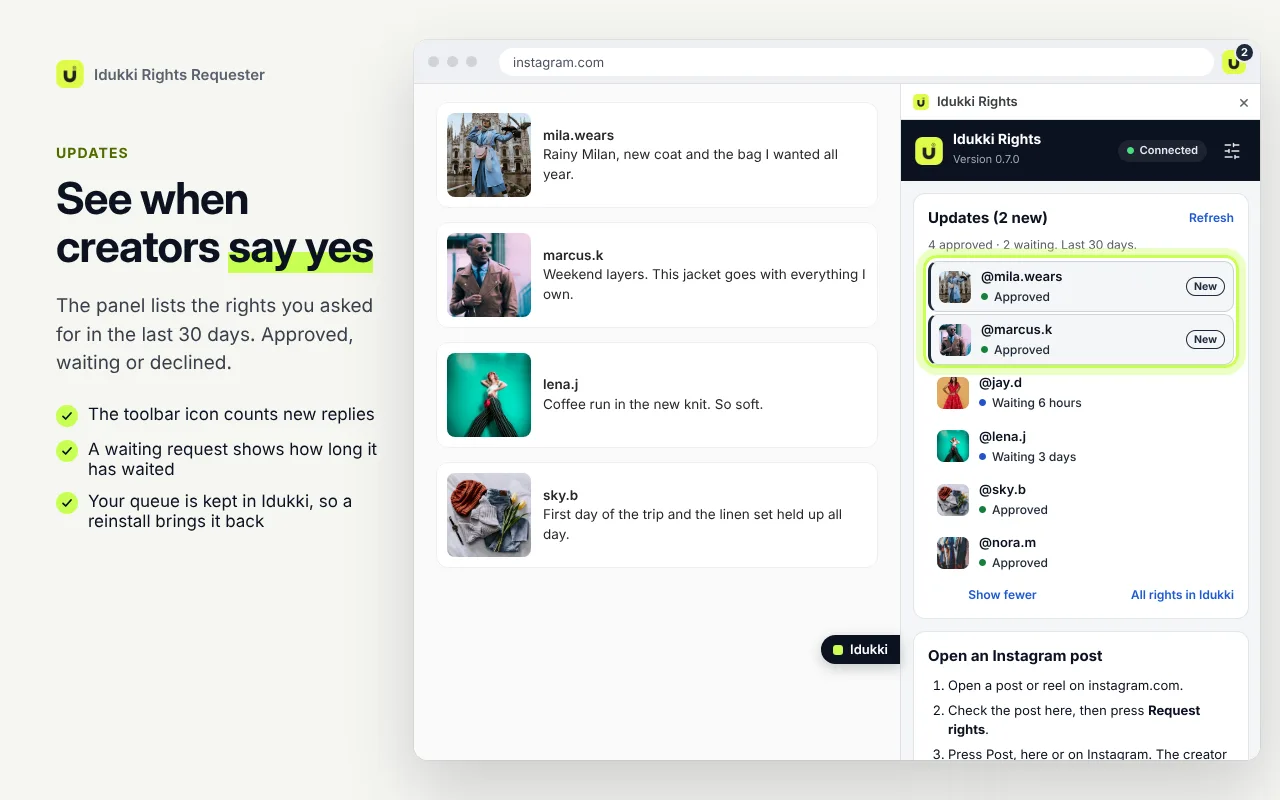
拡張機能は15分ごと、およびパネルを開くたびに確認します。ポップアップは表示しません。代わりにツールバーアイコンに数字が表示され、リストを見ると消えます。「All rights in Idukki」をクリックすると、ダッシュボードの「Rights management」が開きます。
クリエイターが返信したとき
Idukkiは、保留中のInstagram依頼に付いたコメントを1時間ごとに読み取ります。対象は過去30日間の依頼です。投稿の所有者があなたのハッシュタグを入れて返信すると、その投稿は承認されます。あなた自身のコメントへの返信も含みます。
- 返信は、証拠として投稿の利用許諾レコードに保存されます。
- 別のアカウントからの返信では、投稿は承認されません。
- クリエイターがハンドル名を変更していた場合、Idukkiは投稿の所有者を調べます。
- DMでの承諾は、ダッシュボードであなたが承認します。クリエイターの返信がなければ、何も承認されません。
パネルも、返答待ちの投稿でその返信を探します。「Reply found」と返信の本文が表示されます。「Mark approved」をクリックすると、Idukkiが返信を証拠として記録します。「Updates」の下にある「Check for replies」は、待機中の依頼をIdukkiにすぐ読み取らせます。クリックするまで、何も承認されません。
承認されると、その投稿は利用許諾で制限されたコレクションに表示できるようになります。「Analytics」「Content」の下にある「Rights report」では、依頼数、許諾数、最も長く待っている依頼を確認できます。
拡張機能が送信する情報
投稿のリンク、クリエイターのハンドル名、キャプションを送信します。「comment posted」など、どの手順を使ったかと、拡張機能のバージョンも送信します。すべて app.idukki.io のIdukkiアカウントに送られます。キーは、お使いのブラウザのChrome同期ストレージに保存されます。拡張機能が、あなたに代わってDMを送ったり、投稿にいいねしたりすることはありません。
よくある質問
- 拡張機能が自動でコメントを投稿することはありますか?
- ありません。「Post comment」「Post and next」「Post all」をクリックしたときに投稿します。「Post all」は1回の実行で最大10件、35〜75秒の間隔をあけて投稿します。
- TikTokでも使えますか?
- まだ使えません。Instagramの投稿とリールで使えます。
- 依頼文は別の言語で書けますか?
- はい。パネルは英語ですが、コメントはIdukkiまたは拡張機能で設定したメッセージになります。
- どのプランが必要ですか?
- Freeを含め、どのIdukkiプランでも使えます。利用許諾のリクエストは全プランにあります。
- 拡張機能を再インストールしました。キューはどうなりましたか?
- Idukkiに保存されています。キーをもう一度追加し、パネルを開いてください。キューが戻ります。
- 「Test connection」が失敗します。どうすればよいですか?
- キーが最後までコピーされているか確認してください。キーを紛失した場合は、「Settings」「Integrations」「Chrome extension」で新しいキーを作成します。古いキーは、失効させると使えなくなります。


