
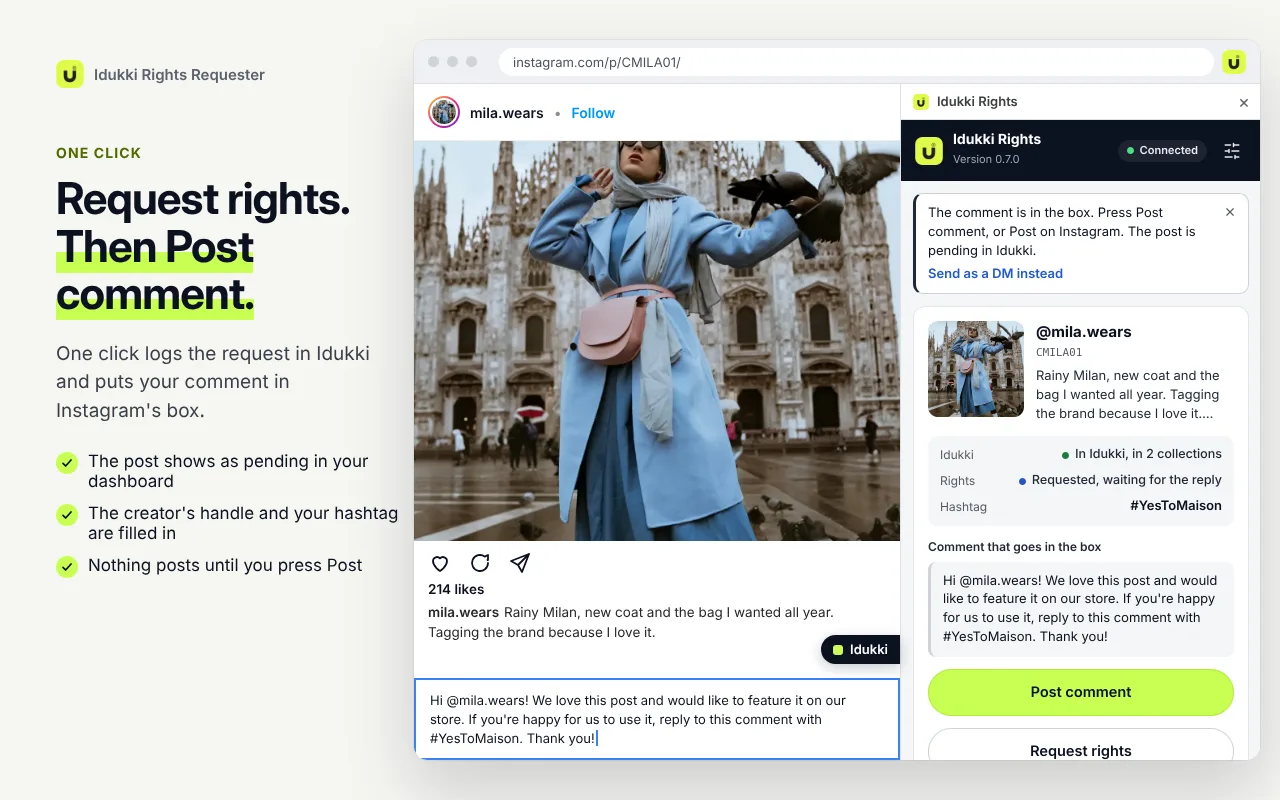
La tua raccolta è piena di foto dei clienti che vuoi mettere nelle pagine prodotto. Per ognuna serve prima l'OK di chi l'ha creata. Chiedere vuol dire aprire ogni post, incollare un commento e ricordarsi a chi hai scritto. L'estensione lo fa da un pannello laterale accanto al post. Segna ogni richiesta in Idukki, così la risposta arriva nello stesso posto.
Installa e collega
Configura l'estensione
- Add it to Chrome. Apri Idukki Rights Requester nel Chrome Web Store e clicca Add to Chrome. Fissalo sulla barra degli strumenti.
- Create a key in Idukki. Apri Settings, Integrations, Chrome extension. Clicca Create extension key. La chiave si vede una sola volta, quindi copiala subito.
- Paste the key. Clicca l'icona di Idukki sulla barra degli strumenti. Si apre il pannello laterale. Apri Settings con l'icona dei cursori, incolla la chiave e clicca Save.
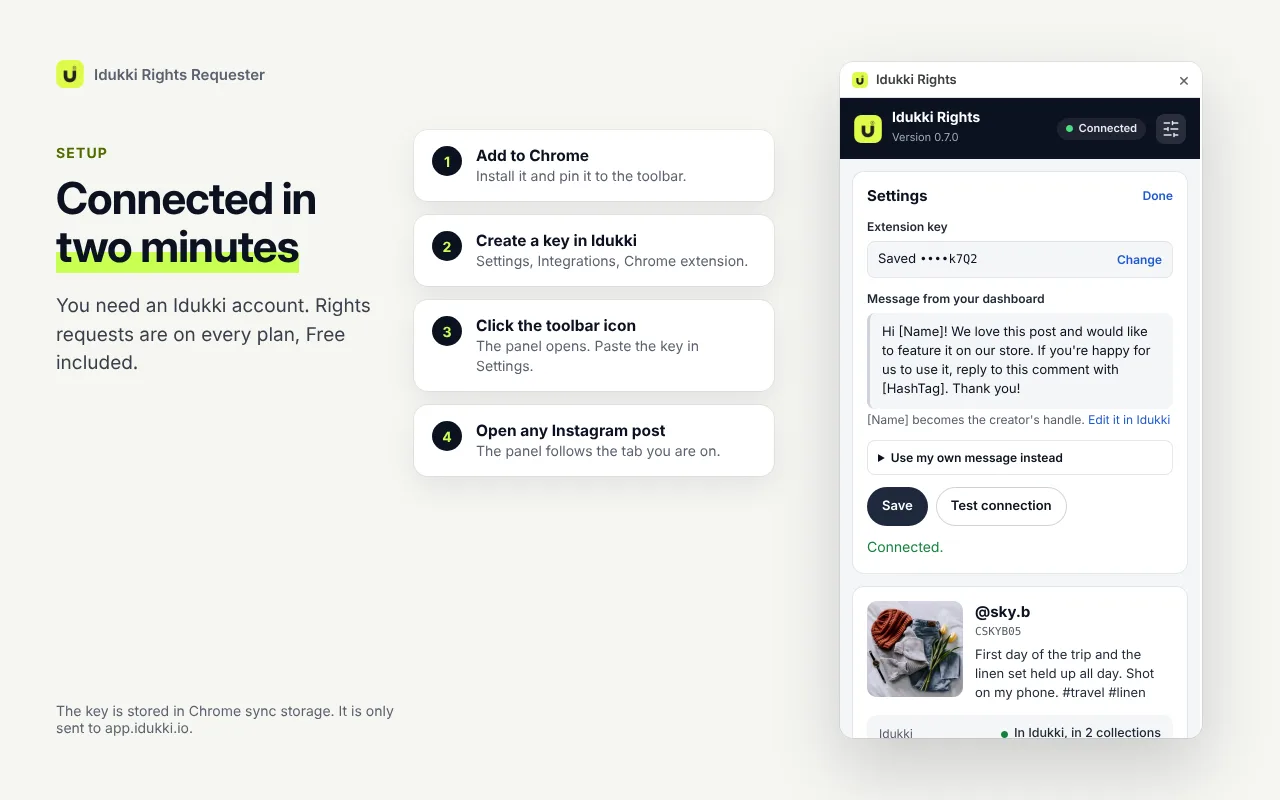
Settings shows your dashboard’s rights message. Test connection checks the key. - Test the connection. Clicca Test connection. L'indicatore in alto diventa Connected.
Il pannello usa il messaggio per i diritti della tua dashboard Idukki. Per usare altre parole, apri “Use my own message instead”. Lì [Name] diventa l'handle del creator e [HashTag] diventa il tuo hashtag di approvazione.
La tua prima richiesta
Chiedi a un creator
- Open the post. Apri un post o un reel di Instagram. Il pannello segue la scheda in cui ti trovi.
- Check the card. La scheda mostra la foto, l'handle e la didascalia. Dice se il post è in Idukki. Mostra il tuo hashtag e il commento esatto che va nella casella.
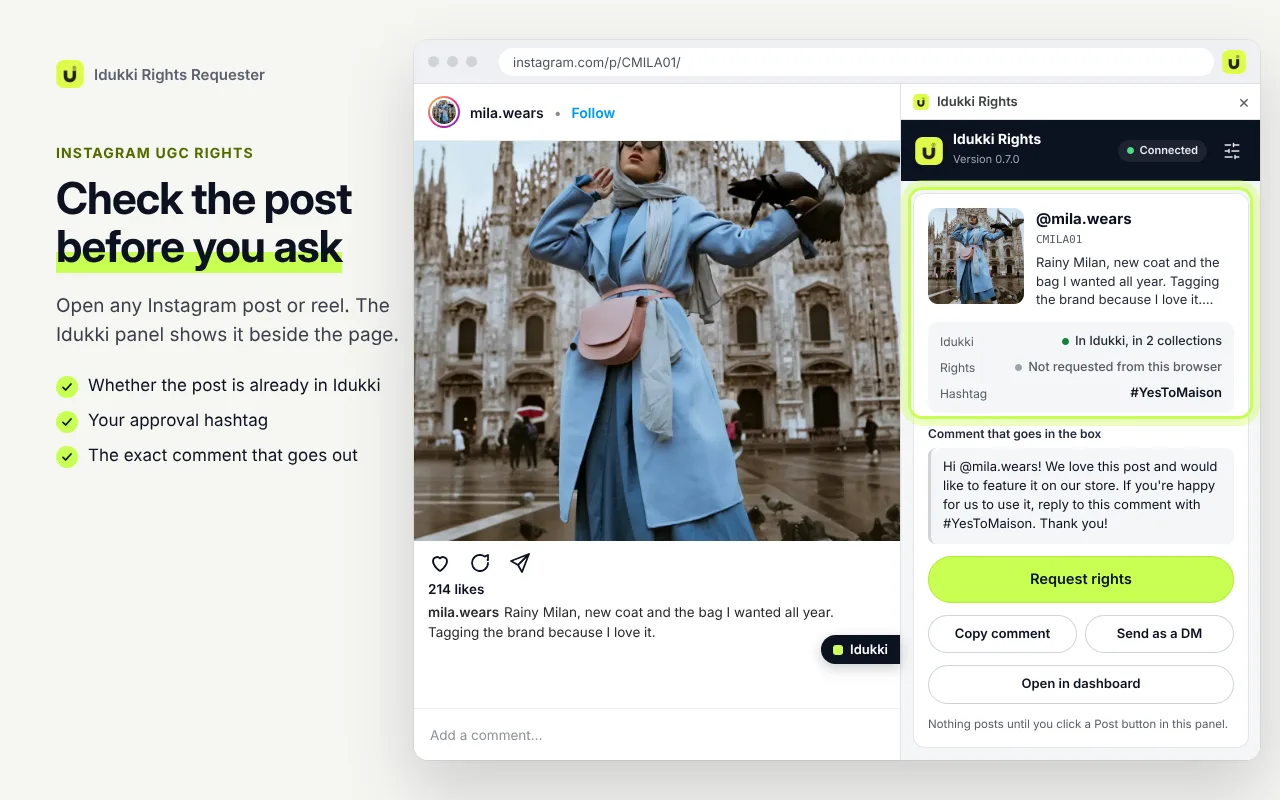
The post card in the side panel: in Idukki, rights status, hashtag and the comment. - Click Request rights. In Idukki il post passa in attesa. Il commento va nella casella dei commenti del post, con handle e hashtag già inseriti. Viene anche copiato.
- Post it. Clicca Post comment nel pannello, oppure premi Post su Instagram. Non viene pubblicato nulla finché non lo fai tu. Il commento esce dal tuo account Instagram.
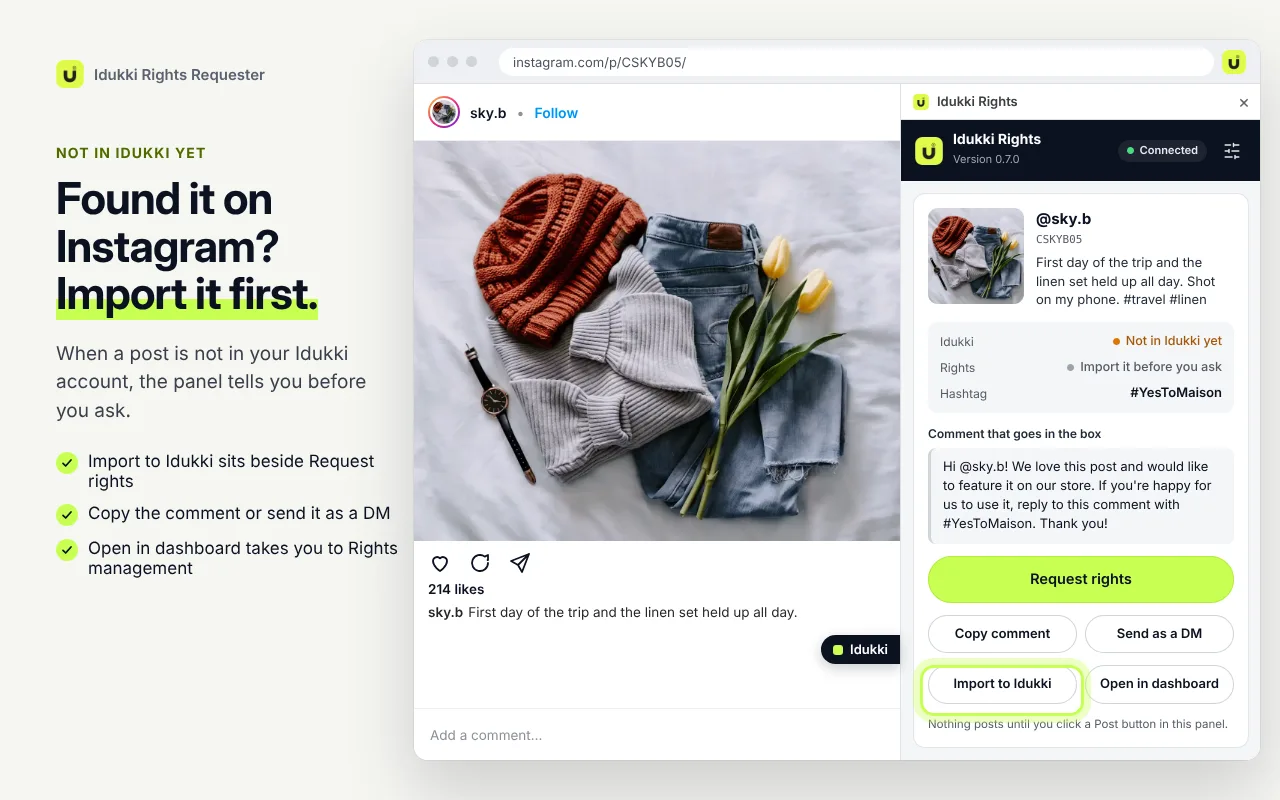
Preferisci un messaggio privato? Clicca invece Send as a DM. Una risposta via DM si approva a mano nella dashboard.
Se il post non è ancora in Idukki, la scheda dice “Not in Idukki yet”. Importa prima il post in Idukki, poi fai la richiesta. Request rights copia comunque il messaggio.
Lavora su una coda
Scrivi a molti creator in una sola volta
- Pick posts in Idukki. Apri una raccolta e seleziona i post Instagram per cui vuoi chiedere i diritti. Clicca Request rights in Instagram. Con un account Instagram collegato che può commentare, Idukki chiede i diritti per quei post da solo.
- Open the first post. Un messaggio conferma che i post sono in coda. Clicca Open first post. Il pannello elenca la coda con ogni foto e didascalia.
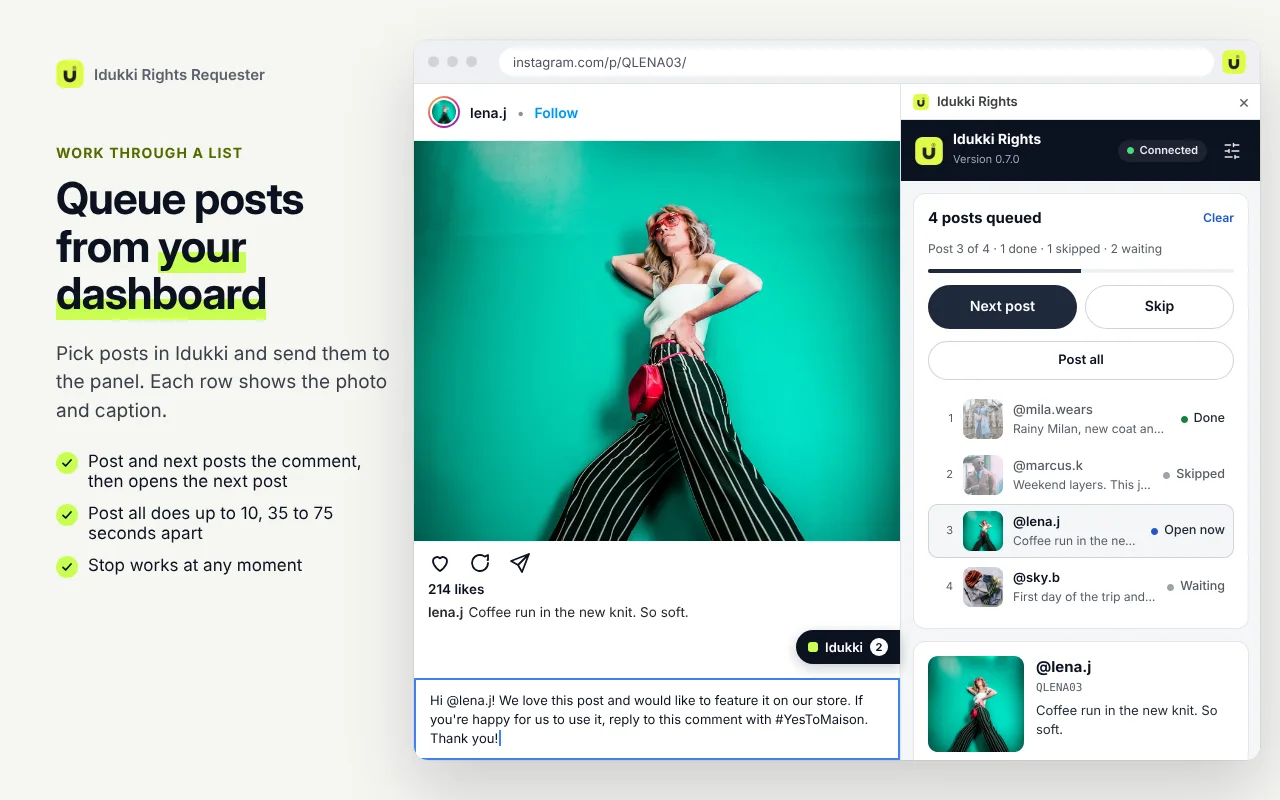
The queue in the side panel, with done, skipped and waiting posts. Next post, Skip and Post all sit above it. - Post and next. Clicca Post and next. Il pannello pubblica il commento e aspetta di vederlo sul post. Poi apre il post successivo. Skip passa avanti senza pubblicare.
- Or Post all. Clicca Post all e conferma. Pubblica fino a 10 commenti, uno alla volta, a distanza di 35-75 secondi. Salta i post che non sono in Idukki o che hanno già i diritti.
- Post all si ferma subito quando premi Stop.
- Si ferma se Instagram ti chiede di rallentare o mostra una pagina di login.
- Si ferma se un commento non compare entro 15 secondi.
- Si ferma se chiudi la scheda o la sposti su un'altra pagina.
- Dopo 10 post si ferma e dice quanti ne restano. Avvia un altro giro quando vuoi.
Vuoi che ogni commento suoni un po' diverso? In Settings, apri Rotate between wordings. Salva da 2 a 5 formulazioni, ognuna con [HashTag]. I post vicini nella coda ricevono formulazioni diverse.
La coda è conservata anche nel tuo account Idukki. Reinstalla l'estensione, oppure aprila in un secondo browser. Inserisci di nuovo la chiave e apri il pannello. La coda torna con i post fatti e quelli saltati.
Guarda chi ha detto sì
L'elenco Updates sta sopra la coda. Mostra i diritti che hai chiesto negli ultimi 30 giorni. Ognuno risulta approved, waiting o declined. Una richiesta waiting mostra da quanto tempo aspetta, ad esempio “Waiting 3 days”. Le nuove risposte hanno il tag New.
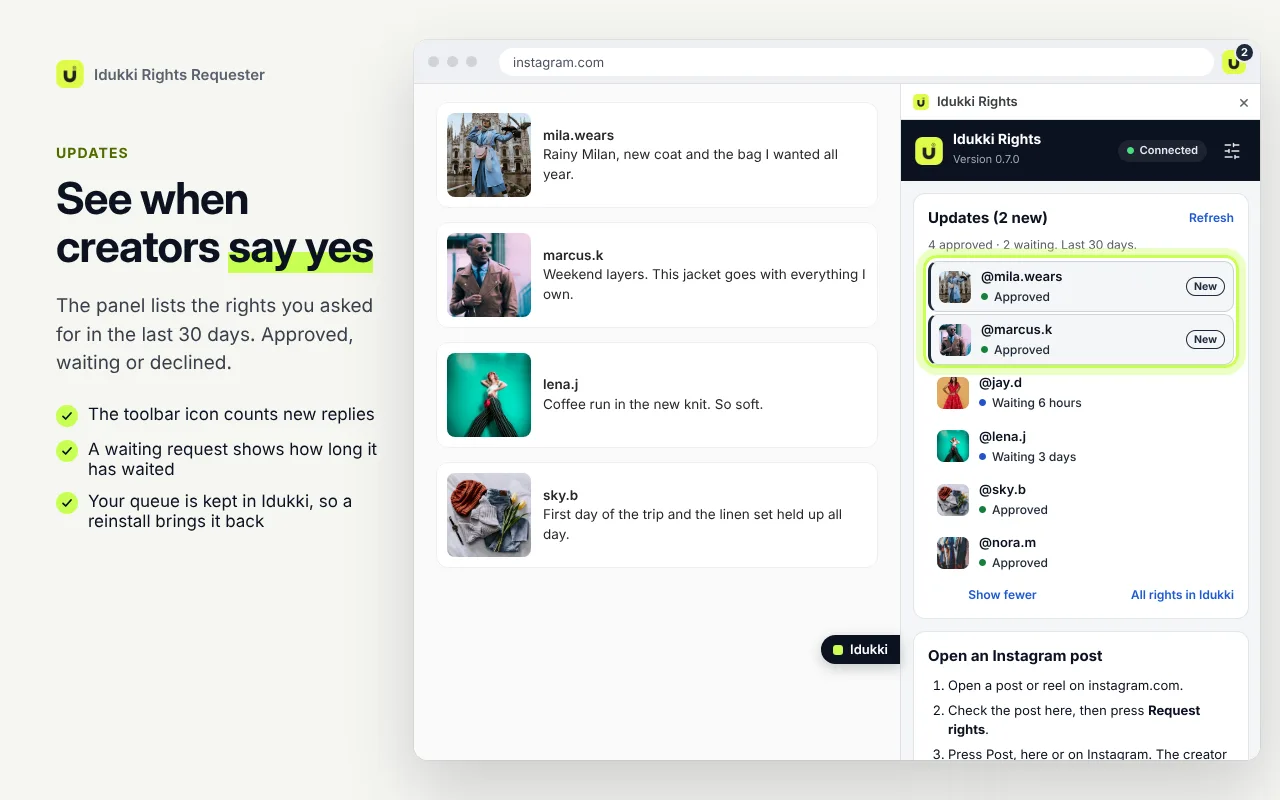
L'estensione controlla ogni 15 minuti e ogni volta che apri il pannello. Non mostra pop-up. Al loro posto, l'icona sulla barra degli strumenti mostra un numero, che sparisce appena vedi l'elenco. All rights in Idukki apre Rights management nella dashboard.
Quando il creator risponde
Ogni ora Idukki legge i commenti sulle tue richieste Instagram in attesa. Include le richieste degli ultimi 30 giorni. Una risposta del proprietario del post che contiene il tuo hashtag approva il post. Vale anche per una risposta sotto il tuo commento.
- La risposta viene salvata come prova nella scheda dei diritti del post.
- Una risposta di un altro account non approva il post.
- Se il creator ha cambiato handle, Idukki cerca il proprietario del post.
- Un sì via DM lo approvi tu, nella dashboard. Nulla viene approvato senza la risposta del creator.
Anche il pannello cerca quella risposta, su un post che aspetta una risposta. Mostra Reply found con il testo della risposta. Clicca Mark approved e Idukki la registra, con la risposta come prova. Check for replies, sotto Updates, chiede a Idukki di leggere subito le tue richieste in attesa. Nulla viene approvato finché non clicchi.
Una volta approvato, il post può comparire nelle raccolte protette dai diritti. Il Rights report, in Analytics, Content, conta richieste, concessioni e le richieste in attesa da più tempo.
Cosa invia l'estensione
Invia il link del post, l'handle del creator e la didascalia. Invia anche quali passaggi hai usato, ad esempio “comment posted”, e la sua versione. Tutto va al tuo account Idukki su app.idukki.io. La tua chiave è conservata nel Chrome sync storage, nel tuo browser. L'estensione non invia mai un DM e non mette mai like a un post per te.
Domande frequenti
- L'estensione pubblica i commenti da sola?
- No. Pubblica quando clicchi Post comment, Post and next o Post all. Post all ne pubblica al massimo 10 per volta, a distanza di 35-75 secondi.
- Funziona su TikTok?
- Non ancora. Funziona sui post e sui reel di Instagram.
- Posso scrivere la richiesta in un'altra lingua?
- Sì. Il pannello è in inglese. Il commento è il messaggio che imposti in Idukki o nell'estensione.
- Di quale piano ho bisogno?
- Qualsiasi piano Idukki, compreso Free. Le richieste di diritti sono su ogni piano.
- Ho reinstallato l'estensione. Dov'è finita la mia coda?
- È conservata in Idukki. Inserisci di nuovo la chiave e apri il pannello. La coda torna.
- Test connection non funziona. Cosa faccio?
- Controlla di aver copiato la chiave per intero. Se l'hai persa, crea una nuova chiave in Settings, Integrations, Chrome extension. La vecchia chiave smette di funzionare appena la revochi.
Gratis con qualsiasi piano Idukki. Post e reel di Instagram.
Tutti i modi per ottenere un sì, cosa registra ogni concessione e la scadenza.
Come scrivere a molti creator senza che i tuoi commenti sembrino spam.


