
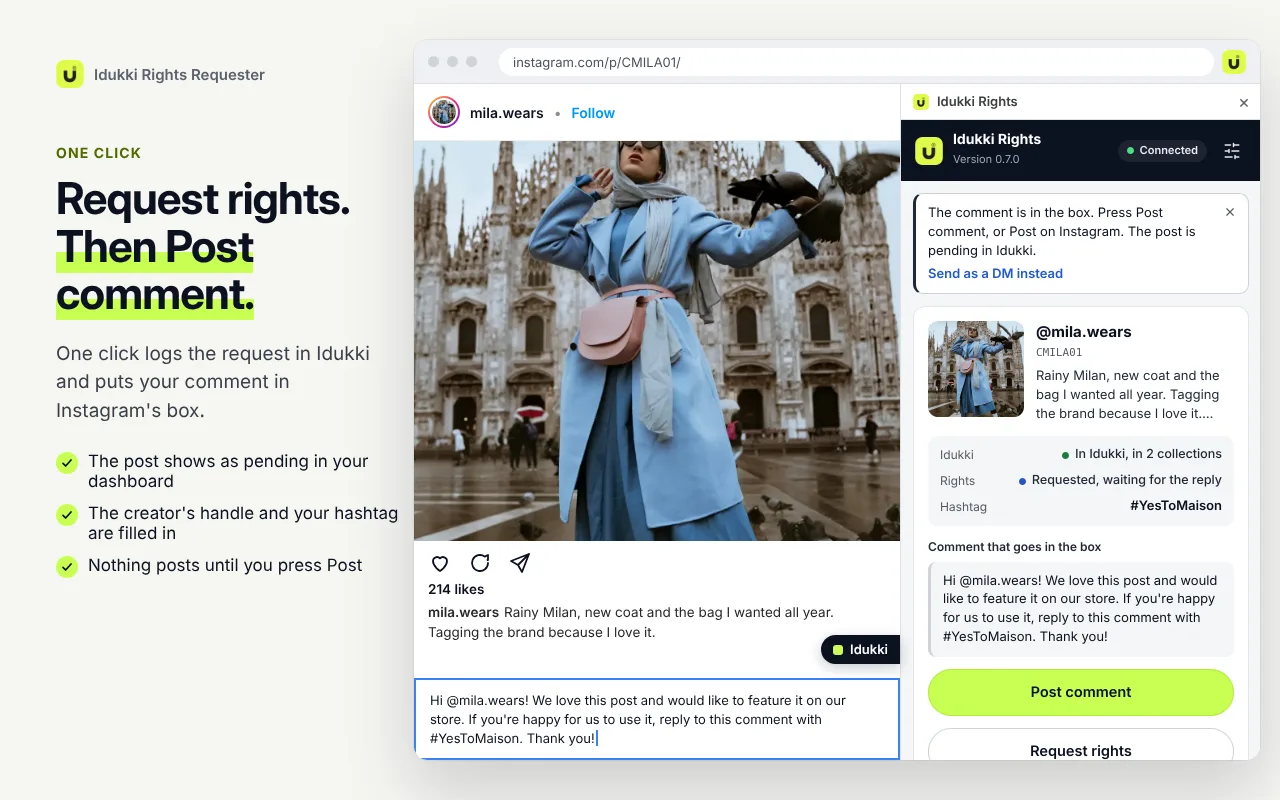
Votre collection est pleine de photos clients que vous voulez mettre sur vos pages produit. Chacune demande d'abord l'accord du créateur. Pour le demander, il faut ouvrir chaque publication, coller un commentaire et retenir à qui vous avez écrit. L'extension le fait depuis un panneau latéral placé à côté de la publication. Elle marque chaque demande dans Idukki, et la réponse arrive donc au même endroit.
Installer et connecter
Configurer l'extension
- Add it to Chrome. Ouvrez Idukki Rights Requester dans le Chrome Web Store et cliquez sur Add to Chrome. Épinglez-le à la barre d'outils.
- Create a key in Idukki. Ouvrez Settings, Integrations, Chrome extension. Cliquez sur Create extension key. La clé ne s'affiche qu'une seule fois : copiez-la tout de suite.
- Paste the key. Cliquez sur l'icône Idukki dans la barre d'outils. Le panneau latéral s'ouvre. Ouvrez Settings avec l'icône de curseurs, collez la clé et cliquez sur Save.
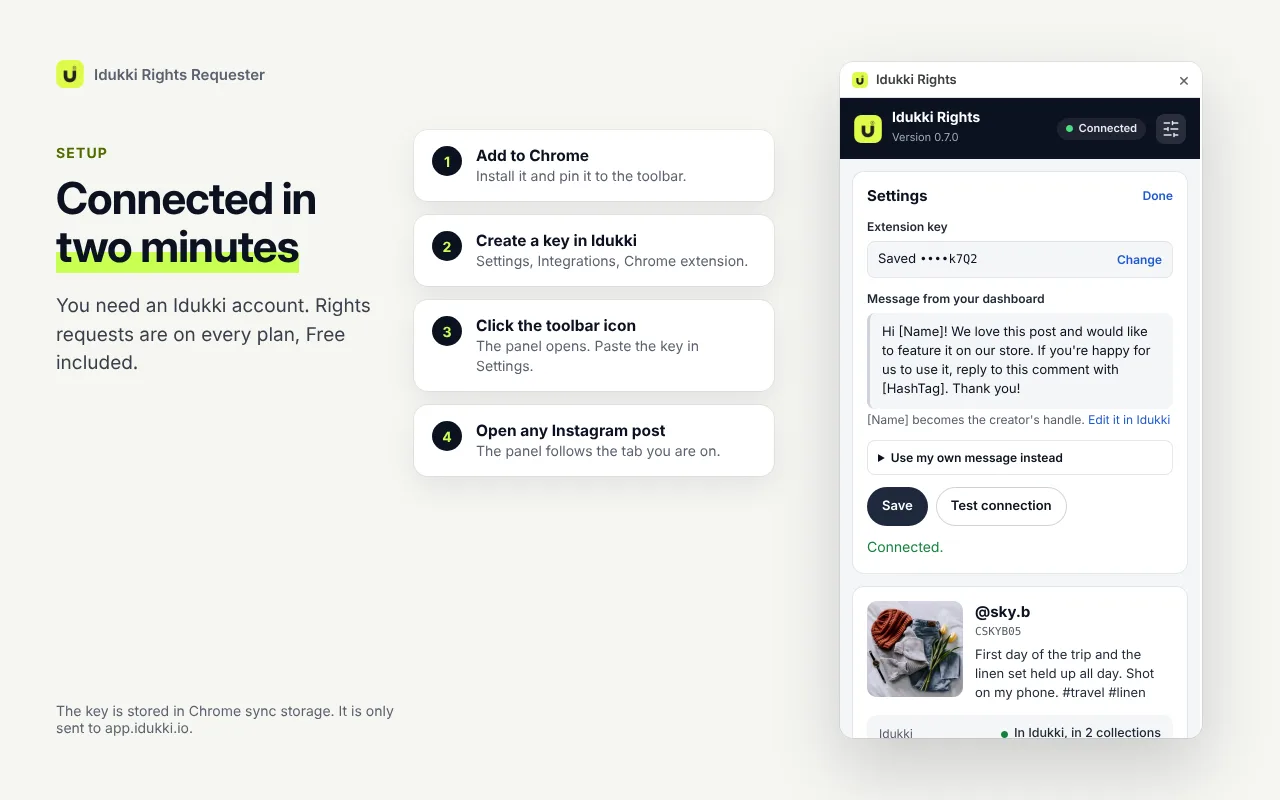
Settings shows your dashboard’s rights message. Test connection checks the key. - Test the connection. Cliquez sur Test connection. La pastille en haut passe à Connected.
Le panneau utilise le message de demande de droits de votre tableau de bord Idukki. Pour employer d'autres mots, ouvrez « Use my own message instead ». Là, [Name] devient le pseudo du créateur et [HashTag] devient votre hashtag d'approbation.
Votre première demande
Demander à un créateur
- Open the post. Ouvrez une publication ou un reel Instagram. Le panneau suit l'onglet sur lequel vous êtes.
- Check the card. La fiche montre la photo, le pseudo et la légende. Elle indique si la publication est dans Idukki. Elle affiche votre hashtag et le commentaire exact qui sera placé dans la zone de commentaire.
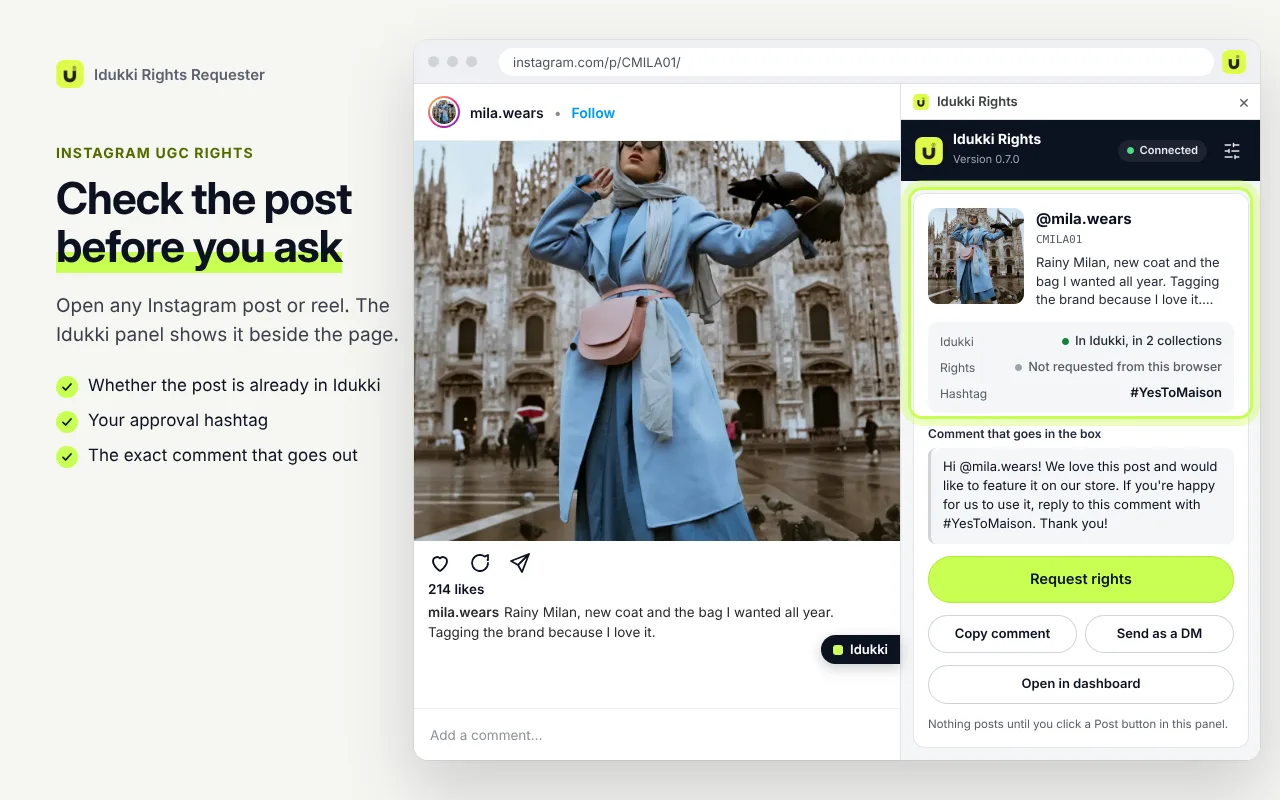
The post card in the side panel: in Idukki, rights status, hashtag and the comment. - Click Request rights. La publication passe en attente dans Idukki. Le commentaire est placé dans la zone de commentaire de la publication, avec le pseudo et le hashtag déjà remplis. Il est aussi copié.
- Post it. Cliquez sur Post comment dans le panneau, ou sur Post dans Instagram. Rien n'est publié tant que vous ne l'avez pas fait. Le commentaire part de votre propre compte Instagram.
Vous préférez un message privé ? Cliquez plutôt sur Send as a DM. Une réponse par DM s'approuve à la main dans le tableau de bord.
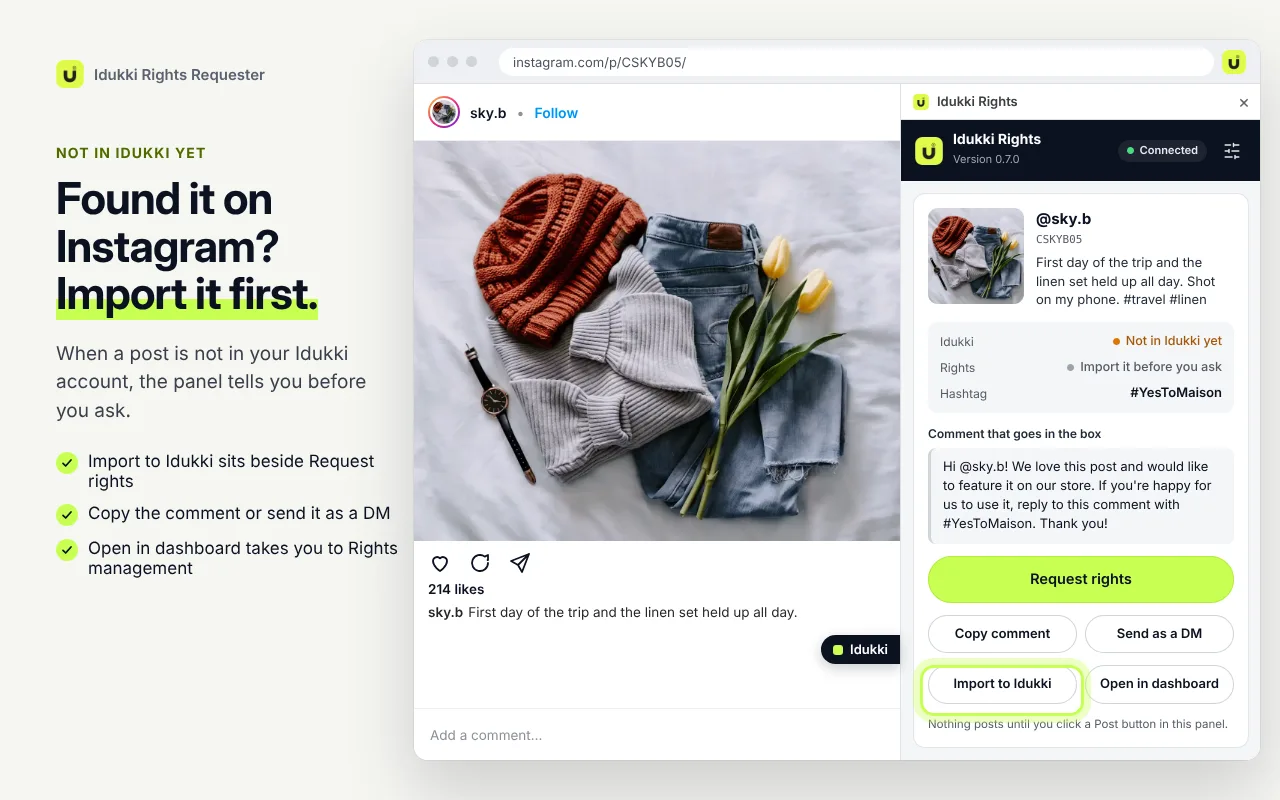
Si la publication n'est pas encore dans Idukki, la fiche indique « Not in Idukki yet ». Importez d'abord la publication dans Idukki, puis faites la demande. Request rights copie quand même le message.
Parcourir une file d'attente
Demander à plusieurs créateurs en une seule fois
- Pick posts in Idukki. Ouvrez une collection et sélectionnez les publications Instagram pour lesquelles vous voulez faire une demande. Cliquez sur Request rights in Instagram. Avec un compte Instagram connecté qui peut commenter, Idukki fait lui-même la demande pour ces publications.
- Open the first post. Un message confirme que les publications sont en file d'attente. Cliquez sur Open first post. Le panneau liste la file avec chaque photo et sa légende.
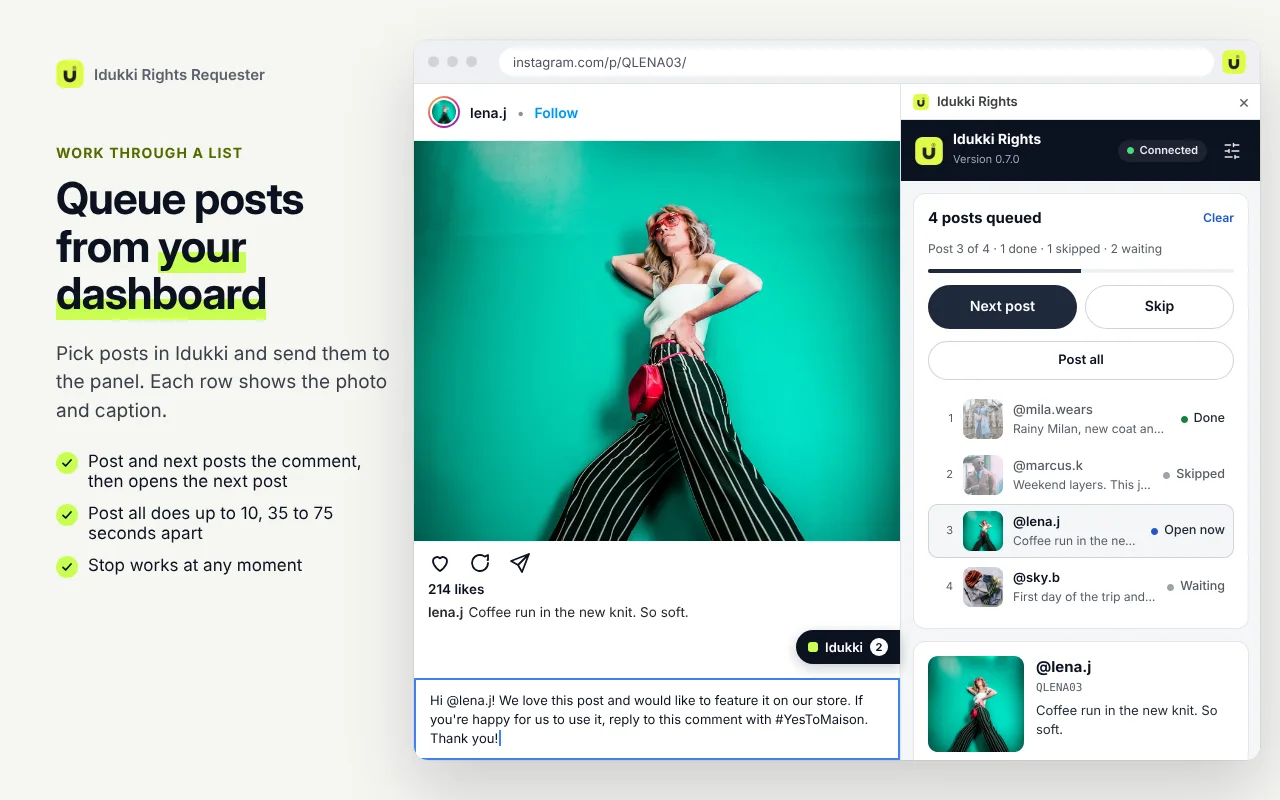
The queue in the side panel, with done, skipped and waiting posts. Next post, Skip and Post all sit above it. - Post and next. Cliquez sur Post and next. Le panneau publie le commentaire et attend de le voir sur la publication. Puis il ouvre la publication suivante. Skip passe à la suite sans publier.
- Or Post all. Cliquez sur Post all et confirmez. Le panneau publie jusqu'à 10 commentaires, un par un, espacés de 35 à 75 secondes. Il ignore les publications qui ne sont pas dans Idukki ou qui ont déjà les droits.
- Post all s'arrête immédiatement quand vous cliquez sur Stop.
- Il s'arrête si Instagram vous demande de ralentir, ou affiche une page de connexion.
- Il s'arrête si un commentaire n'apparaît pas dans les 15 secondes.
- Il s'arrête si vous fermez l'onglet ou l'envoyez vers une autre page.
- Après 10 publications, il s'arrête et indique combien il en reste. Lancez une autre série quand vous êtes prêt.
Vous voulez que chaque commentaire se lise un peu différemment ? Dans Settings, ouvrez Rotate between wordings. Enregistrez de 2 à 5 formulations, chacune avec [HashTag]. Deux publications voisines dans la file reçoivent des formulations différentes.
La file d'attente est aussi conservée dans votre compte Idukki. Réinstallez l'extension, ou ouvrez-la dans un second navigateur. Ajoutez de nouveau votre clé et ouvrez le panneau. La file revient, avec ses publications terminées et ignorées.
Voir qui a dit oui
La liste Updates se trouve au-dessus de la file. Elle montre les droits demandés ces 30 derniers jours. Chacun est indiqué comme approuvé, en attente ou refusé. Une demande en attente indique depuis combien de temps elle attend, par exemple « Waiting 3 days ». Les nouvelles réponses portent une étiquette New.
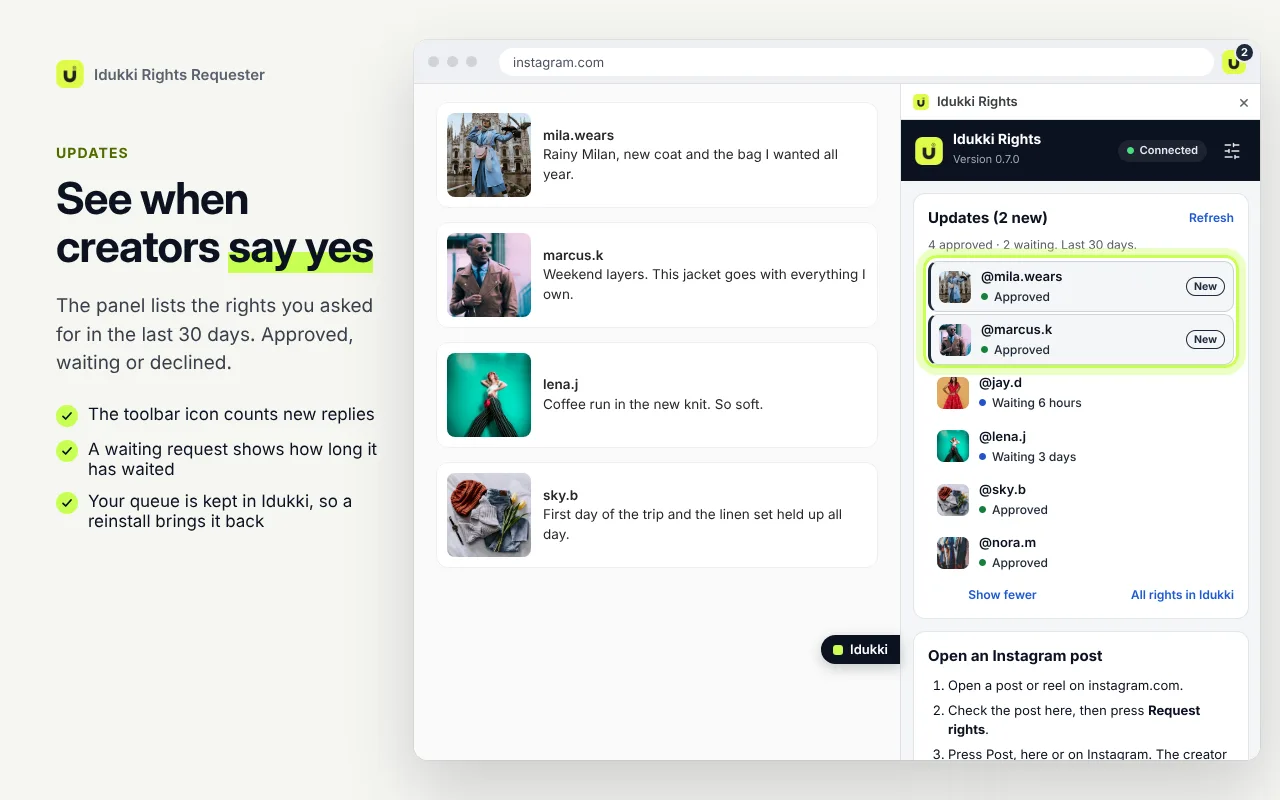
L'extension vérifie toutes les 15 minutes et à chaque ouverture du panneau. Elle n'affiche aucune fenêtre contextuelle. L'icône de la barre d'outils affiche un nombre à la place, qui disparaît dès que vous avez vu la liste. All rights in Idukki ouvre Rights management dans le tableau de bord.
Quand le créateur répond
Idukki lit toutes les heures les commentaires de vos demandes Instagram en attente. Cela couvre les demandes des 30 derniers jours. Une réponse du propriétaire de la publication qui contient votre hashtag approuve la publication. Cela inclut une réponse sous votre propre commentaire.
- La réponse est conservée comme preuve dans le dossier de droits de la publication.
- Une réponse d'un autre compte n'approuve pas la publication.
- Si le créateur a changé de pseudo, Idukki retrouve le propriétaire de la publication.
- Un oui par DM, c'est vous qui l'approuvez, dans le tableau de bord. Rien n'est approuvé sans la réponse du créateur.
Le panneau cherche aussi cette réponse, sur une publication qui attend une réponse. Il affiche Reply found avec le texte de la réponse. Cliquez sur Mark approved et Idukki l'enregistre, avec la réponse comme preuve. Check for replies, sous Updates, demande à Idukki de lire vos demandes en attente maintenant. Rien n'est approuvé tant que vous ne cliquez pas.
Une fois approuvée, la publication peut apparaître dans les collections soumises aux droits. Le Rights report, sous Analytics, Content, compte les demandes, les autorisations et les demandes en attente les plus anciennes.
Ce que l'extension envoie
Elle envoie le lien de la publication, le pseudo du créateur et la légende. Elle envoie aussi les étapes que vous avez utilisées, comme « comment posted », et sa version. Tout part vers votre compte Idukki sur app.idukki.io. Votre clé est conservée dans le stockage de synchronisation de Chrome, dans votre propre navigateur. L'extension n'envoie jamais de DM et n'aime jamais une publication à votre place.
Questions fréquentes
- L'extension publie-t-elle des commentaires toute seule ?
- Non. Elle publie quand vous cliquez sur Post comment, Post and next ou Post all. Post all en publie 10 au maximum par série, espacés de 35 à 75 secondes.
- Fonctionne-t-elle sur TikTok ?
- Pas encore. Elle fonctionne sur les publications et les reels Instagram.
- Puis-je écrire la demande dans une autre langue ?
- Oui. Le panneau est en anglais. Le commentaire est le message que vous avez défini dans Idukki ou dans l'extension.
- De quel forfait ai-je besoin ?
- N'importe quel forfait Idukki, Free compris. Les demandes de droits sont disponibles sur tous les forfaits.
- J'ai réinstallé l'extension. Où est passée ma file d'attente ?
- Elle est conservée dans Idukki. Ajoutez de nouveau votre clé et ouvrez le panneau. La file revient.
- Test connection échoue. Que faire ?
- Vérifiez que la clé a été copiée en entier. Si vous l'avez perdue, créez-en une nouvelle sous Settings, Integrations, Chrome extension. L'ancienne clé cesse de fonctionner dès que vous la révoquez.
Gratuit avec tous les forfaits Idukki. Publications et reels Instagram.
Toutes les façons d'obtenir un oui, ce que chaque autorisation enregistre, et l'expiration.
Comment solliciter beaucoup de créateurs sans que vos commentaires passent pour du spam.


