
Tu colección está llena de fotos de clientes que quieres usar en las páginas de producto. Cada una necesita antes el visto bueno del creador. Pedirlo implica abrir cada publicación, pegar un comentario y acordarte de a quién se lo has pedido. La extensión lo hace desde un panel lateral junto a la publicación. Marca cada solicitud en Idukki, así la respuesta llega al mismo sitio.
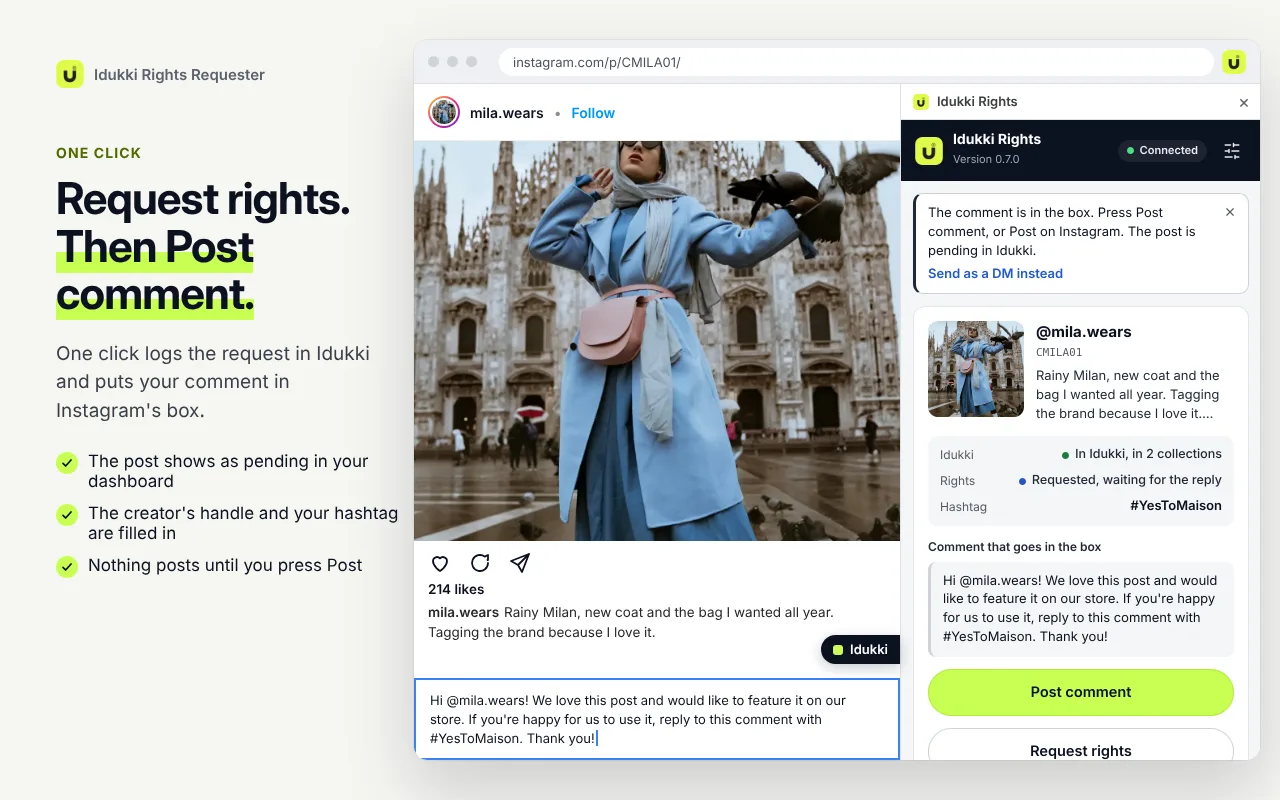
Instalar y conectar
Configura la extensión
- Add it to Chrome. Abre Idukki Rights Requester en la Chrome Web Store y haz clic en Add to Chrome. Fíjalo en la barra de herramientas.
- Create a key in Idukki. Abre Settings, Integrations, Chrome extension. Haz clic en Create extension key. La clave se muestra una sola vez, así que cópiala ahora.
- Paste the key. Haz clic en el icono de Idukki de la barra de herramientas. Se abre el panel lateral. Abre Settings con el icono de controles deslizantes, pega la clave y haz clic en Save.
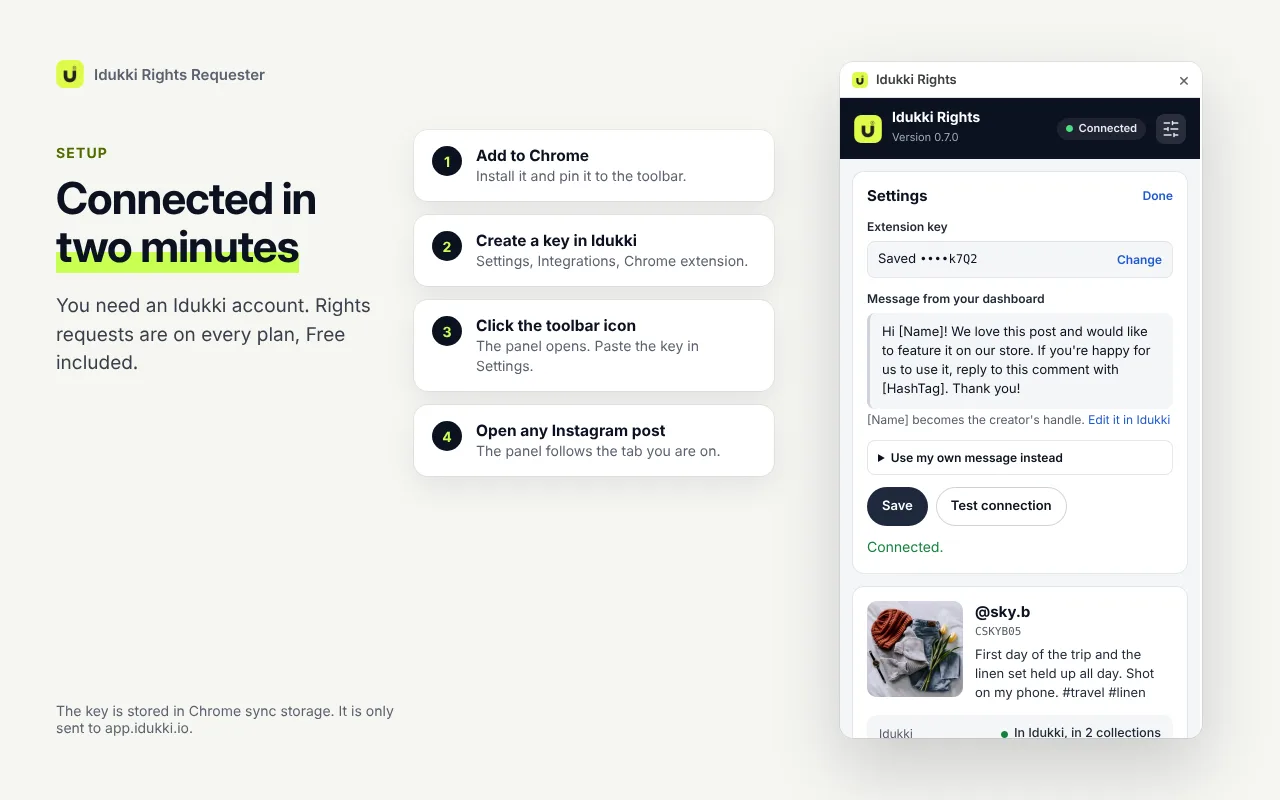
Settings shows your dashboard’s rights message. Test connection checks the key. - Test the connection. Haz clic en Test connection. La etiqueta de la parte superior cambia a Connected.
El panel usa el mensaje de derechos de tu panel de Idukki. Para usar otras palabras, abre “Use my own message instead”. Ahí, [Name] pasa a ser el usuario del creador y [HashTag] pasa a ser tu hashtag de aprobación.
Tu primera solicitud
Pide permiso a un creador
- Open the post. Abre una publicación o un reel de Instagram. El panel sigue la pestaña en la que estás.
- Check the card. La tarjeta muestra la foto, el usuario y el pie de foto. Indica si la publicación está en Idukki. Muestra tu hashtag y el comentario exacto que se pondrá en el cuadro.
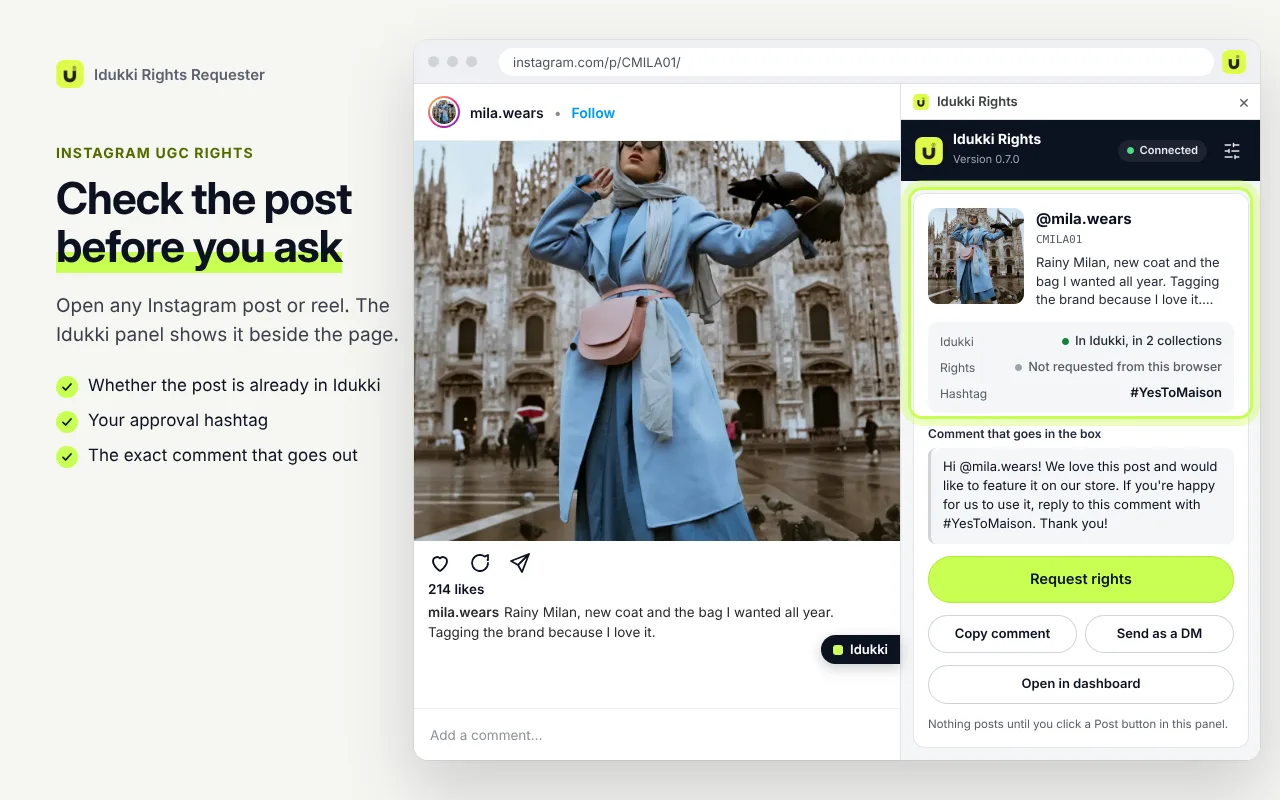
The post card in the side panel: in Idukki, rights status, hashtag and the comment. - Click Request rights. La publicación pasa a pendiente en Idukki. El comentario se pone en el cuadro de comentarios de la publicación, con el usuario y el hashtag ya rellenados. También se copia.
- Post it. Haz clic en Post comment en el panel, o pulsa Post en Instagram. No se publica nada hasta que lo hagas. El comentario sale desde tu propia cuenta de Instagram.
¿Prefieres un mensaje privado? Haz clic en Send as a DM. Una respuesta por DM se aprueba a mano en el panel de Idukki.
Si la publicación aún no está en Idukki, la tarjeta dice “Not in Idukki yet”. Primero importa la publicación a Idukki y luego pide los derechos. Request rights sigue copiando el mensaje.
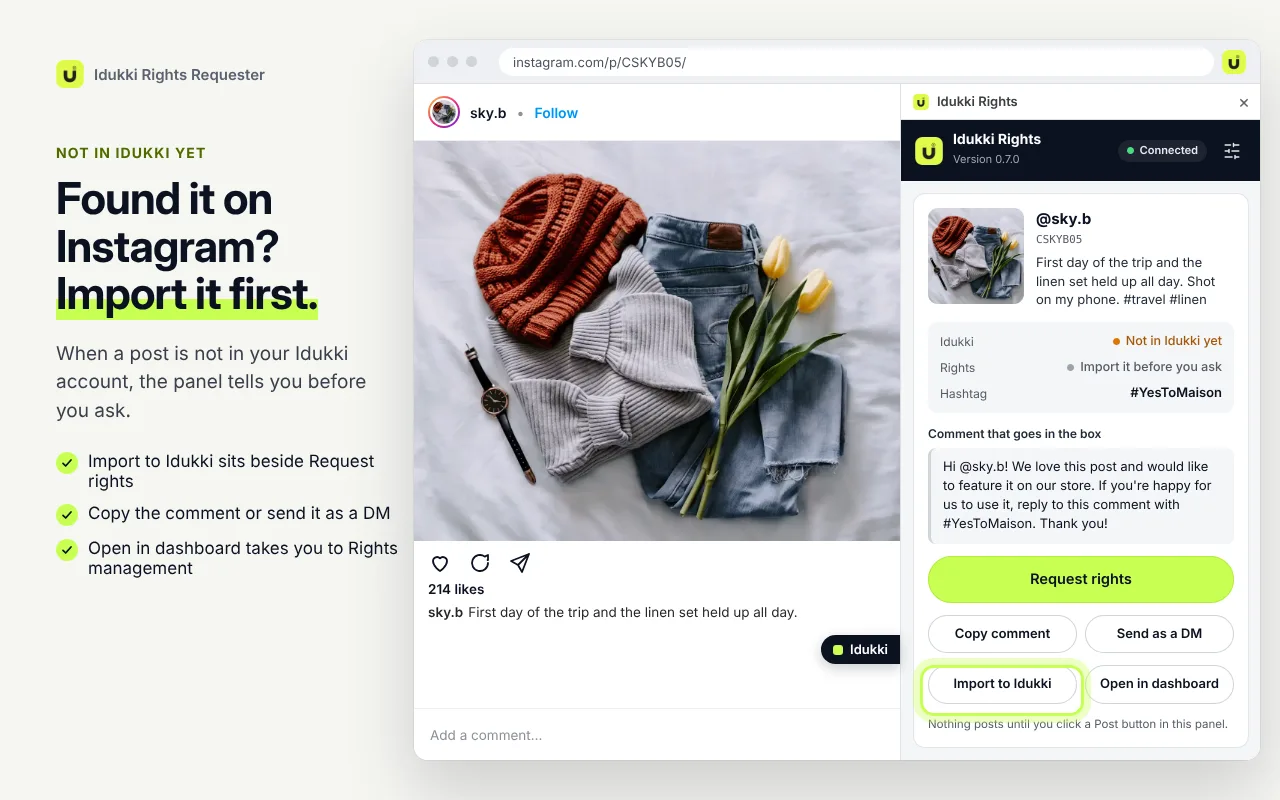
Trabaja con una cola
Pide permiso a muchos creadores de una vez
- Pick posts in Idukki. Abre una colección y selecciona las publicaciones de Instagram sobre las que quieres preguntar. Haz clic en Request rights in Instagram. Si tienes una cuenta de Instagram conectada que puede comentar, Idukki hace la solicitud de esas publicaciones por sí mismo.
- Open the first post. Un mensaje confirma que las publicaciones están en cola. Haz clic en Open first post. El panel muestra la cola con cada foto y su pie de foto.
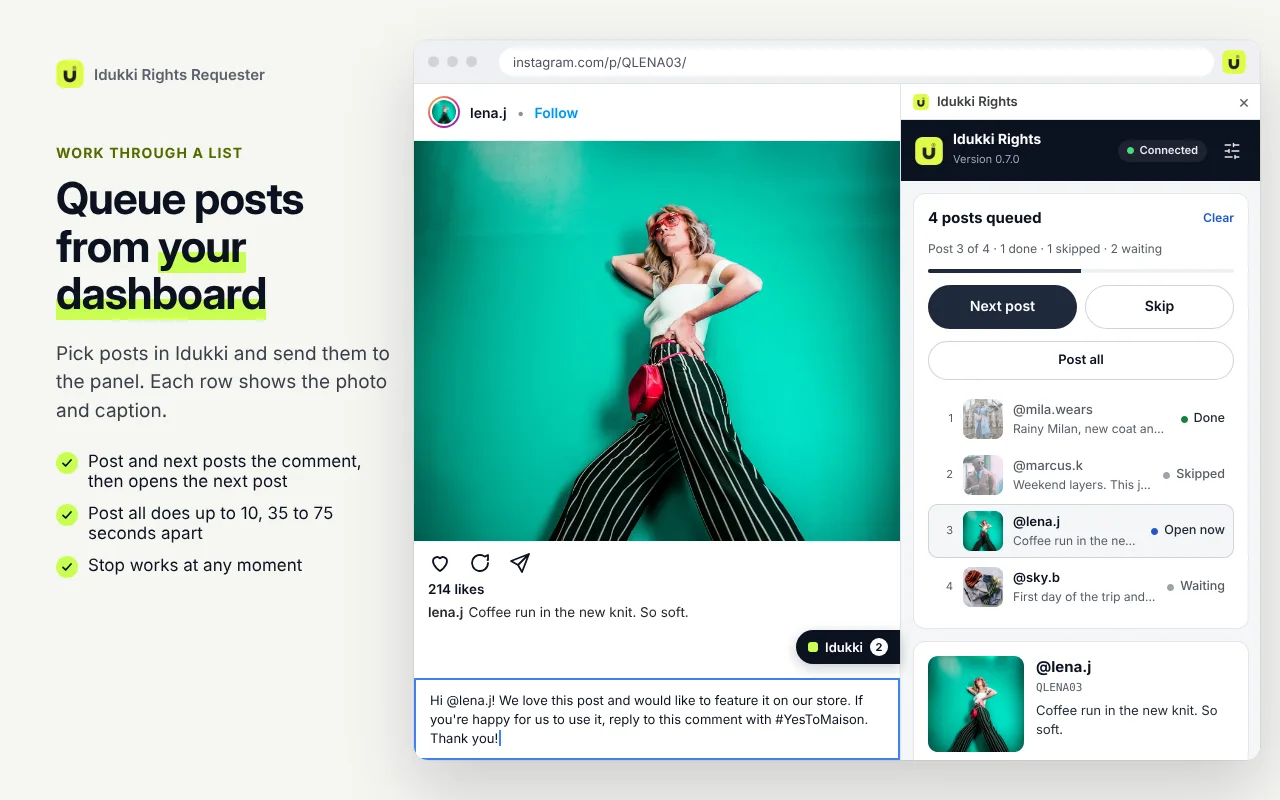
The queue in the side panel, with done, skipped and waiting posts. Next post, Skip and Post all sit above it. - Post and next. Haz clic en Post and next. El panel publica el comentario y espera a verlo en la publicación. Después abre la siguiente. Skip pasa a la siguiente sin publicar.
- Or Post all. Haz clic en Post all y confirma. Publica hasta 10 comentarios, uno a uno, con 35 a 75 segundos entre ellos. Omite las publicaciones que no están en Idukki o que ya tienen derechos.
- Post all se detiene al instante cuando pulsas Stop.
- Se detiene si Instagram te pide que vayas más despacio o muestra una página de inicio de sesión.
- Se detiene si un comentario no aparece en 15 segundos.
- Se detiene si cierras la pestaña o la llevas a otra página.
- Tras 10 publicaciones se detiene y te dice cuántas quedan. Empieza otra tanda cuando quieras.
¿Quieres que cada comentario se lea un poco distinto? En Settings, abre Rotate between wordings. Guarda de 2 a 5 redacciones, cada una con [HashTag]. Las publicaciones contiguas en la cola reciben redacciones distintas.
La cola también se guarda en tu cuenta de Idukki. Reinstala la extensión, o ábrela en un segundo navegador. Vuelve a añadir tu clave y abre el panel. La cola vuelve con sus publicaciones hechas y omitidas.
Mira quién ha dicho que sí
La lista Updates está encima de la cola. Muestra los derechos que has pedido en los últimos 30 días. Cada uno aparece como approved, waiting o declined. Una solicitud en espera muestra cuánto lleva esperando, por ejemplo “Waiting 3 days”. Las respuestas nuevas llevan una etiqueta New.
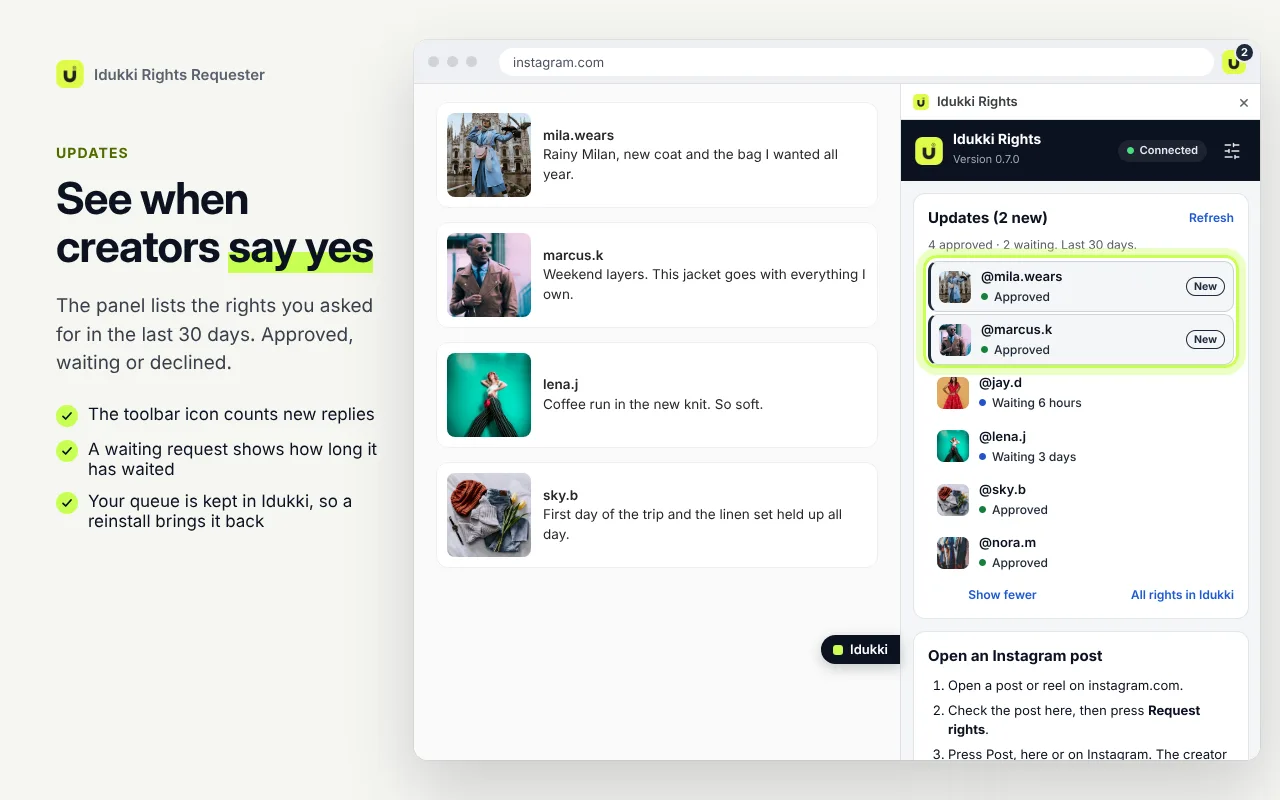
La extensión comprueba cada 15 minutos y cada vez que abres el panel. No muestra ventanas emergentes. En su lugar, el icono de la barra de herramientas muestra un número, que desaparece cuando ves la lista. All rights in Idukki abre Rights management en el panel de Idukki.
Cuando el creador responde
Idukki lee cada hora los comentarios de tus solicitudes pendientes de Instagram. Abarca las solicitudes de los últimos 30 días. Una respuesta del propietario de la publicación que lleve tu hashtag aprueba la publicación. Esto incluye una respuesta debajo de tu propio comentario.
- La respuesta se guarda como prueba en el registro de derechos de la publicación.
- Una respuesta de otra cuenta no aprueba la publicación.
- Si el creador ha cambiado su usuario, Idukki busca al propietario de la publicación.
- Un sí por DM lo apruebas tú, en el panel de Idukki. Nada se aprueba sin la respuesta del creador.
El panel también busca esa respuesta, en una publicación que espera contestación. Muestra Reply found con el texto de la respuesta. Haz clic en Mark approved e Idukki lo registra, con la respuesta como prueba. Check for replies, en Updates, pide a Idukki que lea ahora tus solicitudes en espera. Nada se aprueba hasta que haces clic.
Una vez aprobada, la publicación puede aparecer en colecciones con control de derechos. El Rights report, en Analytics, Content, cuenta las solicitudes, las concesiones y las solicitudes en espera más antiguas.
Qué envía la extensión
Envía el enlace de la publicación, el usuario del creador y el pie de foto. También envía qué pasos has usado, como “comment posted”, y su versión. Todo va a tu cuenta de Idukki en app.idukki.io. Tu clave se guarda en el almacenamiento de sincronización de Chrome (Chrome sync storage), en tu propio navegador. La extensión nunca envía un DM ni da me gusta a una publicación por ti.
Preguntas frecuentes
- ¿La extensión publica comentarios por sí sola?
- No. Publica cuando haces clic en Post comment, Post and next o Post all. Post all hace como máximo 10 por tanda, con 35 a 75 segundos entre ellos.
- ¿Funciona en TikTok?
- Todavía no. Funciona en publicaciones y reels de Instagram.
- ¿Puedo escribir la solicitud en otro idioma?
- Sí. El panel está en inglés. El comentario es el mensaje que defines en Idukki o en la extensión.
- ¿Qué plan necesito?
- Cualquier plan de Idukki, incluido Free. Las solicitudes de derechos están en todos los planes.
- He reinstalado la extensión. ¿Dónde está mi cola?
- Se guarda en Idukki. Vuelve a añadir tu clave y abre el panel. La cola vuelve.
- Test connection falla. ¿Qué hago?
- Comprueba que la clave se ha copiado entera. Si la has perdido, crea una nueva en Settings, Integrations, Chrome extension. La clave antigua deja de funcionar cuando la revocas.
Gratis con cualquier plan de Idukki. Publicaciones y reels de Instagram.
Todas las formas de conseguir un sí, qué registra cada concesión y la caducidad.
Cómo pedir permiso a muchos creadores sin que tus comentarios parezcan spam.


