
Din samling er fuld af kundebilleder, du vil bruge på produktsider. Hvert af dem kræver først skaberens OK. At spørge betyder at åbne hvert opslag, indsætte en kommentar og huske, hvem du har spurgt. Udvidelsen klarer det fra et sidepanel ved siden af opslaget. Den markerer hver anmodning i Idukki, så svaret havner det samme sted.
Installer og forbind
Sæt udvidelsen op
- Add it to Chrome. Åbn Idukki Rights Requester i Chrome Web Store, og klik på Add to Chrome. Fastgør den til værktøjslinjen.
- Create a key in Idukki. Åbn Settings, Integrations, Chrome extension. Klik på Create extension key. Nøglen vises kun én gang, så kopiér den nu.
- Paste the key. Klik på Idukki-ikonet i værktøjslinjen. Sidepanelet åbner. Åbn Settings med ikonet med skydere, indsæt nøglen, og klik på Save.
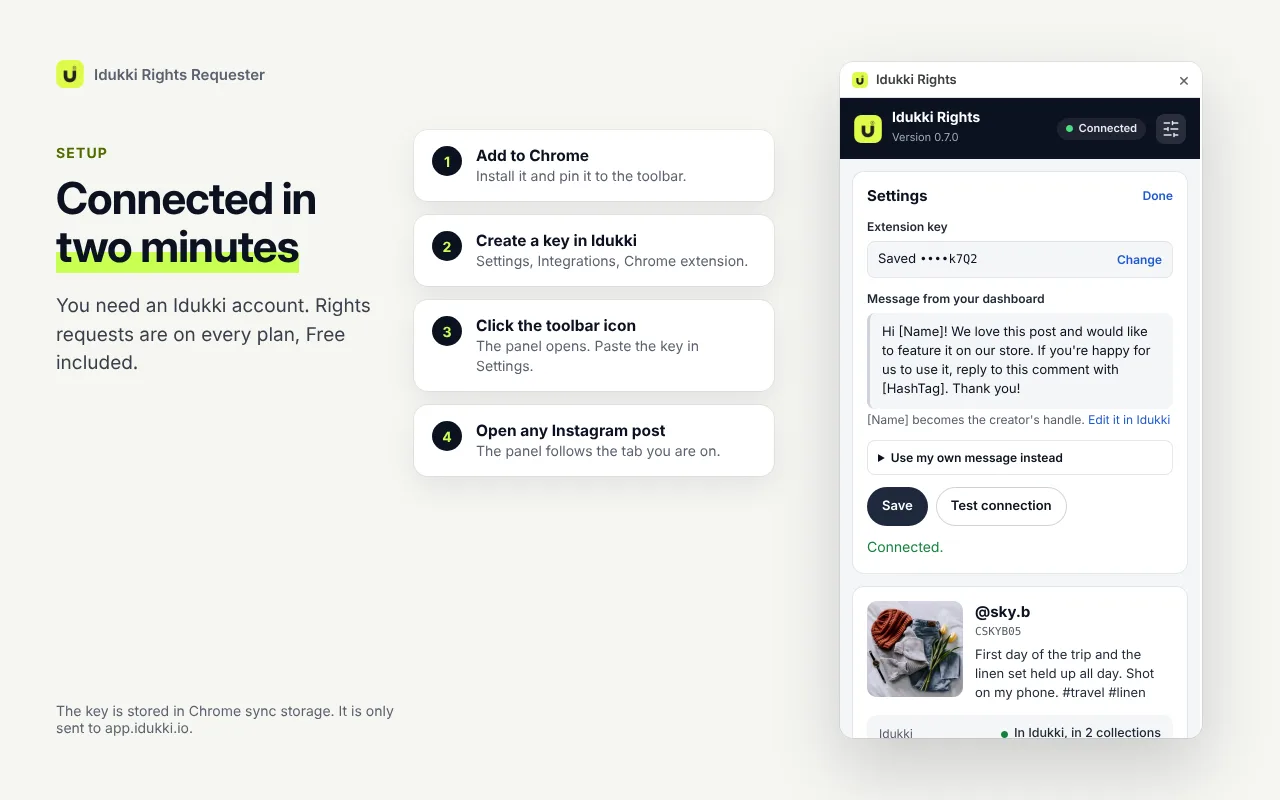
Settings shows your dashboard’s rights message. Test connection checks the key. - Test the connection. Klik på Test connection. Mærket øverst skifter til Connected.
Panelet bruger rettighedsbeskeden fra dit Idukki-dashboard. Vil du bruge andre ord, så åbn “Use my own message instead”. Her bliver [Name] til skaberens handle, og [HashTag] bliver til dit godkendelseshashtag.
Din første anmodning
Spørg én skaber
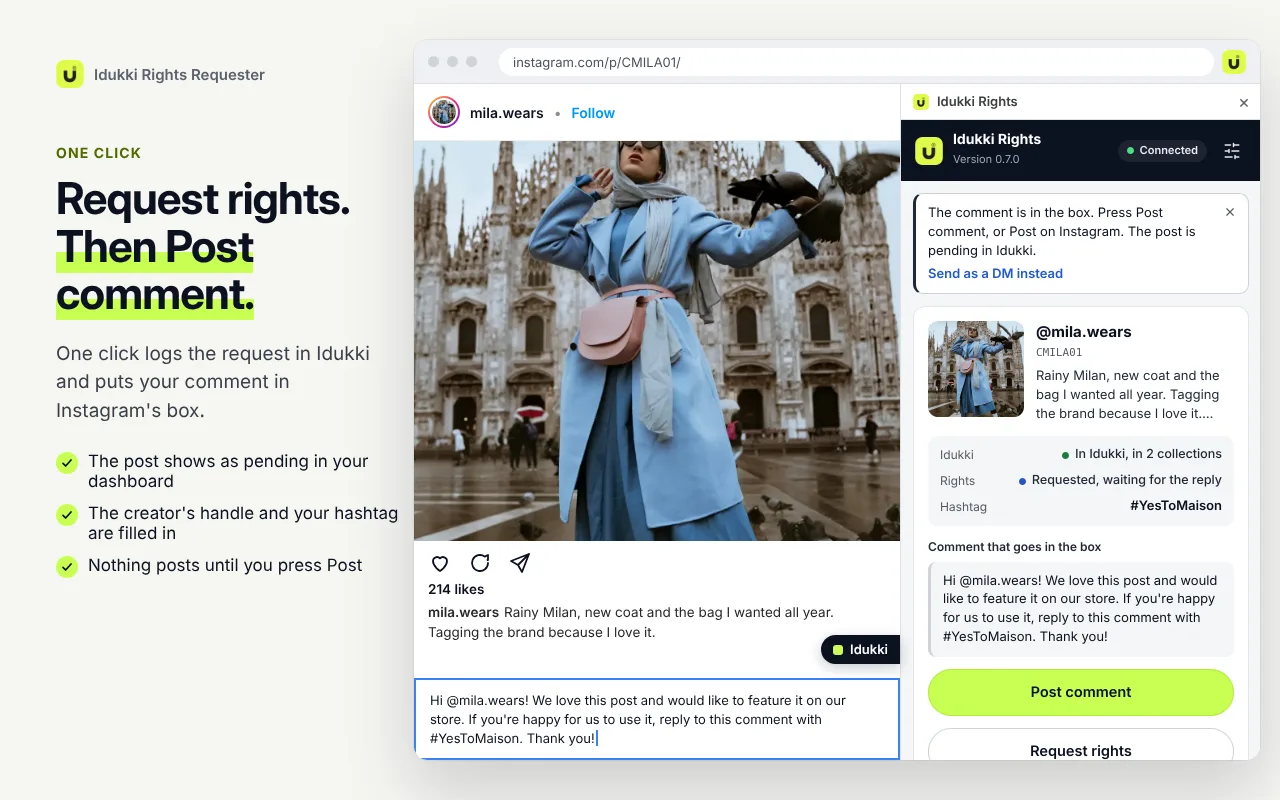
- Open the post. Åbn et Instagram-opslag eller en reel. Panelet følger den fane, du er på.
- Check the card. Kortet viser billedet, handle og billedtekst. Det fortæller, om opslaget findes i Idukki. Det viser dit hashtag og den præcise kommentar, der kommer i feltet.
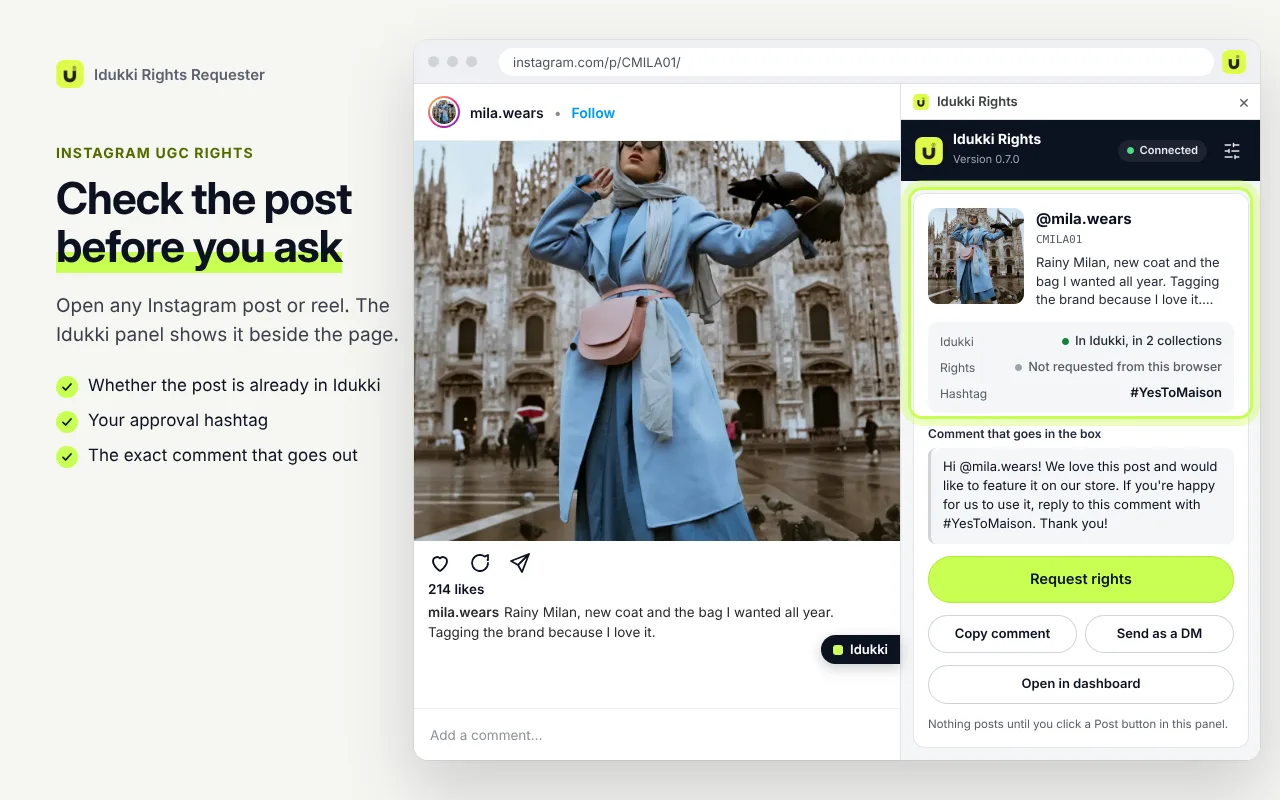
The post card in the side panel: in Idukki, rights status, hashtag and the comment. - Click Request rights. Opslaget får status afventer i Idukki. Kommentaren kommer i opslagets kommentarfelt, med handle og hashtag udfyldt. Den bliver også kopieret.
- Post it. Klik på Post comment i panelet, eller tryk på Post på Instagram. Intet bliver postet, før du gør det. Kommentaren sendes fra din egen Instagram-konto.
Foretrækker du en privat besked? Klik i stedet på Send as a DM. Et svar på DM godkendes manuelt i dashboardet.
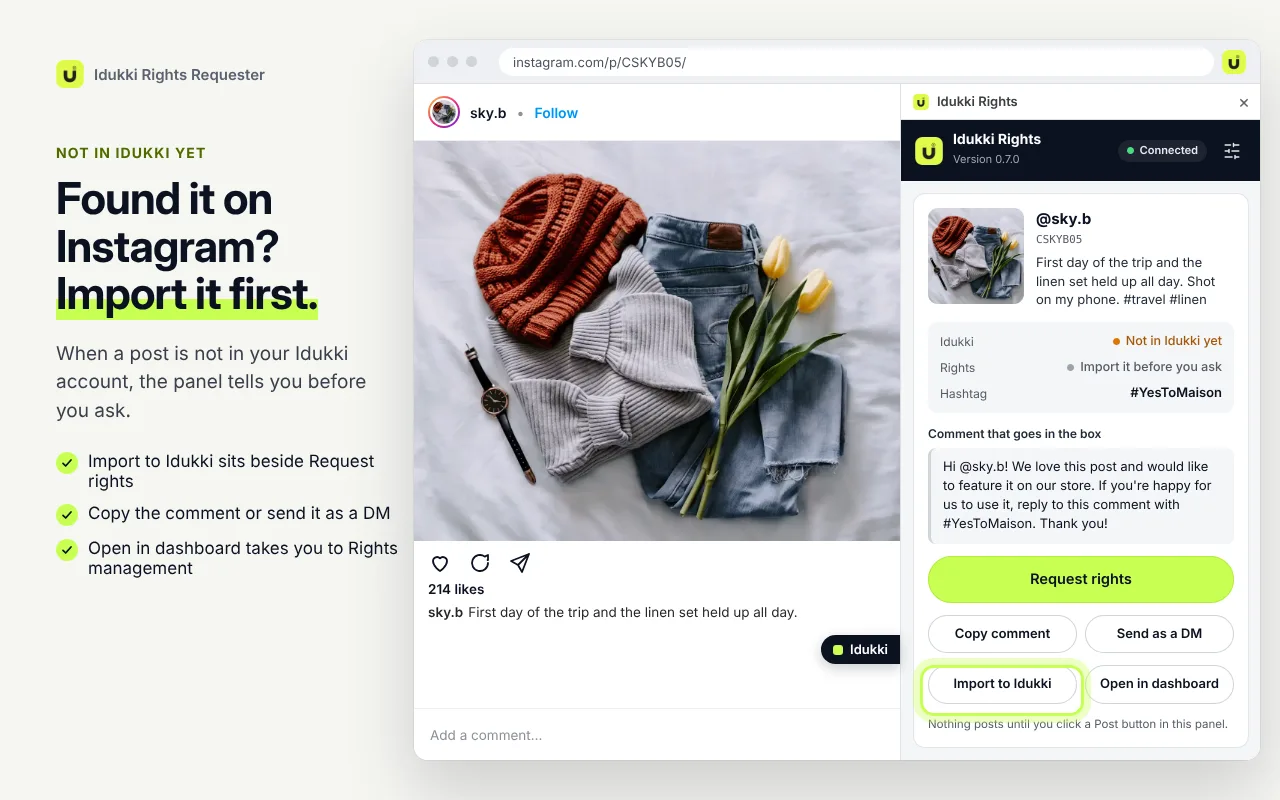
Hvis opslaget endnu ikke er i Idukki, står der “Not in Idukki yet” på kortet. Importér først opslaget til Idukki, og spørg derefter. Request rights kopierer stadig beskeden.
Arbejd en kø igennem
Spørg mange skabere i én omgang
- Pick posts in Idukki. Åbn en samling, og vælg de Instagram-opslag, du vil spørge om. Klik på Request rights in Instagram. Med en forbundet Instagram-konto, der kan kommentere, spørger Idukki selv om de opslag.
- Open the first post. En besked bekræfter, at opslagene er sat i kø. Klik på Open first post. Panelet viser køen med hvert billede og hver billedtekst.
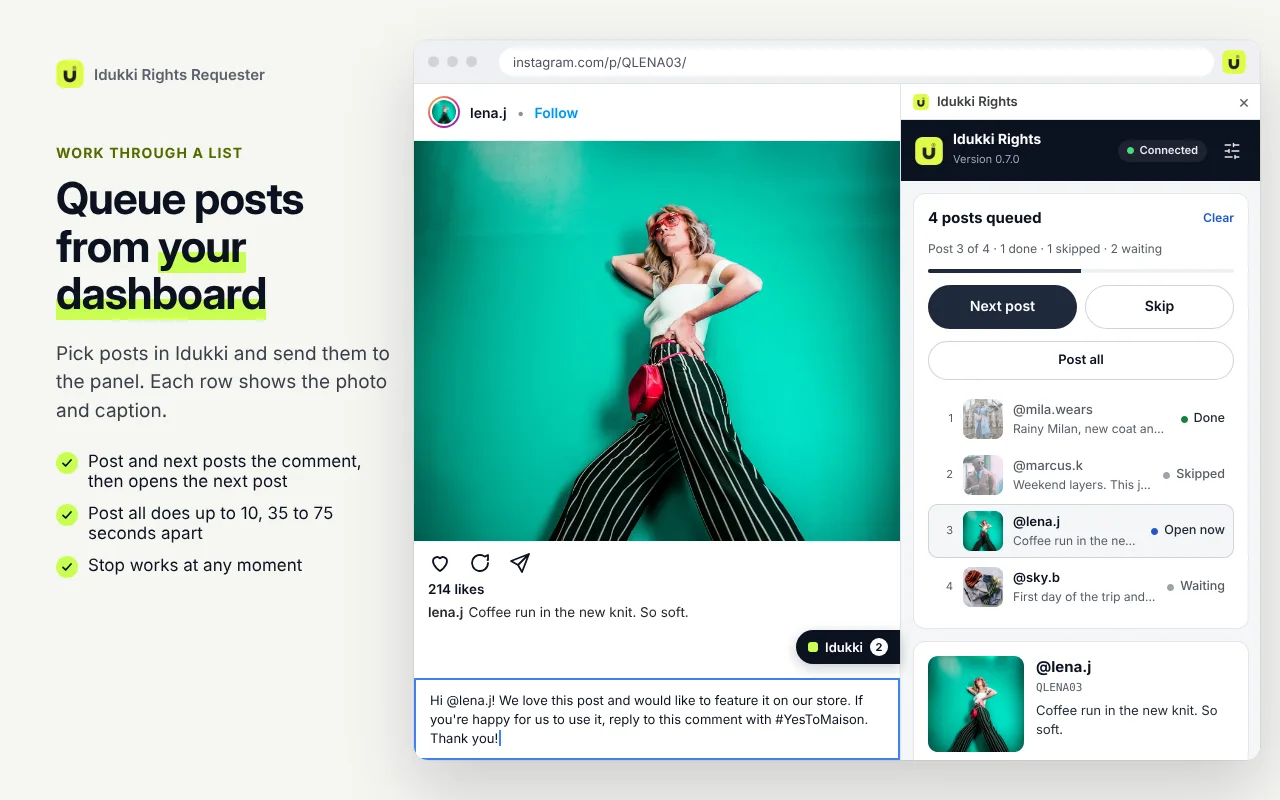
The queue in the side panel, with done, skipped and waiting posts. Next post, Skip and Post all sit above it. - Post and next. Klik på Post and next. Panelet poster kommentaren og venter på at se den på opslaget. Derefter åbner det næste opslag. Skip går videre uden at poste.
- Or Post all. Klik på Post all, og bekræft. Det poster op til 10 kommentarer, én ad gangen, med 35 til 75 sekunders mellemrum. Det springer opslag over, der ikke er i Idukki eller allerede har rettigheder.
- Post all stopper med det samme, når du trykker på Stop.
- Det stopper, hvis Instagram beder dig sætte tempoet ned, eller viser en loginside.
- Det stopper, hvis en kommentar ikke vises inden for 15 sekunder.
- Det stopper, hvis du lukker fanen eller flytter den til en anden side.
- Efter 10 opslag stopper det og fortæller, hvor mange der er tilbage. Start en ny kørsel, når du er klar.
Vil du have, at hver kommentar lyder lidt forskelligt? Åbn Rotate between wordings i Settings. Gem 2 til 5 formuleringer, hver med [HashTag]. Opslag, der står ved siden af hinanden i køen, får forskellige formuleringer.
Køen gemmes også i din Idukki-konto. Geninstallér udvidelsen, eller åbn den i en anden browser. Tilføj din nøgle igen, og åbn panelet. Køen kommer tilbage med de færdige og oversprungne opslag.
Se, hvem der har sagt ja
Listen Updates ligger over køen. Den viser de rettigheder, du har bedt om inden for de seneste 30 dage. Hver står som godkendt, afventer eller afvist. En afventende anmodning viser, hvor længe den har ventet, for eksempel “Waiting 3 days”. Nye svar har et New-mærke.
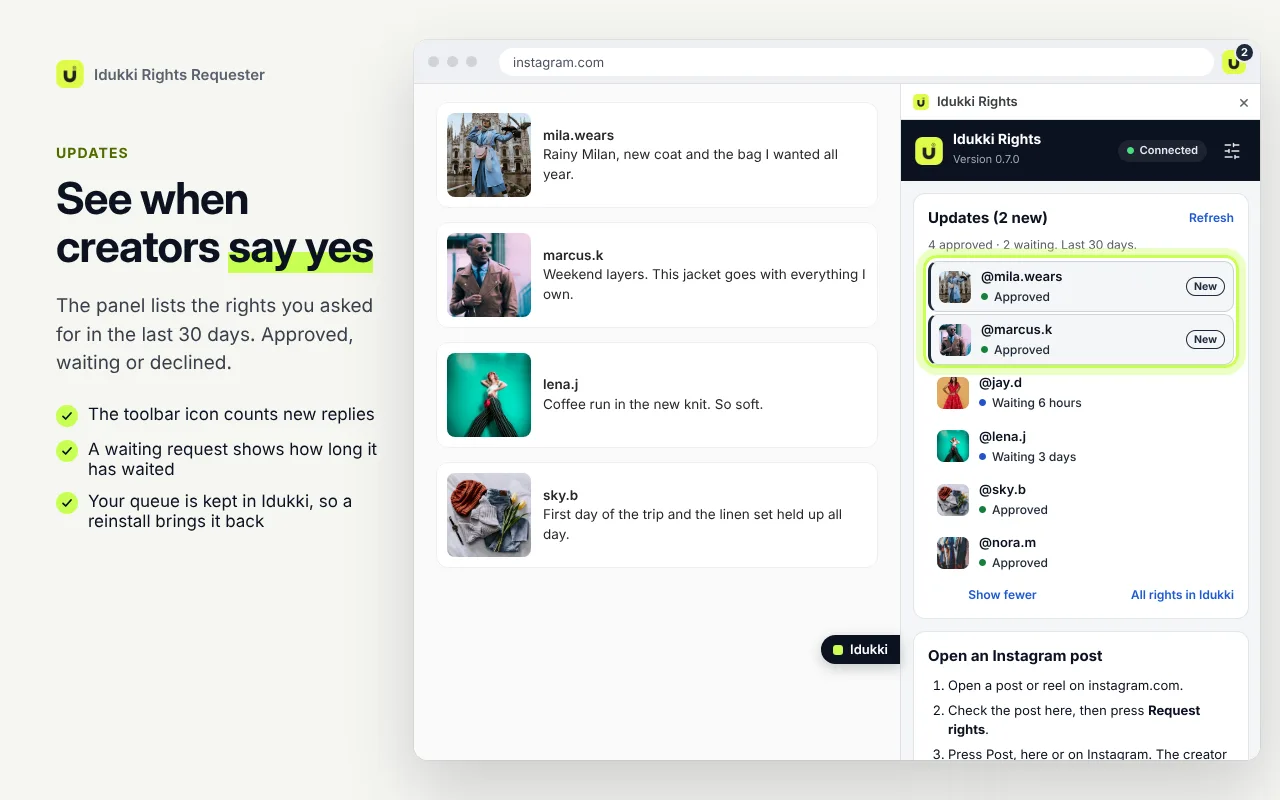
Udvidelsen tjekker hvert 15. minut og hver gang du åbner panelet. Den viser ingen pop-ups. I stedet viser værktøjslinjeikonet et tal, og det forsvinder, når du har set listen. All rights in Idukki åbner Rights management i dashboardet.
Når skaberen svarer
Idukki læser kommentarerne på dine afventende Instagram-anmodninger hver time. Det gælder anmodninger fra de seneste 30 dage. Et svar fra opslagets ejer med dit hashtag godkender opslaget. Det gælder også et svar under din egen kommentar.
- Svaret gemmes som dokumentation på opslagets rettighedspost.
- Et svar fra en anden konto godkender ikke opslaget.
- Hvis skaberen har skiftet handle, slår Idukki opslagets ejer op.
- Et ja på DM godkender du selv i dashboardet. Intet godkendes uden skaberens svar.
Panelet leder også efter det svar på et opslag, der venter på svar. Det viser Reply found med svarets tekst. Klik på Mark approved, så registrerer Idukki det med svaret som bevis. Check for replies under Updates beder Idukki om at læse dine afventende anmodninger nu. Intet godkendes, før du klikker.
Når opslaget er godkendt, kan det vises i samlinger med rettighedskontrol. Rights report under Analytics, Content tæller anmodninger, tilladelser og de ældste afventende anmodninger.
Hvad udvidelsen sender
Den sender opslagets link, skaberens handle og billedteksten. Den sender også, hvilke trin du har brugt, for eksempel “comment posted”, samt sin version. Alt sendes til din Idukki-konto på app.idukki.io. Din nøgle gemmes i Chrome sync storage i din egen browser. Udvidelsen sender aldrig en DM eller liker et opslag for dig.
Ofte stillede spørgsmål
- Poster udvidelsen kommentarer af sig selv?
- Nej. Den poster, når du klikker på Post comment, Post and next eller Post all. Post all poster højst 10 pr. kørsel, med 35 til 75 sekunders mellemrum.
- Virker den på TikTok?
- Ikke endnu. Den virker på Instagram-opslag og reels.
- Kan jeg skrive anmodningen på et andet sprog?
- Ja. Panelet er på engelsk. Kommentaren er den besked, du har sat op i Idukki eller i udvidelsen.
- Hvilken plan skal jeg have?
- Enhver Idukki-plan, også Free. Rettighedsanmodninger er med på alle planer.
- Jeg har geninstalleret udvidelsen. Hvor blev min kø af?
- Den gemmes i Idukki. Tilføj din nøgle igen, og åbn panelet. Køen kommer tilbage.
- Test connection fejler. Hvad nu?
- Tjek, at nøglen er kopieret helt. Lav en ny nøgle under Settings, Integrations, Chrome extension, hvis du har mistet den. Den gamle nøgle holder op med at virke, når du tilbagekalder den.
Gratis med alle Idukki-planer. Instagram-opslag og reels.
Alle måder at få et ja på, hvad hver tilladelse registrerer, og udløb.
Sådan spørger du mange skabere, uden at dine kommentarer virker som spam.


