
O Video Hotspot Tagging torna um vídeo comprável no momento certo. Pausa numa imagem do vídeo, clica numa posição e etiqueta um produto. Durante a reprodução, o produto aparece como hotspot nesse ponto durante cerca de três segundos. É o equivalente em vídeo do Hotspot Tagging de imagens, que marca uma posição fixa numa fotografia estática.
Adicionar um hotspot de vídeo
- Open Tag Products. Numa publicação de vídeo, abra o menu de três pontos e escolha Tag Products na secção Engage.
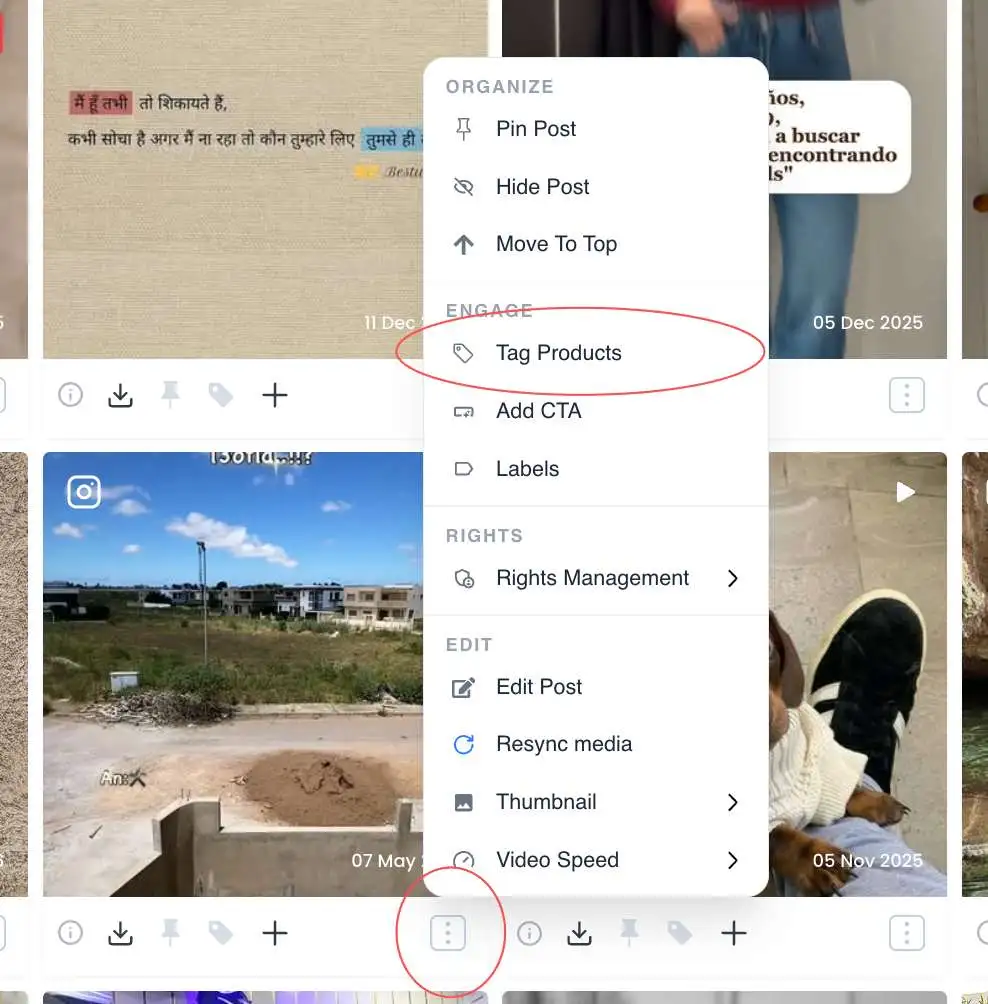
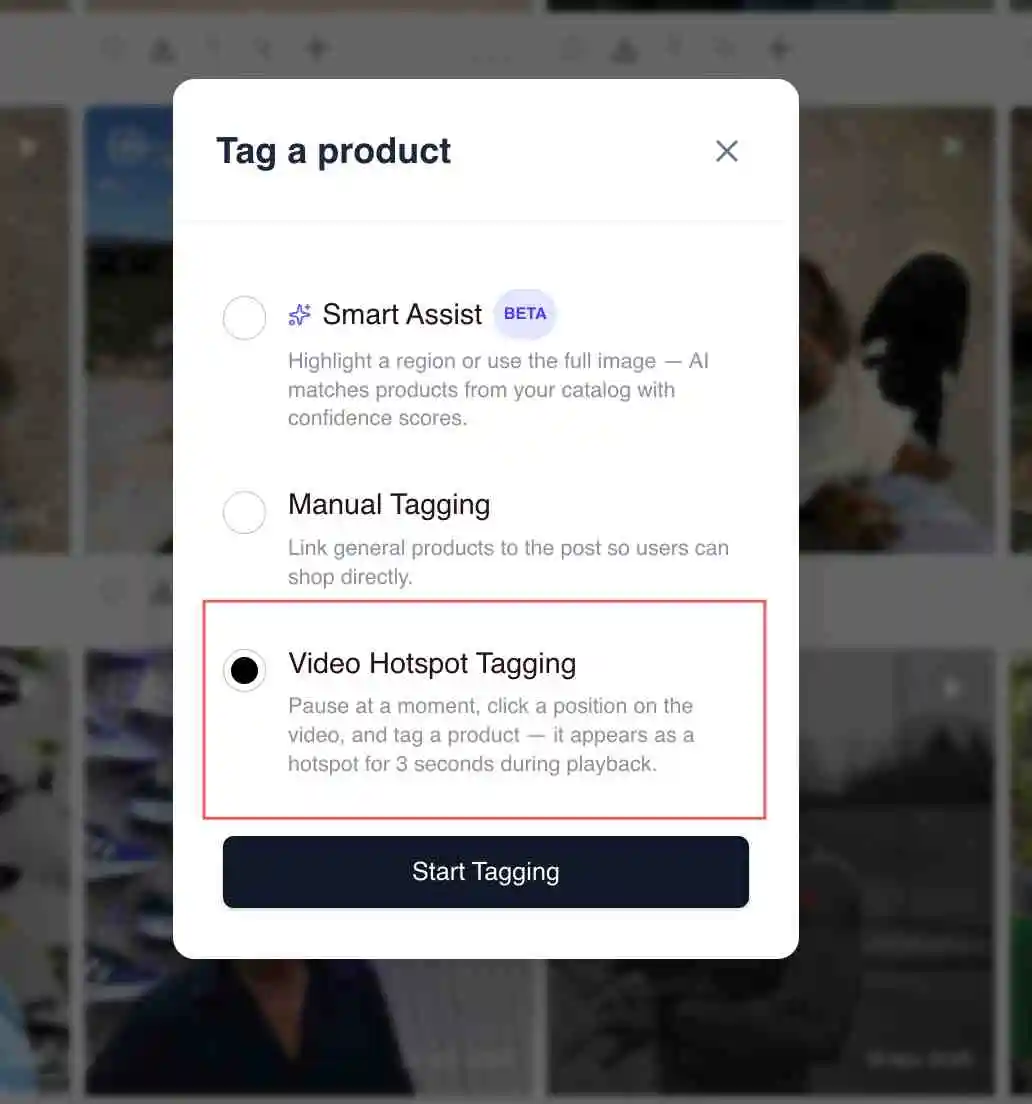
Tag Products option under the Engage section of the post menu - Choose Video Hotspot Tagging. Na caixa de diálogo Tag a product, escolha Video Hotspot Tagging: "Pause at a moment, click a position on the video, and tag a product — it appears as a hotspot for 3 seconds during playback."
Video Hotspot Tagging option in the Tag a product dialog - Pause at the moment. Avance ou pause o vídeo na imagem em que o produto está bem visível.
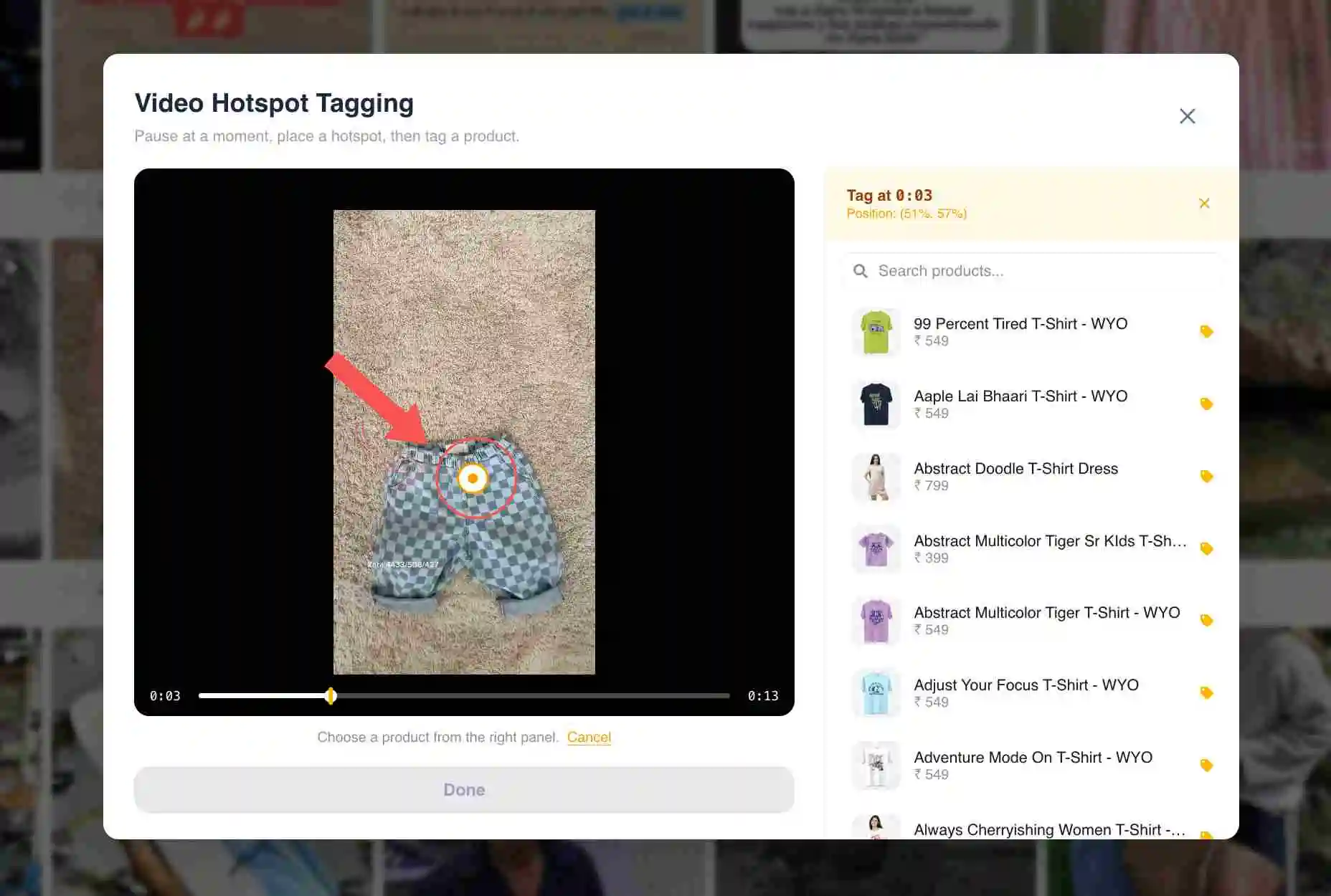
Video paused at the frame where a product appears - Click a position and tag the product. Clique no local onde o produto está na imagem, pesquise no seu catálogo e associe o produto a esse momento.
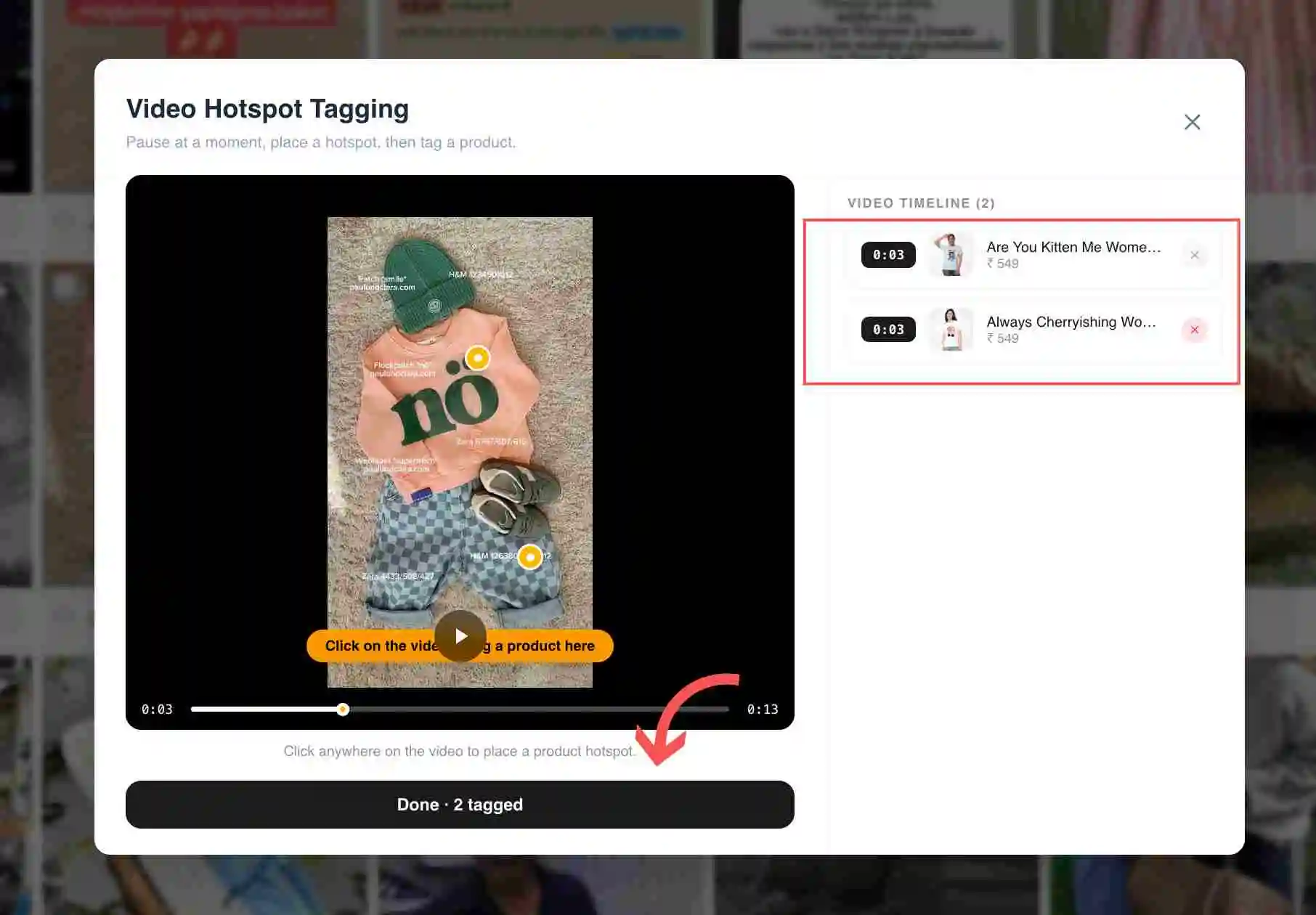
Clicking a position on the video frame to place a timed product hotspot - Repeat and save. Adicione mais hotspots temporizados para outros produtos ou outros momentos e guarde. Cada etiqueta aparece como hotspot durante alguns segundos em torno do seu momento definido.
Hotspots de vídeo vs. hotspots de imagem
O Hotspot Tagging de imagens coloca um marcador numa posição fixa de uma fotografia estática; o marcador está sempre visível. O Video Hotspot Tagging está associado a um momento: o hotspot só aparece em torno do momento que definir e depois desaparece, por isso pode etiquetar produtos diferentes ao longo do vídeo. Para uma etiquetagem que se aplique a toda a publicação e não a um ponto, use o Manual Tagging.
Problemas comuns
Se o Video Hotspot Tagging não aparecer na caixa de diálogo, a publicação pode não ser um vídeo ou o modo pode não estar ativado na sua conta. Use o Manual Tagging para associar produtos a todo o vídeo. Se um hotspot ficar no momento errado, volte a abrir a etiquetagem, pause na imagem correta e volte a colocá-lo.
Guias relacionados
- Adicionar links de produto e hotspots (imagem): /help/add-product-links-and-hotspots
- Etiquetar produtos manualmente: /help/manual-product-tagging
- Configurar vídeo comprável: /help/shoppable-video-setup


