
Nem todo o conteúdo vem das redes sociais. Pode adicionar as suas fotografias de produto, fotografias de estúdio e vídeos de clientes diretamente do seu computador a qualquer coleção. A Idukki aceita imagens e vídeos, e suporta arrastar e largar, um seletor de ficheiros, colar URLs e CSV para carregamentos em massa.
Carregar a partir do dispositivo
- Open Upload Media. Numa coleção, abra a caixa de diálogo Upload Media. A barra de título indica Upload Media e tem uma ligação How to import, caso queira rever o processo.
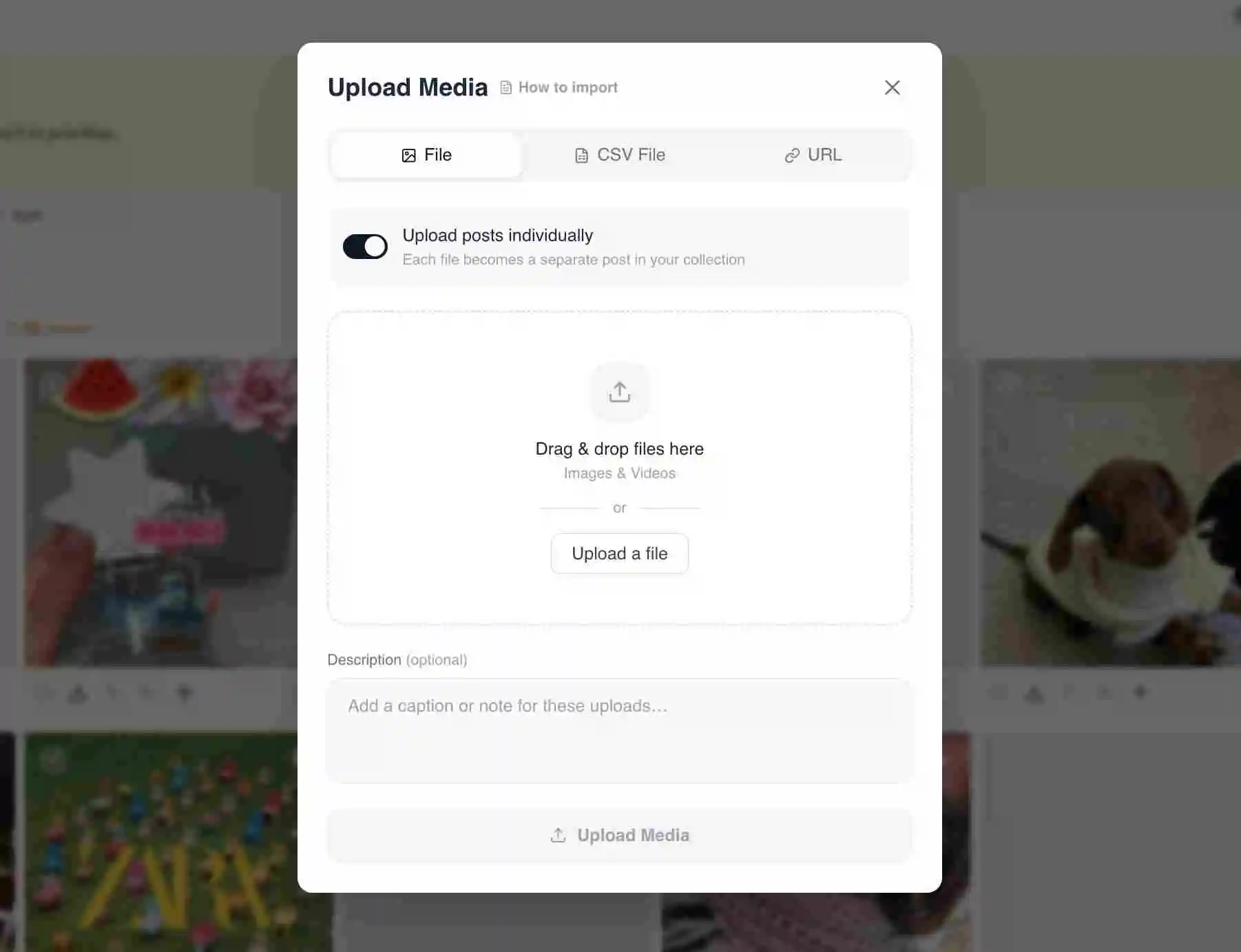
The Upload Media dialog header with the How to import link - Stay on the File tab. A caixa de diálogo tem três separadores: File, CSV File e URL. Mantenha File selecionado para carregar a partir do seu computador.
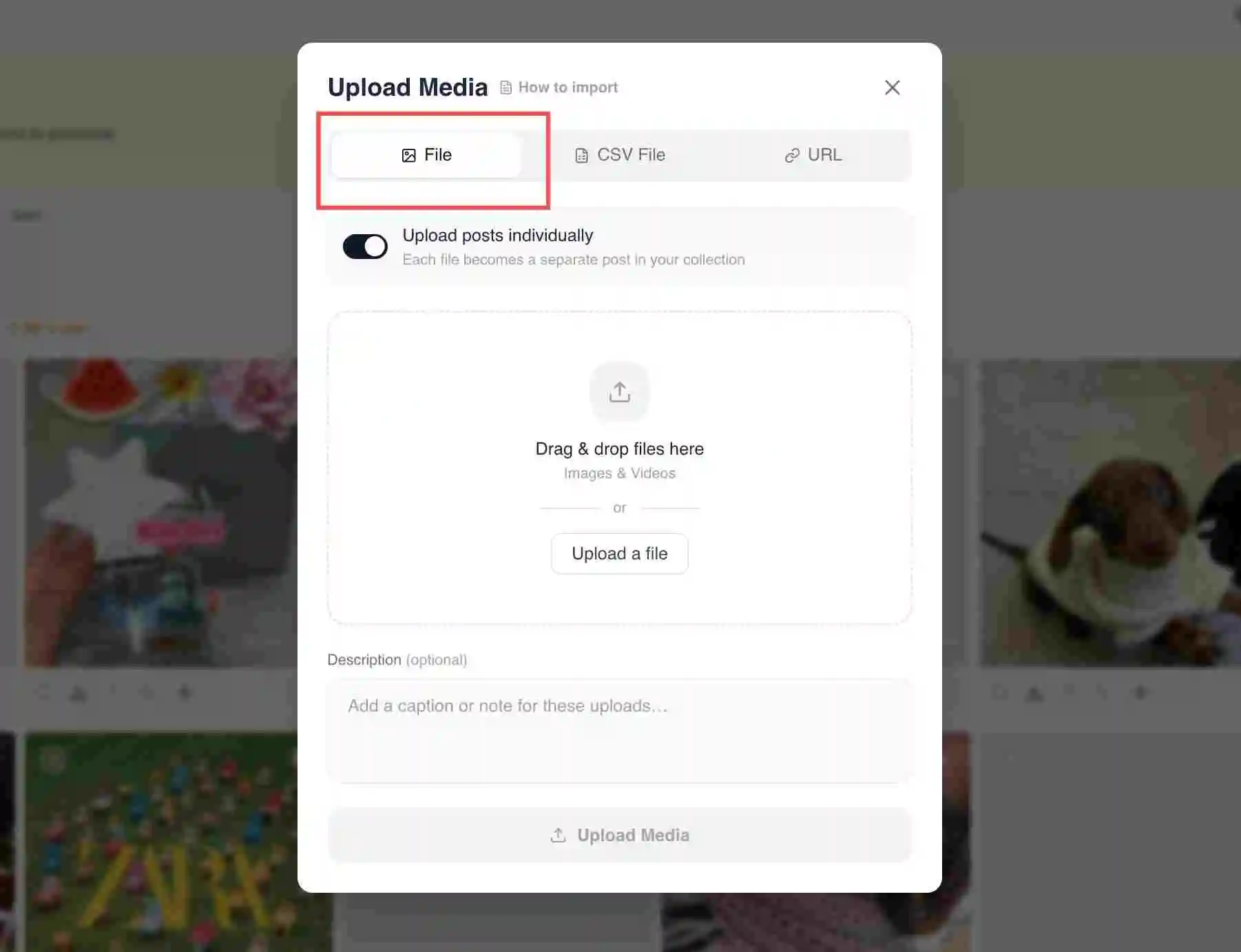
File, CSV File and URL tabs at the top of the Upload Media dialog - Drag and drop or browse. Arraste os ficheiros para a área de largar (indica Drag & drop files here) ou clique em Browse files para os escolher. Pode selecionar mais do que um ficheiro de uma só vez.
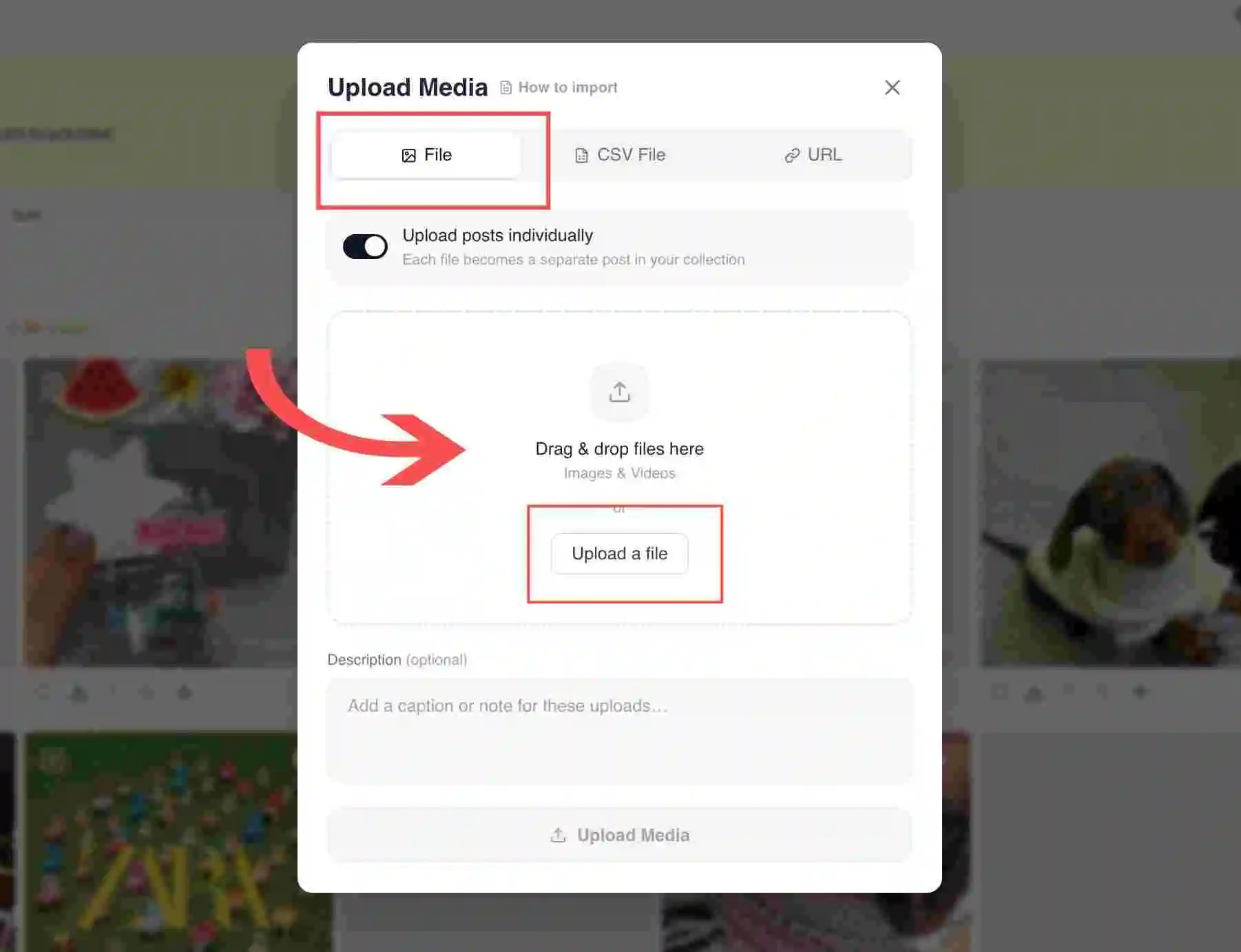
The drag-and-drop area with the Browse files button - Decide how they group. Use o interruptor Upload posts individually se quiser que cada ficheiro passe a ser uma publicação própria, em vez de uma única publicação agrupada.
- Add a caption (optional). Se quiser que o texto acompanhe o conteúdo multimédia, adicione uma legenda ou nota aos carregamentos no campo de legenda.
- Upload. Clique no botão de carregamento (mostra o número de ficheiros, por exemplo Upload 3 files). O conteúdo multimédia é adicionado à coleção e pode selecioná-lo e etiquetá-lo como qualquer outra publicação.
Carregamento em massa por URL ou CSV
Para carregamentos maiores, mude de separador. O separador URL permite colar URLs de multimédia, um por linha ou separados por vírgulas. O separador CSV File aceita um CSV com URLs e IDs de produto, que é a forma mais rápida de carregar de uma só vez muitos itens já compráv‑veis.
Problemas comuns
Se um tipo de ficheiro for rejeitado, verifique se o seu plano permite esse tipo de multimédia (alguns planos são só de vídeo ou só de imagem). No caso de vídeos muito grandes, dê tempo ao carregamento para terminar o processamento antes de a publicação aparecer como pronta.
Guias relacionados
- Importar conteúdo de uma conta de rede social: /help/import-content-from-social
- Ligar a sua primeira fonte de conteúdo: /help/connect-your-first-source
- Etiquetar produtos manualmente: /help/manual-product-tagging


