
Com uma fonte ligada e uma coleção organizada, o último passo é colocar o widget na loja e publicá-lo. A Idukki gera o código de instalação no ecrã Publish Collection: copie o snippet para o seu site ou siga os passos guiados, se usar Shopify.
Publicar
- Open Publish Collection. Abra o ecrã Publish Collection da sua galeria. Se a sua loja for Shopify, aparece por defeito o caminho para Shopify; caso contrário, aparece o caminho para site (HTML).
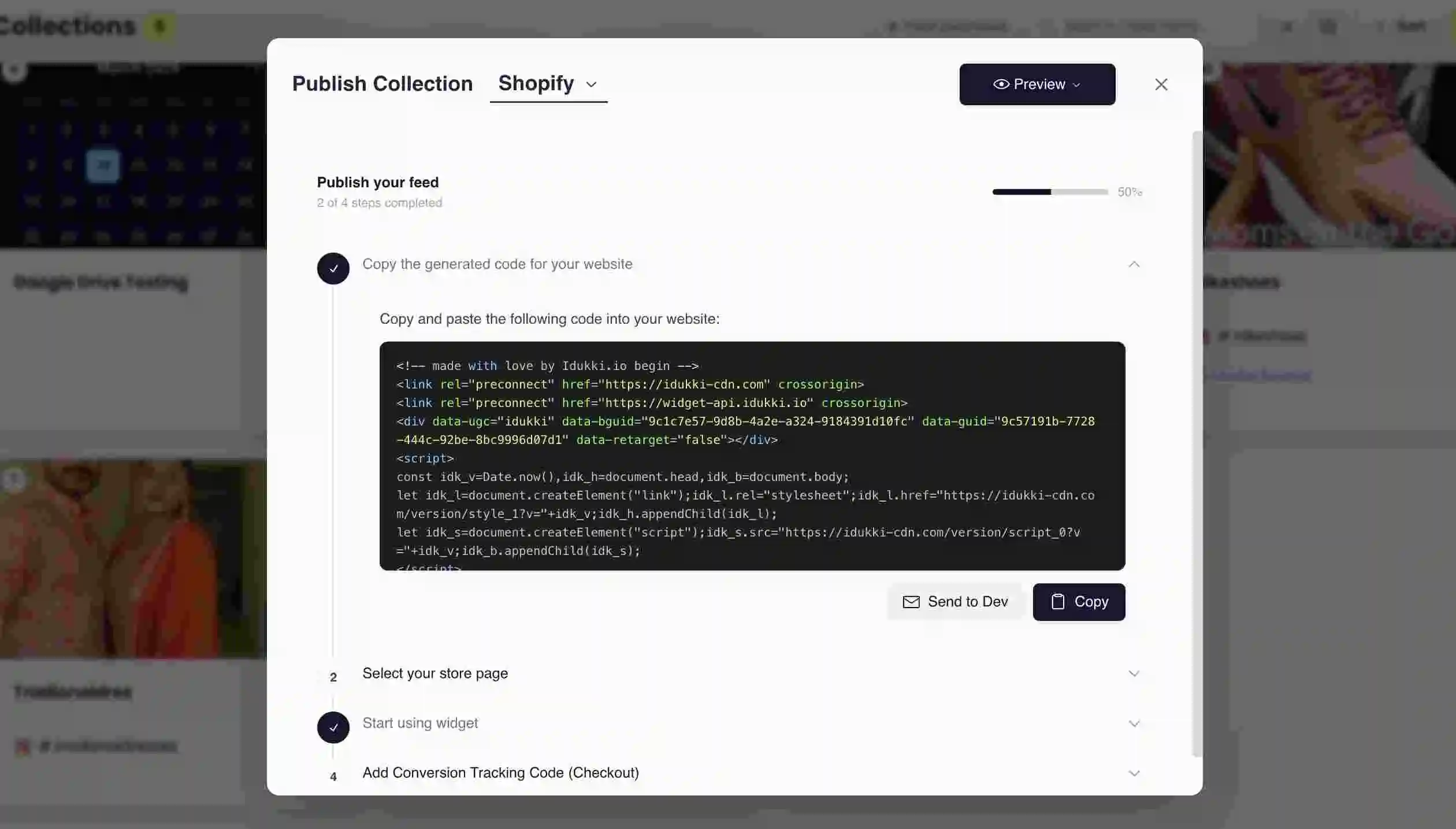
The Publish Collection screen - Copy the generated code. No caminho para site, o ecrã mostra "Copy and paste the following code into your website" com um snippet já pronto. Clique em Copy. (Também existe a opção de enviar o código por email a um programador.)
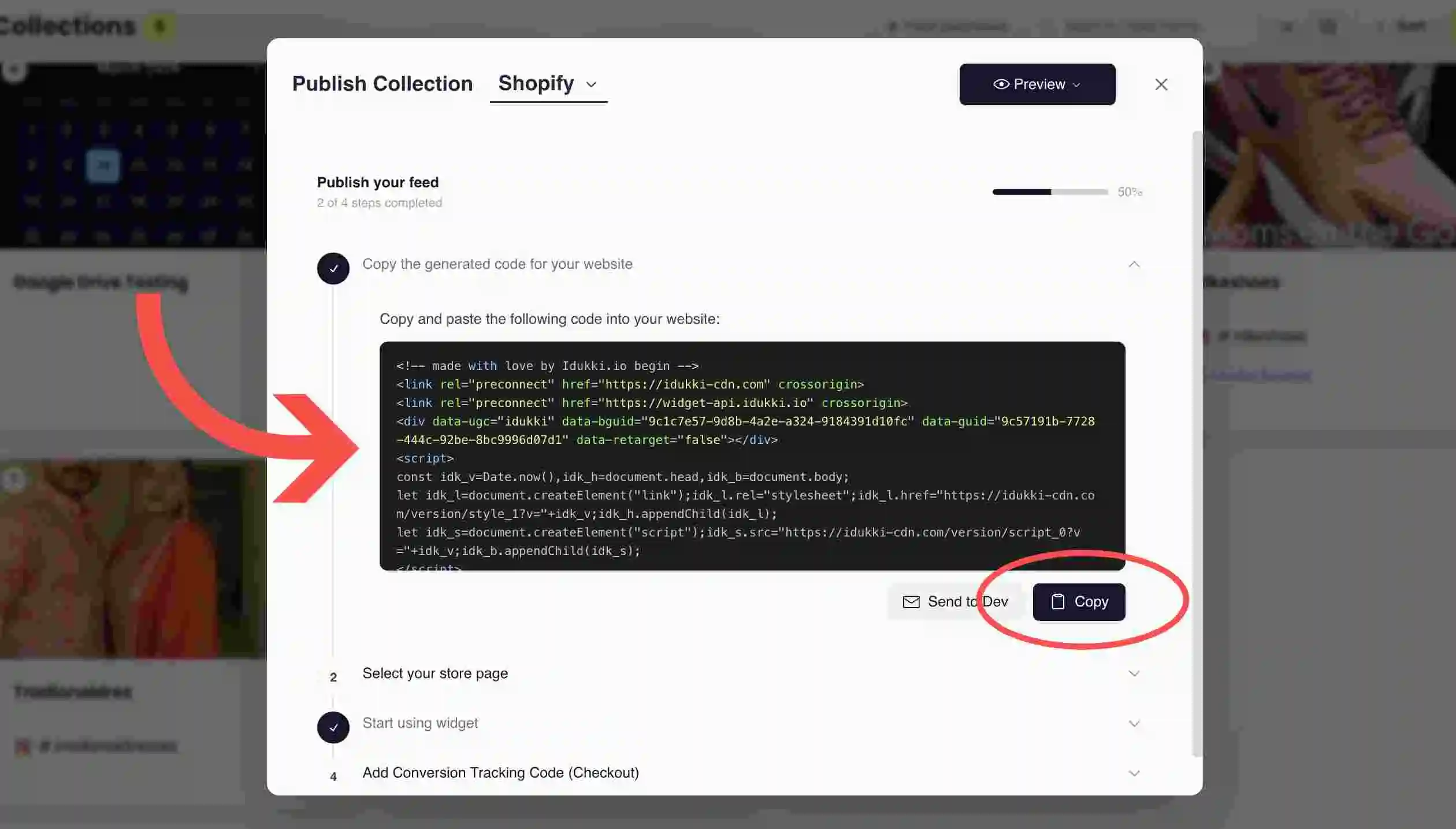
The generated embed code with a Copy button - Place it on your store. Cole o snippet no local onde quer o widget. Na Shopify, pode escolher a página da loja na lista pendente e seguir os passos guiados; noutras plataformas, cole-o na página ou no template.
Selecting a store page in the Shopify publish flow - Add conversion tracking (Shopify). Para a atribuição de compras na Shopify, copie o código de acompanhamento de conversões do passo Add Conversion Tracking Code (Checkout) e adicione-o conforme as instruções.
- Preview and publish. Veja a página no computador e no telemóvel, confirme que o widget é apresentado e que os produtos etiquetados mostram a ação de carrinho ou de compra, e depois publique.
- Watch the first events. Abra o seu painel e confirme que as visualizações e os cliques começam a chegar. Isso indica que o acompanhamento está bem configurado.
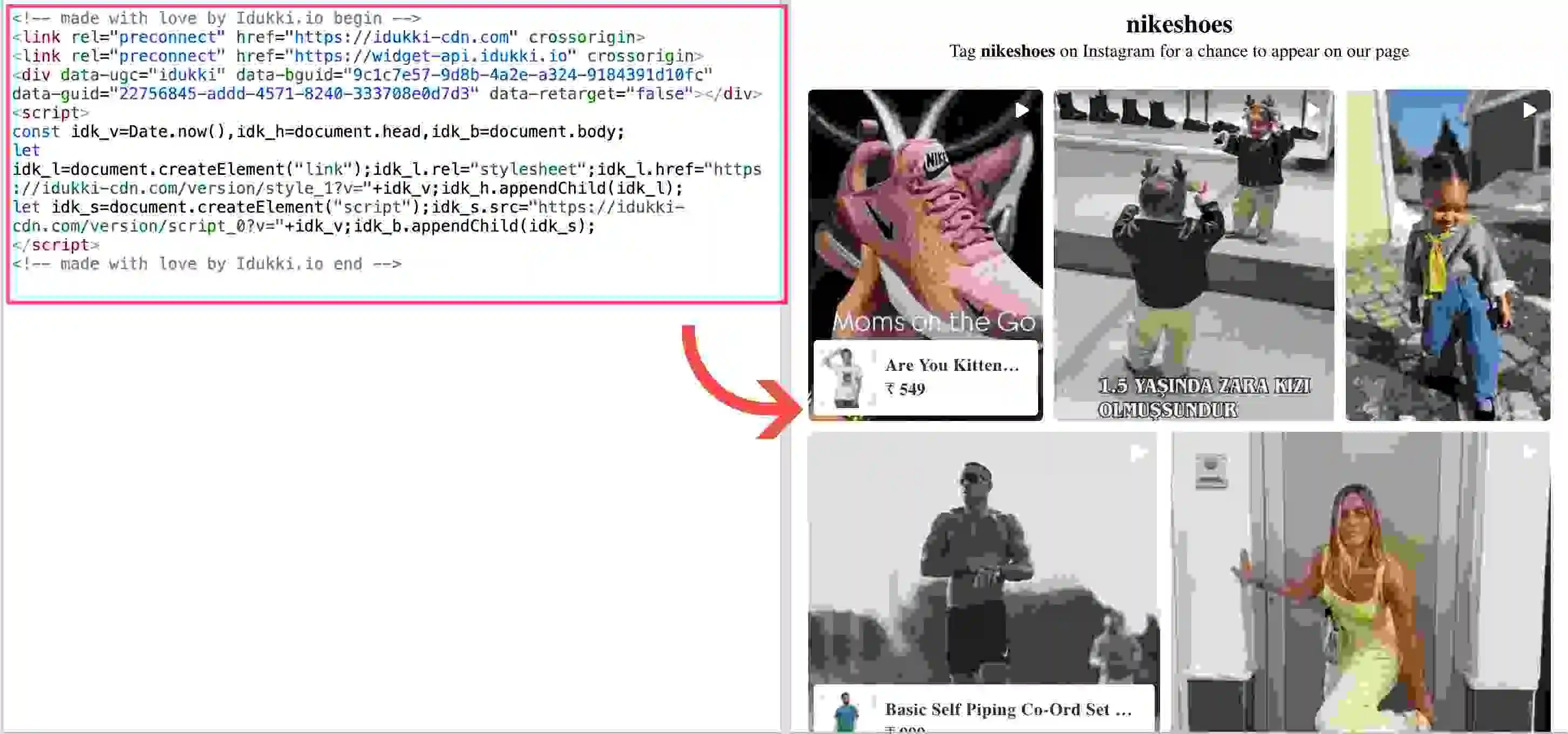
O snippet gerado carrega o widget num contentor que você coloca na página. Tem um aspeto aproximado deste (o ecrã Publish preenche por si os seus bguid e guid reais, por isso copie sempre a versão ativa a partir daí):
<div data-ugc="idukki" data-bguid="YOUR_BGUID" data-guid="YOUR_COLLECTION_GUID" data-retarget="false"></div>
<script src="https://idukki-cdn.com/version/script_0" async></script>Perguntas frequentes
- Preciso de um programador para instalar?
- Não. O ecrã Publish Collection gera o código por si e, na Shopify, guia-o na escolha de uma página. Copie e cole, ou envie o snippet por email a um programador, se preferir.
- O widget vai tornar o meu site mais lento?
- Foi concebido para não afetar os seus Core Web Vitals: reserva espaço no layout, carrega os conteúdos multimédia de forma diferida (lazy-load) e só ativa a interatividade quando entra na área visível.
- Posso alterar a coleção mais tarde sem reinstalar?
- Sim. O snippet aponta para uma coleção através do respetivo guid, por isso as alterações a essa coleção aparecem automaticamente, sem mudar o código.
Guias relacionados
- Criar uma galeria e escolher um layout: /help/create-a-gallery-choose-layout
- Personalizar o aspeto do widget: /help/customise-widget-appearance
- Colocar widgets em vários canais: /help/place-widgets-multi-channel


