
Quando liga o Instagram, a Idukki continua a importar novas publicações automaticamente. É esse o objetivo da sincronização, mas significa que o conteúdo pode chegar ao widget em direto antes de alguém da sua equipa o ver. Retirar um vídeo é uma ação de curadoria dentro da Idukki, e há cinco, consoante o problema.
Qual quer usar?
- Um vídeo não está de acordo com a marca, tem pouca qualidade ou o produto está esgotado, e pode querer recuperá-lo mais tarde: oculte a publicação.
- O vídeo está bem, mas não deve ser o primeiro do widget: desafixe-o.
- Só parte de um carrossel é fraca: oculte esses slides e mantenha os restantes visíveis.
- A conta de origem continua a publicar conteúdo que não quer: bloqueie o criador.
- Quer que o widget mostre apenas o que a sua equipa aprovou de forma explícita: crie um conjunto de publicações afixadas e filtre por ele.
Retirar um vídeo do widget
Ocultar é a solução do dia a dia. A publicação sai do widget em direto de imediato e fica na coleção, por isso pode voltar a mostrá-la sem importar nada de novo.
Ocultar a publicação
- Open the collection feeding the widget. Aceda a Manage Collection e abra a coleção em que o vídeo aparece. Se o mesmo vídeo estiver em mais do que uma coleção, terá de o ocultar em cada uma.In the dashboard: Manage Collection grid with an Instagram video card
- Open the post’s menu. Clique no menu de ações de três pontos no cartão do vídeo.

Three-dot actions menu on an Instagram video post card - Choose Hide Post. Na secção Organize, clique em Hide Post. O vídeo sai do widget em direto e fica na coleção.
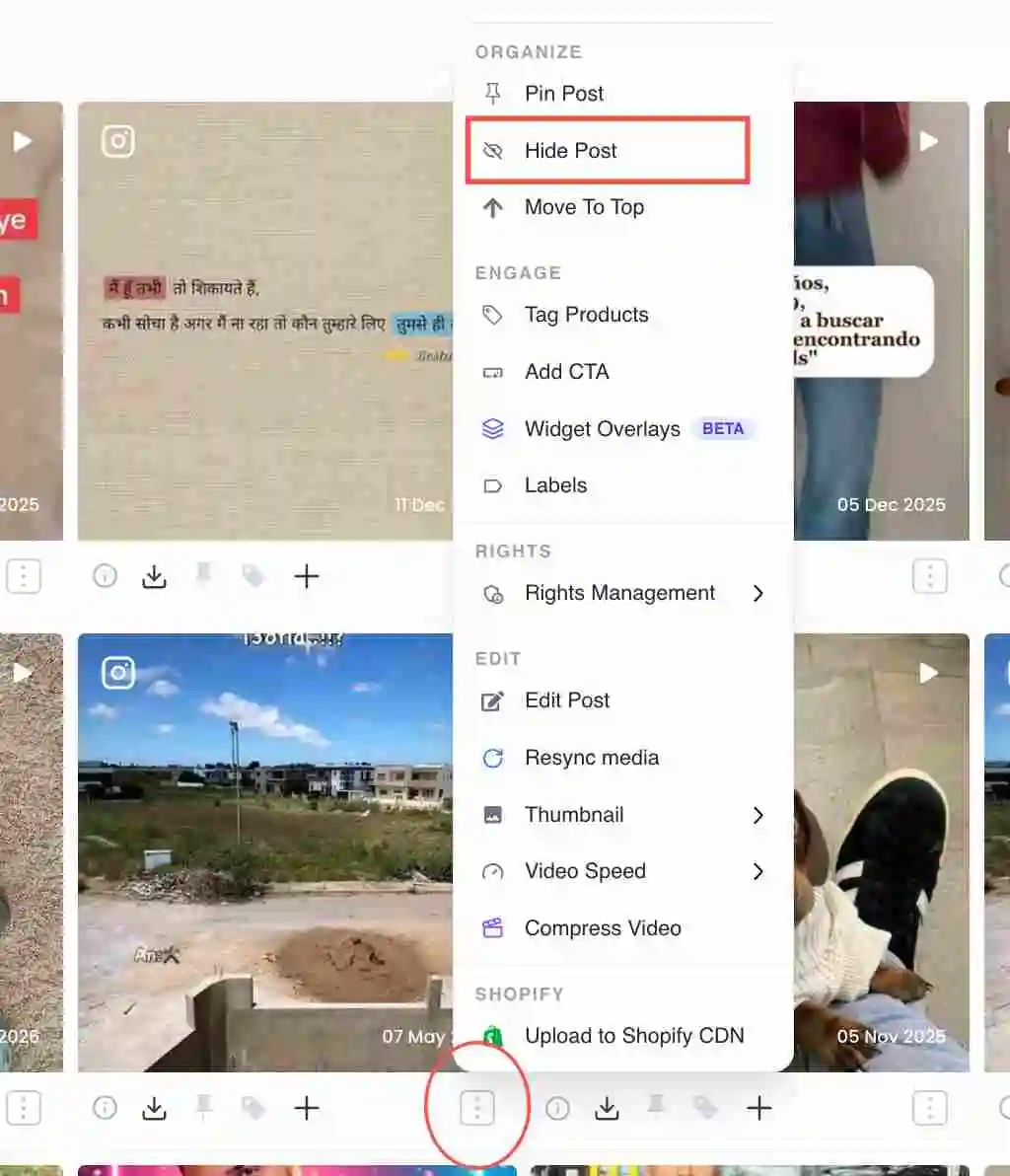
Hide Post option under the Organize section of the post menu - Check the widget. Recarregue a página onde está o widget. As alterações ficam ativas em cerca de um minuto; uma atualização forçada limpa qualquer cópia em cache no seu navegador.
- Bring it back when you want it. Abra o mesmo menu na publicação oculta e clique em Show Post.
Ocultar apenas alguns slides de um carrossel
Num carrossel com várias imagens ou vários clipes, Hide Post comporta-se de forma diferente. Em vez de retirar o cartão inteiro, abre um gestor de slides, para que possa retirar os dois slides fracos e deixar os bons ativos. O item Hide passa então a mostrar uma contagem (por exemplo, "2 hidden"), para que o estado se veja sem abrir o menu. Guia completo em /help/reorder-carousel-slides.
Impedir que um vídeo seja o primeiro do widget
Se um vídeo estiver afixado, fica à frente de tudo o resto, independentemente da ordenação, o que muitas vezes explica por que uma publicação antiga continua a ser a primeira que os compradores veem. Desafixar devolve-o à ordem normal em vez de o remover.
Desafixar a publicação
- Spot the pin. Uma publicação afixada tem um ícone de pino preenchido no cartão, por isso pode encontrá-la sem abrir todos os menus.In the dashboard: Post card showing the filled pin icon that marks a pinned post
- Choose Unpin Post. Abra o menu de três pontos e clique em Unpin Post, na secção Organize. O vídeo volta à ordenação que a coleção usa.In the dashboard: Unpin Post option under the Organize section of the post menu
Parar tudo o que vem de um criador
Ocultar publicações uma a uma não é a ferramenta certa quando o problema é a própria conta. Block oculta todas as publicações desse utilizador em todas as suas coleções numa só ação, e aplica-se também ao que publicar no futuro.
Bloquear o criador
- Open the menu on any of their posts. Clique no menu de ações de três pontos numa publicação do criador que quer retirar.
Three-dot actions menu on a post card - Choose Block @handle. No fim do menu, clique no item vermelho Block @handle ("Hide all posts from this user") e confirme na caixa de diálogo.In the dashboard: Block @handle option at the bottom of the post menu
Mostrar apenas o que a sua equipa aprovou
Algumas marcas preferem não moderar depois de o conteúdo aparecer. A alternativa é usar o widget como lista de permissões: afixe as publicações que aprovou e filtre a coleção para trabalhar com o conteúdo afixado. Nada chega ao widget só por causa da sincronização.
Usar um conjunto só com publicações afixadas
- Pin the posts you approve. Abra o menu de três pontos de cada publicação aprovada e clique em Pin Post. As publicações afixadas ficam sempre à frente das não afixadas.
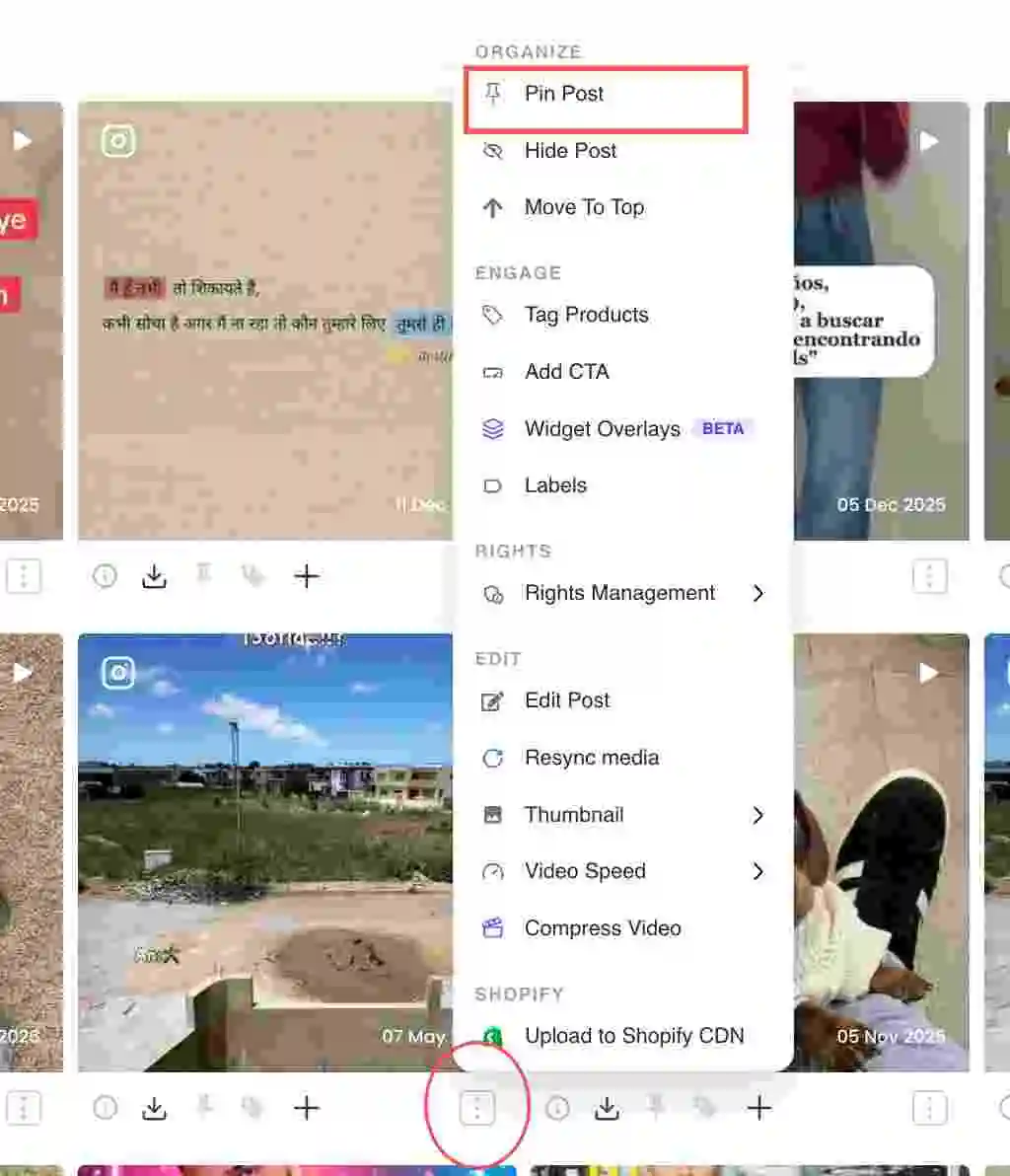
Pin Post option under the Organize section of the post menu - Filter to Pinned posts. Nos controlos de filtro da coleção, defina Pin Status como Pinned Posts. A grelha passa a mostrar apenas o conjunto aprovado, o que torna a revisão e a passagem a um colega muito mais rápidas.In the dashboard: Pin Status filter set to Pinned Posts in the collection filter panel
- Order them. Use a ferramenta de ordem das publicações afixadas para arrastar as publicações aprovadas para a sequência exata que pretende. Veja /help/reorder-posts.
Perguntas frequentes
- Alguma destas ações apaga o vídeo do Instagram?
- Não. A Idukki guarda uma cópia própria do que sincronizou. Ocultar, desafixar e bloquear só alteram o que o seu widget mostra. A publicação original do criador não é afetada e o criador não é notificado.
- O vídeo desapareceu do painel, mas continua no meu site.
- Quase sempre é cache. Faça uma atualização forçada da página e, se usa uma CDN, dê-lhe um minuto para propagar. Se continuar, verifique se o mesmo vídeo está numa segunda coleção que também alimenta um widget nessa página.
- Volta a ser sincronizado depois de o ocultar?
- Não. O estado de oculto fica guardado para essa publicação, por isso uma sincronização posterior não a volta a pôr no widget. Bloquear um criador também se mantém para as publicações futuras.
- Porque é que Hide Post ou Pin Post aparece a cinzento?
- Ambas podem depender do plano. Se a opção estiver bloqueada, não está incluída no seu plano atual.
- O criador pediu-nos que retirássemos o vídeo.
- Oculte-o e depois registe o pedido em Rights Management, para que a remoção fique associada à publicação. Veja /help/takedown-and-rtbf.
Guias relacionados
Todos os detalhes sobre ocultar, voltar a mostrar e verificar o que está fora do widget.
Controlo ao nível do slide em publicações com várias imagens e vários clipes.
Oculte todas as publicações de um utilizador em todas as suas coleções.
Coloque a sua melhor prova social à frente no widget.
Quando um criador lhe pede que remova definitivamente o seu conteúdo.


