
Uma coleção é o conjunto de publicações selecionadas que um widget apresenta. As fontes trazem tudo; na coleção fica o que é bom e o resto é deixado de fora. Uma coleção cuidada e fiel à marca converte melhor do que um feed em bruto.
Criar uma coleção
- Open the collection. Abra a coleção que quer organizar. As publicações aparecem numa grelha de cartões, cada um com um menu de ações de três pontos no canto.
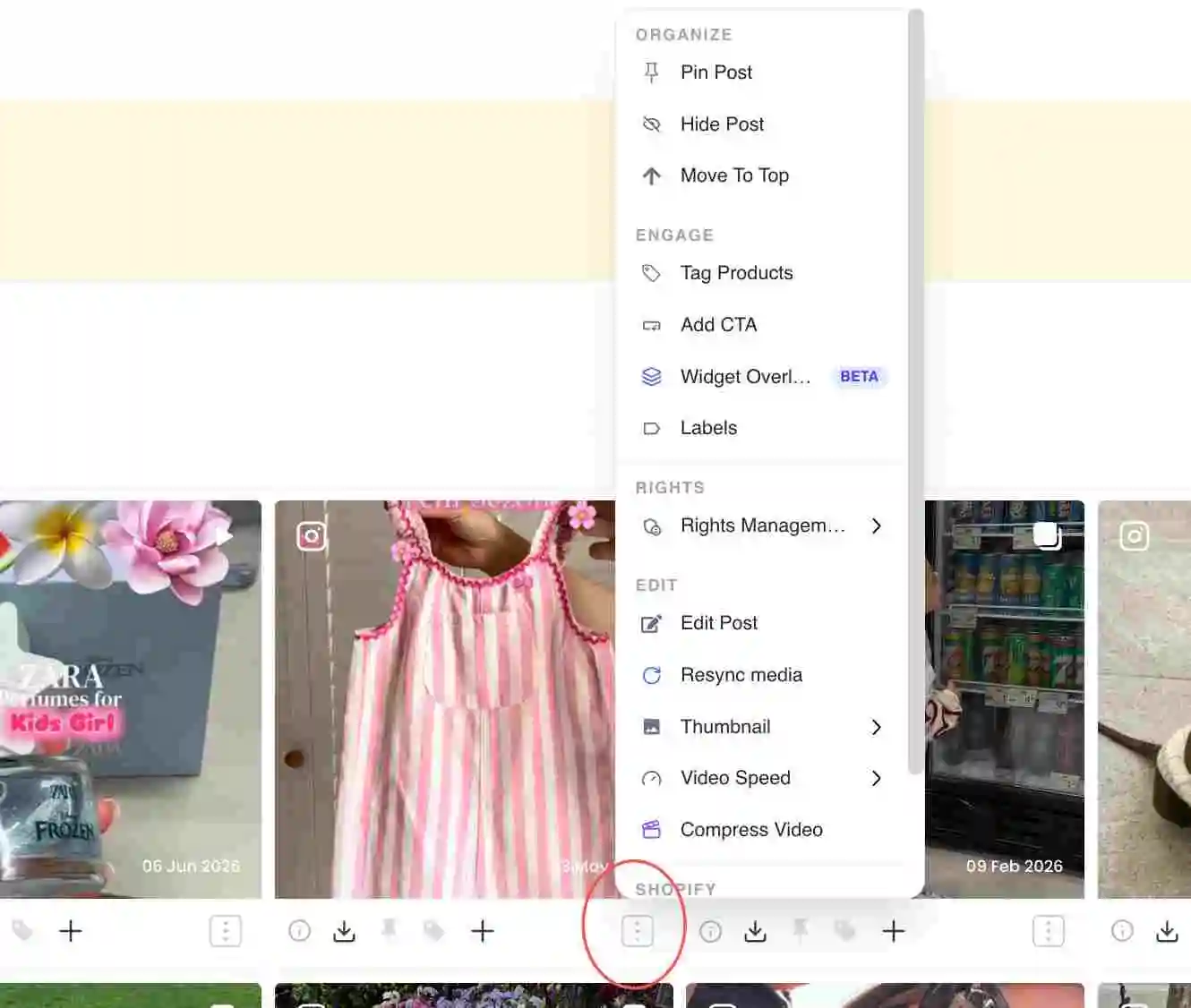
A collection grid with the three-dot actions menu on a post card - Filter the firehose. Use os filtros para limitar por tipo de conteúdo, criador, hashtag, estado dos direitos, fixado ou oculto, com ou sem produtos associados, sentimento, data e mais, para rever um subconjunto relevante em vez de tudo de uma só vez.
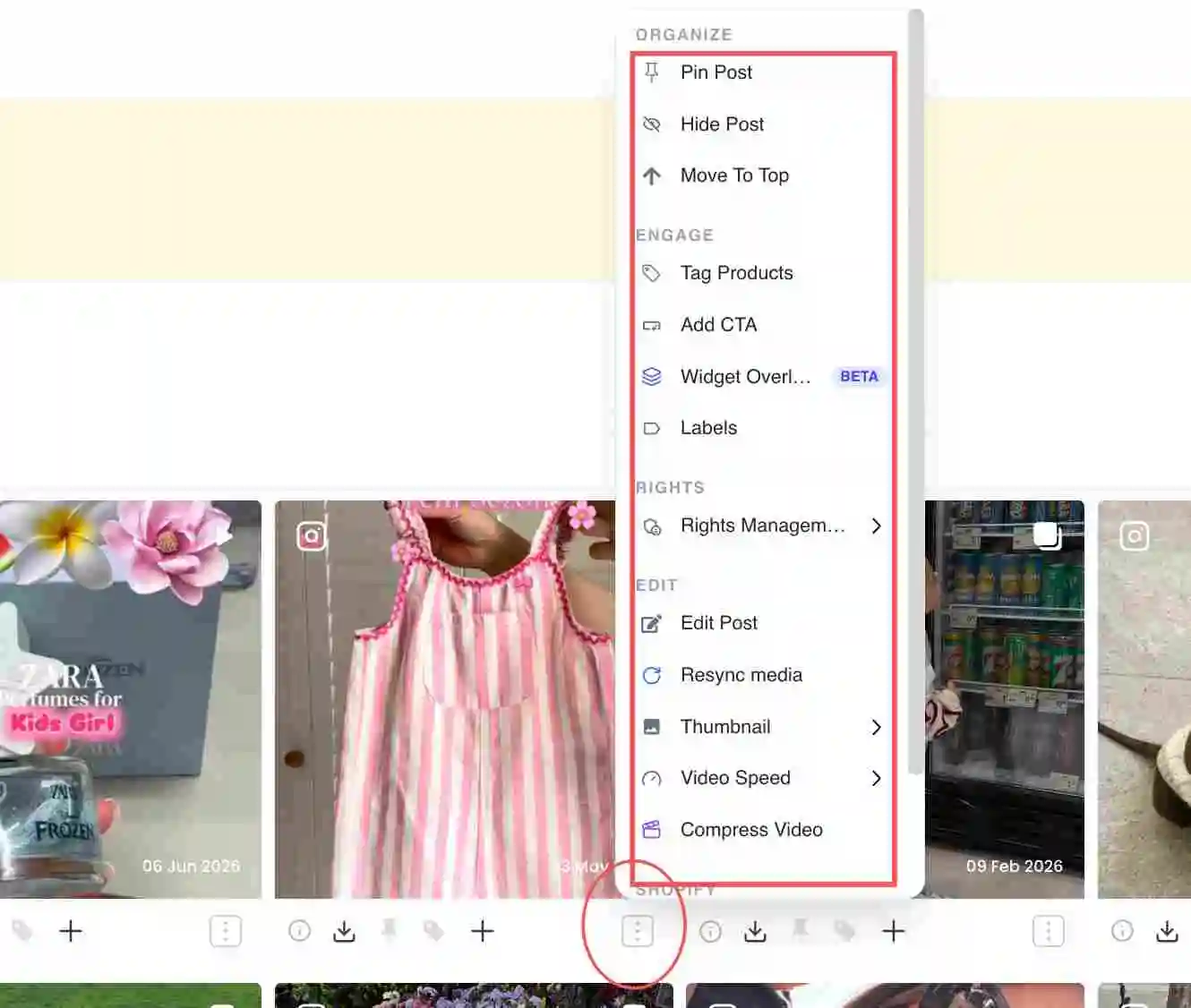
The filter bar above a collection - Curate each post. Abra o menu de três pontos de uma publicação. Em Organize pode usar Pin Post, Hide Post e Move To Top; em Engage pode usar Tag Products e adicionar um CTA; em Rights gere as permissões de utilização.
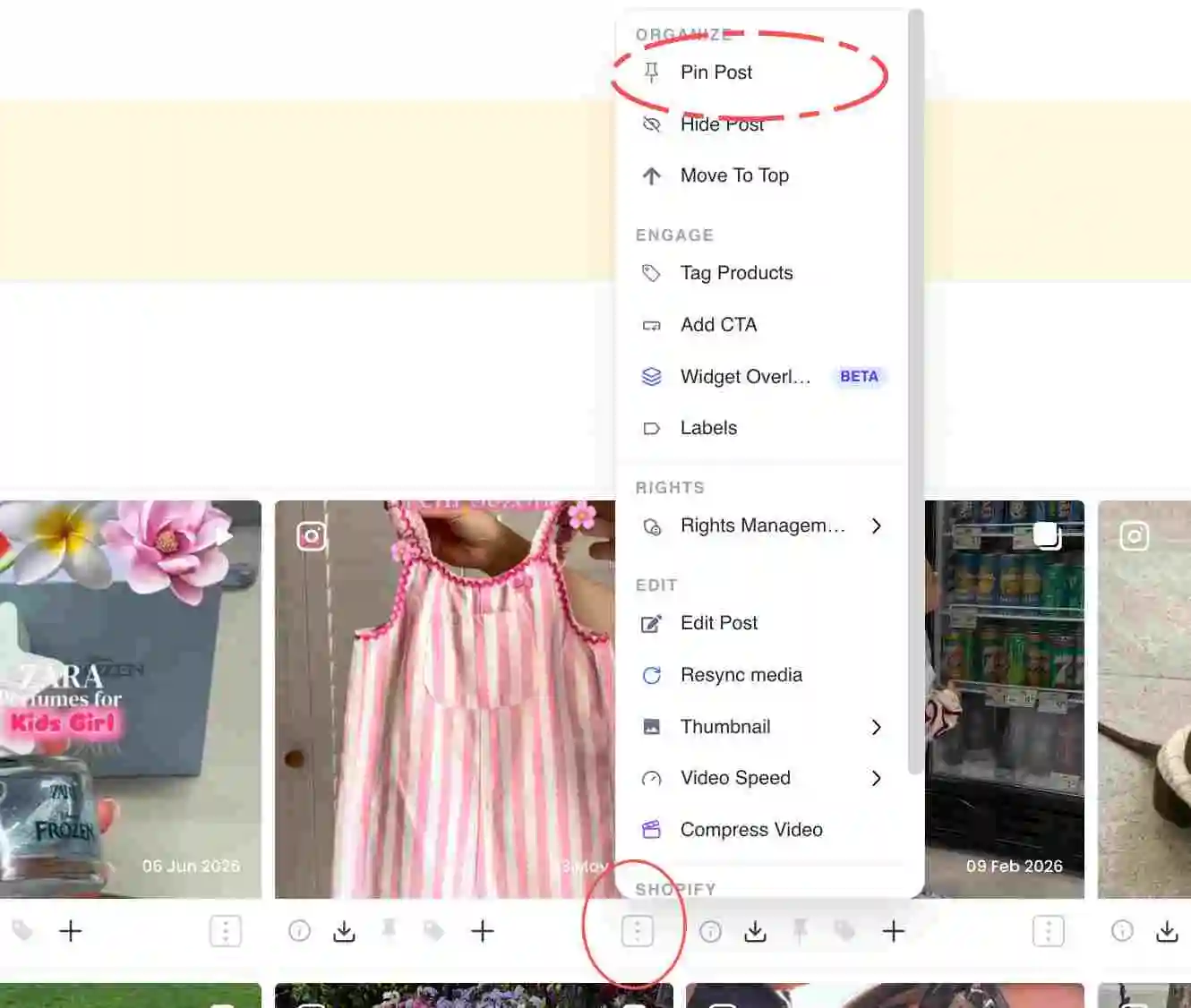
The post actions menu showing Organize, Engage and Rights sections - Order and pin a hero. Fixe a sua melhor publicação para que abra o widget e depois defina a ordem das restantes. Consulte os guias abaixo para ver os passos exatos para fixar e reordenar.
- Save. As alterações são guardadas na coleção e qualquer widget associado a ela é atualizado automaticamente.
As ações de curadoria
O menu de três pontos de cada publicação agrupa as ações que usa para organizar. Os títulos abaixo correspondem ao que vê no painel.
- Approve content: conceda os direitos de utilização que passam uma publicação de Pending para Approved, para que possa ser publicada. Consulte Aprovar conteúdo e gerir direitos.
- Pin Post: fixa uma publicação no topo do widget, independentemente da data ou do envolvimento. Consulte Fixar uma publicação no topo.
- Move To Top / destacar: coloca uma publicação de destaque à frente na ordem. Consulte Destacar uma publicação.
- Hide Post: retira uma publicação do widget ativo sem a eliminar. Consulte Ocultar ou remover uma publicação.
- Reorder: define a ordem de apresentação exata, incluindo a ordem das publicações fixadas. Consulte Reordenar publicações numa coleção.
Problemas comuns
Se a coleção parecer escassa, alargue o intervalo de datas ou adicione outra fonte. Se parecer confusa, aperte os filtros ou oculte publicações à mão. A curadoria é contínua, por isso volte a ela sempre que chegar conteúdo novo.
Guias relacionados
- Aprovar conteúdo e gerir direitos: /help/approve-content-rights
- Fixar uma publicação no topo: /help/pin-a-post
- Destacar uma publicação: /help/feature-a-post
- Ocultar ou remover uma publicação: /help/hide-or-remove-a-post
- Reordenar publicações numa coleção: /help/reorder-posts


