
Os hotspots permitem colocar um ou mais marcadores de produto clicáveis numa publicação. Cada hotspot abre um pequeno painel com o produto e uma ação de compra ou de adicionar ao carrinho. Assim, uma única imagem passa a ter compra direta em vários pontos em simultâneo. A marcação com hotspots é usada em publicações em formato de grelha.
Adicionar um hotspot
- Open Tag Products. Abra o menu de três pontos da publicação e escolha Tag Products, na secção Engage.
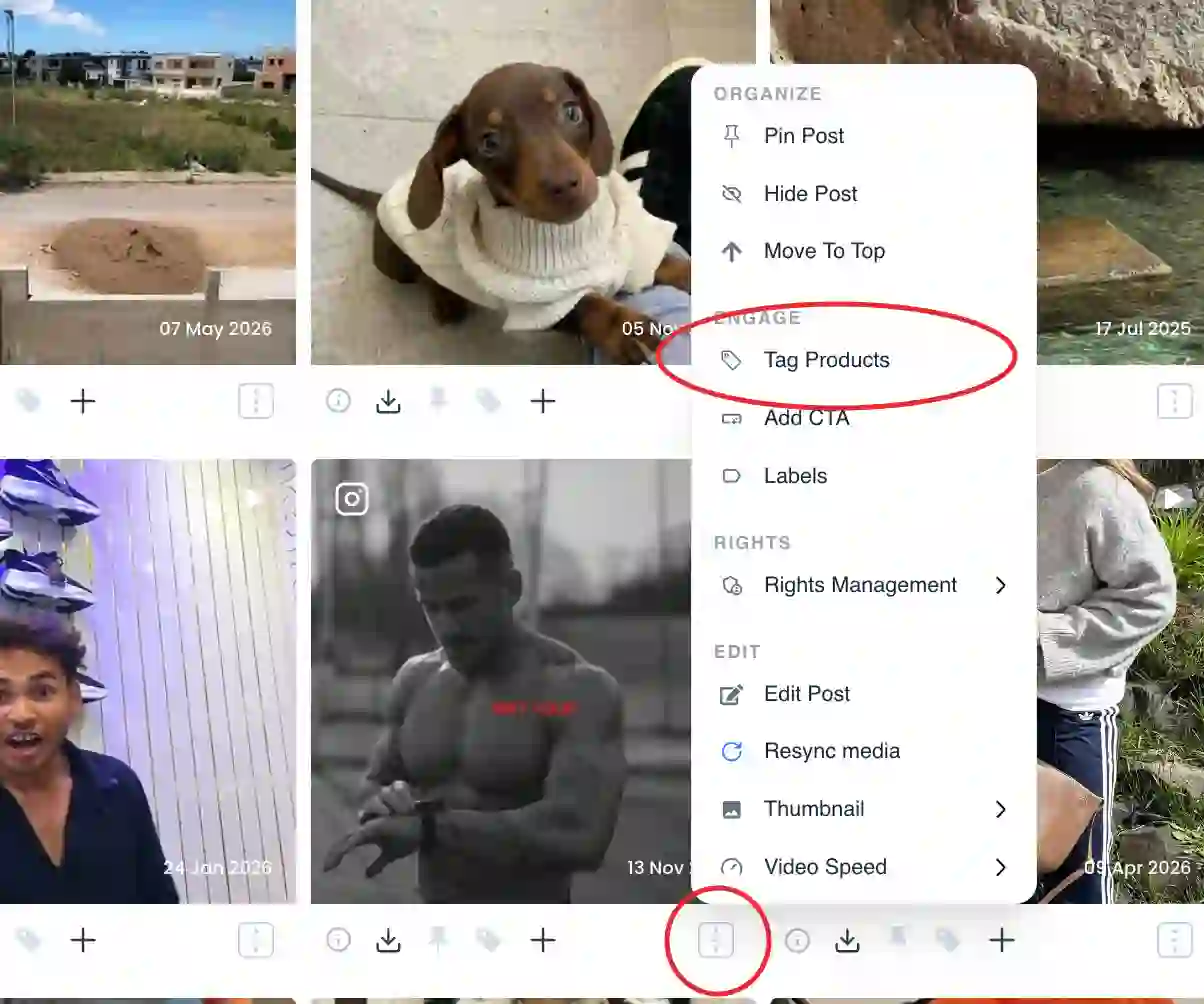
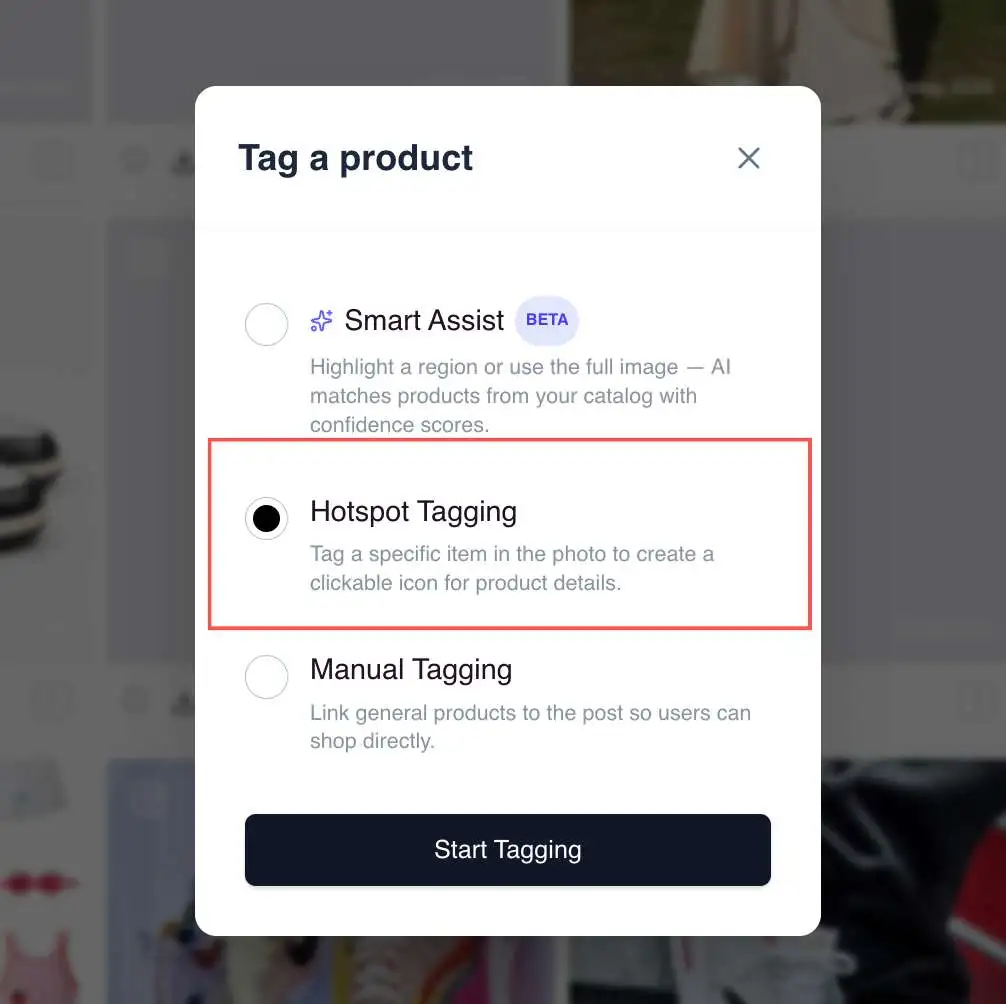
Tag Products option under the Engage section - Choose Hotspot Tagging. Na caixa de diálogo Tag a product, escolha Hotspot Tagging: "Tag a specific item in the photo to create a clickable icon for product details."
Hotspot Tagging option in the Tag a product dialog - Drop a pin on the item. Clique no ponto da imagem onde o produto aparece para colocar um pino de hotspot.
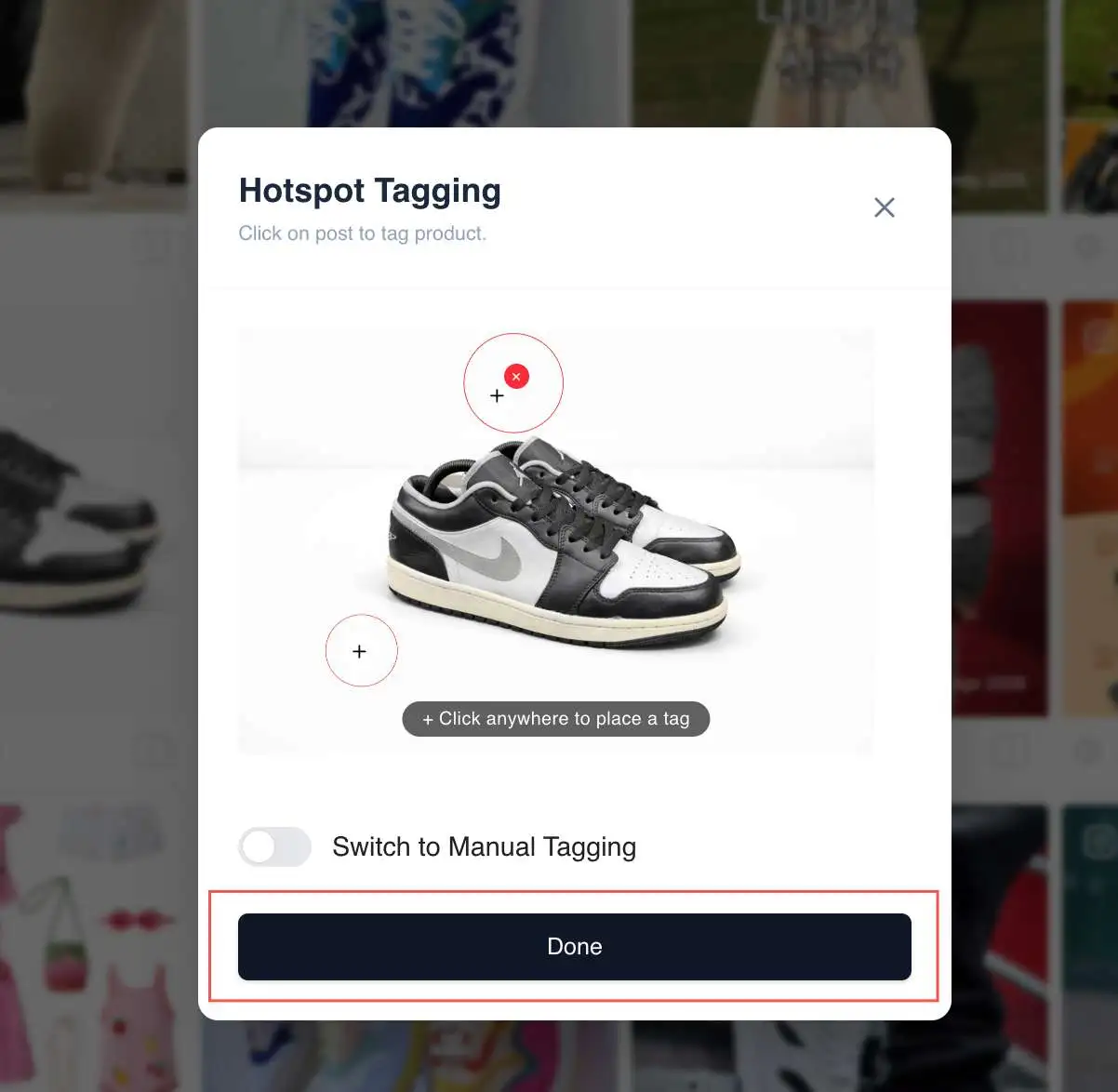
Placing a hotspot pin on a product in the photo - Attach the product. Escolha um produto sincronizado ou introduza diretamente o link, o nome e o preço do produto, no caso de artigos que não estejam num catálogo ligado.
- Position and save. Arraste o pino até ficar sobre o produto e guarde. As posições são guardadas em relação à imagem, por isso ajustam-se quando esta muda de tamanho.
Estilo dos pinos
O aspeto dos pinos de hotspot define-se no separador Products do editor de layout, e o estilo aplica-se a todo o widget.
- Hotspot Pin Style: a forma do ícone. As opções são Bag, Plus, Dot, Number e Price.
- Hotspot Pin Color: a cor de preenchimento do ícone do pino.
- Hotspot Beacon Style: a animação. As opções são Pulse, Solid, Ring, Glow, Pin e Ring Pulse.
- Hotspot Open Style: a forma como o painel do produto abre a partir de um pino (por exemplo Card, Drawer, Modal, Bottom, Inline ou Fullscreen).
Problemas comuns
Se um pino ficar fora do sítio, arraste-o; as posições ajustam-se à imagem. Se os pinos forem difíceis de ver, altere o Hotspot Pin Color ou o Beacon Style no separador Products. Se preferir não colocar marcadores no artigo exato, use Manual Tagging para associar produtos à publicação inteira.
Guias relacionados
- Marcar produtos manualmente: /help/manual-product-tagging
- Marcação de produtos com IA, como funciona: /help/product-tagging-ai
- Personalizar o aspeto do widget: /help/customise-widget-appearance


