
Video Hotspot Tagging sprawia, że wideo staje się shoppable w odpowiednim momencie. Zatrzymujesz klatkę, klikasz miejsce na wideo i tagujesz produkt. Podczas odtwarzania produkt pojawia się w tym miejscu jako hotspot na około trzy sekundy. To odpowiednik Hotspot Tagging dla zdjęć, który oznacza stałe miejsce na nieruchomym zdjęciu.
Dodaj hotspot do wideo
- Open Tag Products. W poście z wideo otwórz menu z trzema kropkami i w sekcji Engage wybierz Tag Products.
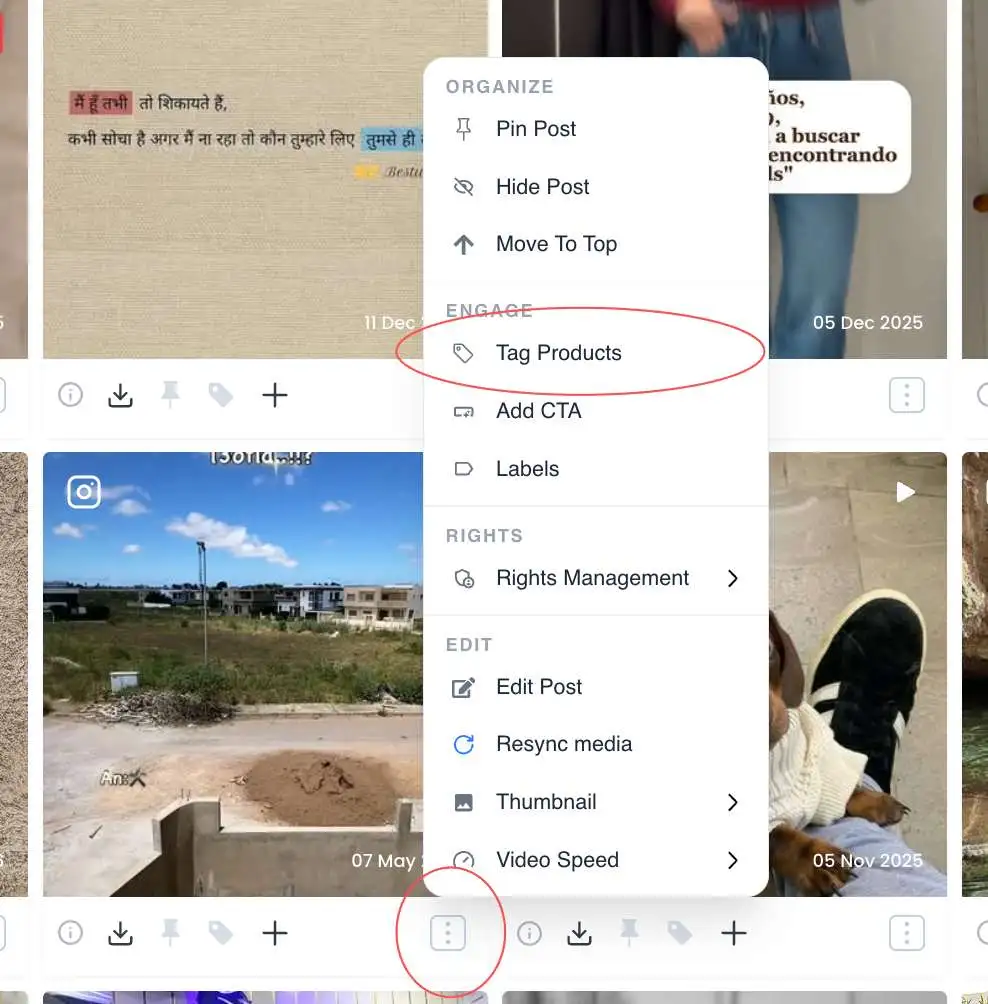
Tag Products option under the Engage section of the post menu - Choose Video Hotspot Tagging. W oknie Tag a product wybierz Video Hotspot Tagging: "Pause at a moment, click a position on the video, and tag a product — it appears as a hotspot for 3 seconds during playback."
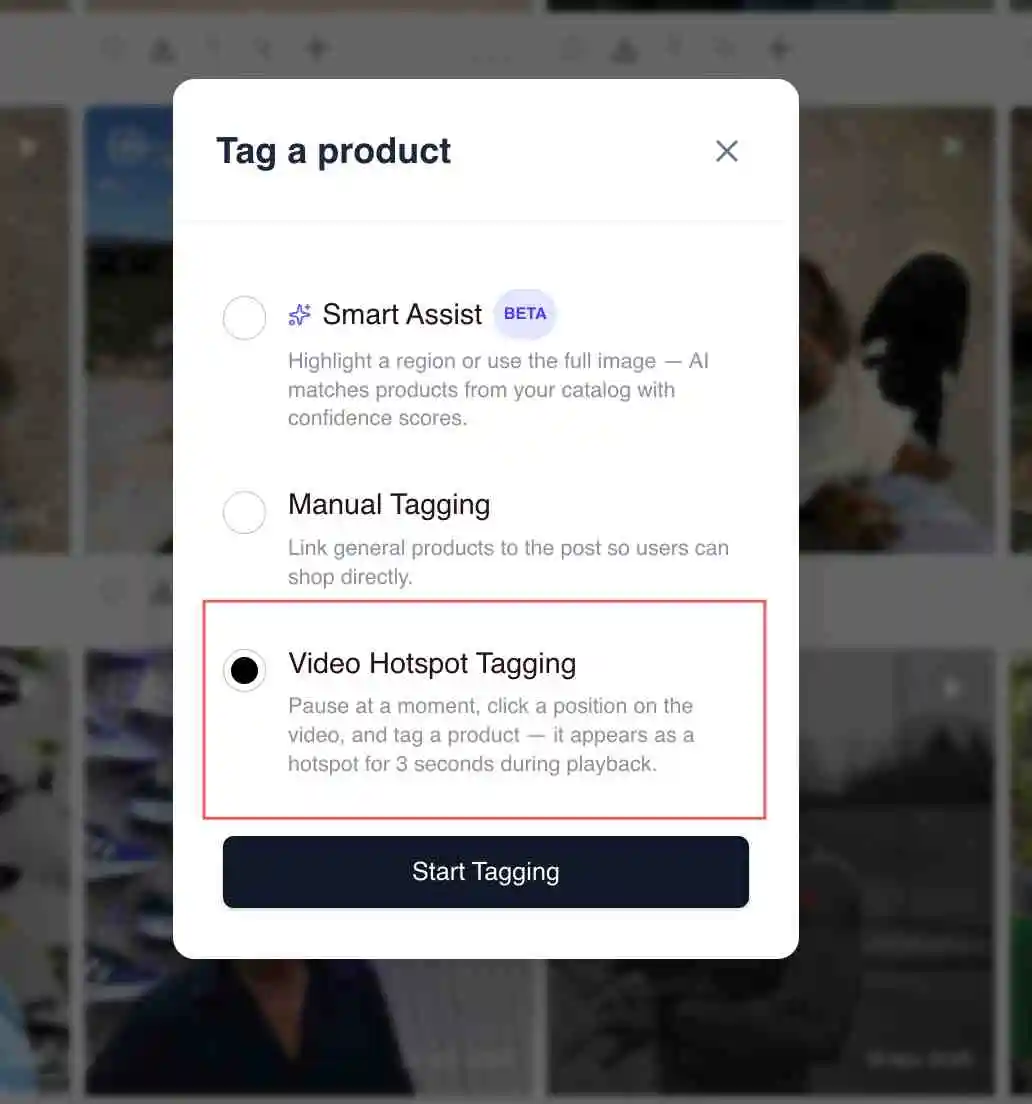
Video Hotspot Tagging option in the Tag a product dialog - Pause at the moment. Przewiń lub zatrzymaj wideo na klatce, na której produkt jest dobrze widoczny.
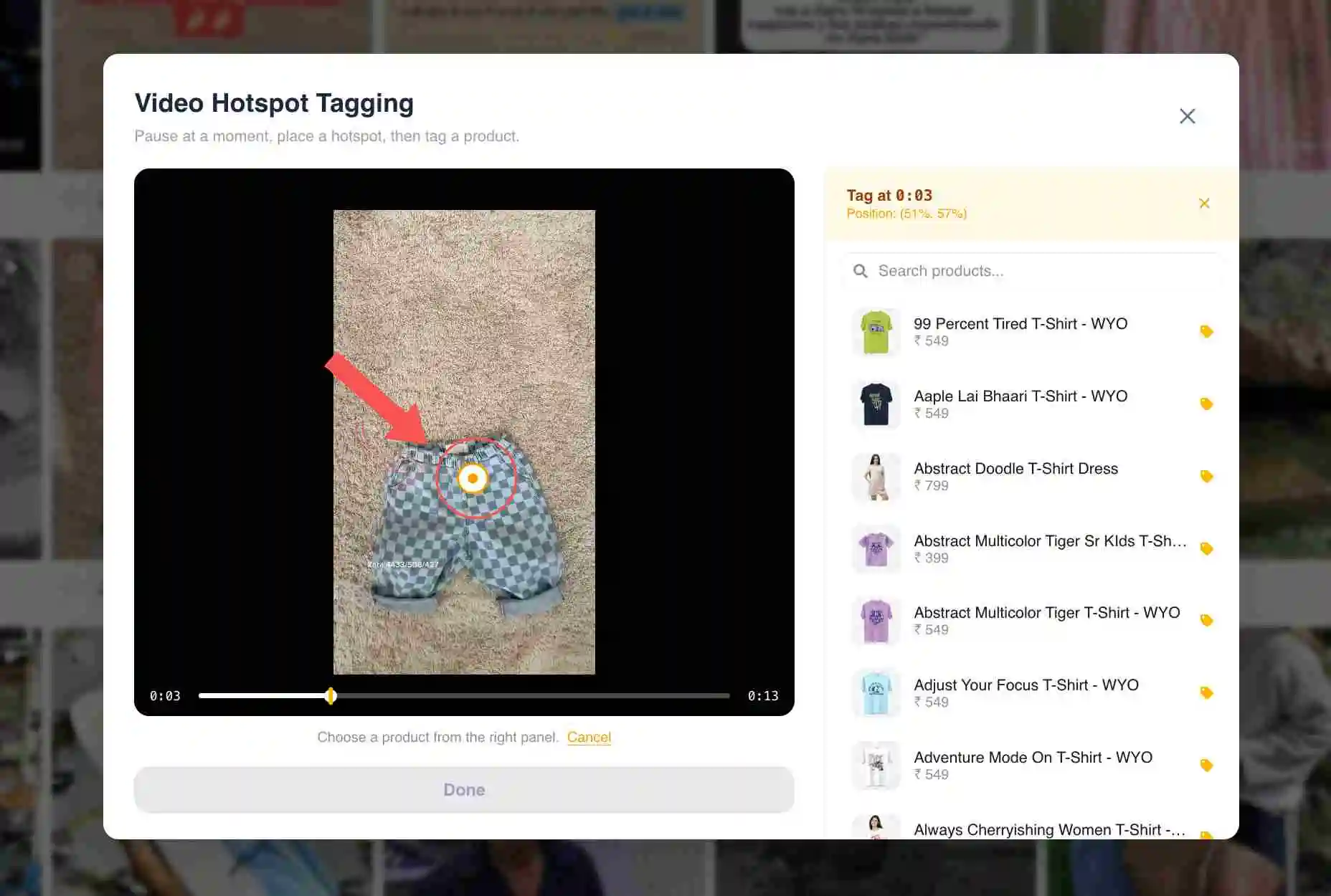
Video paused at the frame where a product appears - Click a position and tag the product. Kliknij miejsce, w którym produkt znajduje się na klatce, a potem wyszukaj produkt w katalogu i przypisz go do tego momentu.
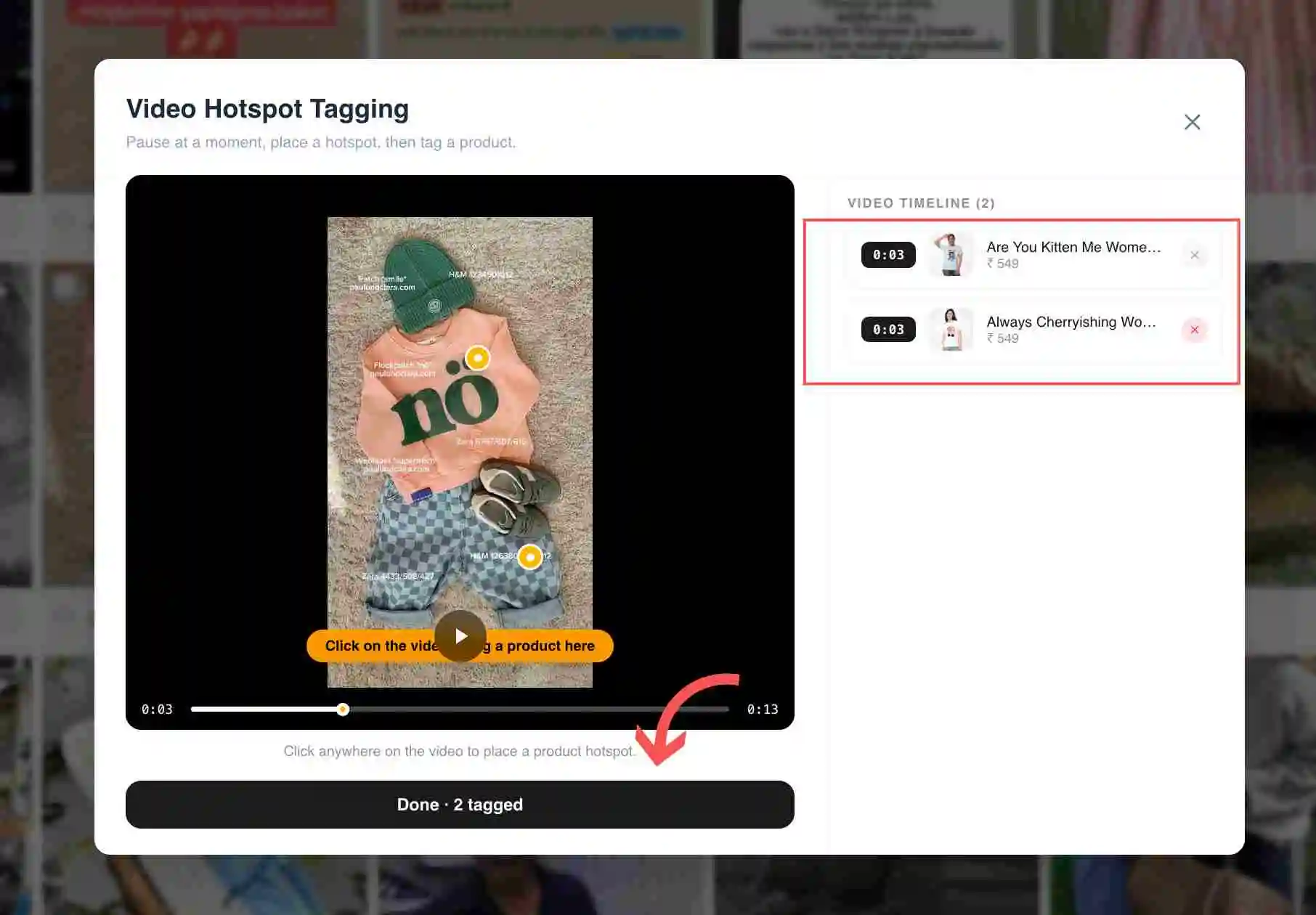
Clicking a position on the video frame to place a timed product hotspot - Repeat and save. Dodaj kolejne hotspoty w czasie dla innych produktów lub innych momentów, a następnie zapisz. Każdy tag wyświetla się jako hotspot przez kilka sekund wokół swojego znacznika czasu.
Hotspoty w wideo a hotspoty na zdjęciach
Hotspot Tagging dla zdjęć umieszcza pinezkę w stałym miejscu na nieruchomym zdjęciu, a znacznik jest widoczny cały czas. Video Hotspot Tagging jest powiązany z momentem: hotspot pojawia się tylko wokół ustawionego znacznika czasu, a potem znika. Dzięki temu możesz tagować różne produkty w trakcie odtwarzania wideo. Jeśli tagi mają dotyczyć całego posta, a nie jednego punktu, użyj Manual Tagging.
Najczęstsze problemy
Jeśli w oknie nie ma Video Hotspot Tagging, post może nie być wideo albo ten tryb może nie być włączony na Twoim koncie. Użyj wtedy Manual Tagging, aby powiązać produkty z całym wideo. Jeśli hotspot pojawia się w złym momencie, otwórz tagowanie ponownie, zatrzymaj wideo na właściwej klatce i umieść hotspot jeszcze raz.
Powiązane poradniki
- Dodawanie linków do produktów i hotspotów (zdjęcia): /help/add-product-links-and-hotspots
- Ręczne tagowanie produktów: /help/manual-product-tagging
- Konfiguracja shoppable video: /help/shoppable-video-setup


