
Nie wszystkie treści pochodzą z social mediów. Własne zdjęcia produktów, zdjęcia ze studia i filmy klientów możesz dodać prosto z komputera do dowolnej kolekcji. Idukki przyjmuje zdjęcia i filmy. Obsługuje przeciąganie plików, wybór z dysku, wklejanie adresów URL i plik CSV do zbiorczego dodawania.
Przesyłanie z urządzenia
- Open Upload Media. W kolekcji otwórz okno Upload Media. Pasek tytułu ma nazwę Upload Media i zawiera link How to import, jeśli chcesz sobie przypomnieć, jak to działa.
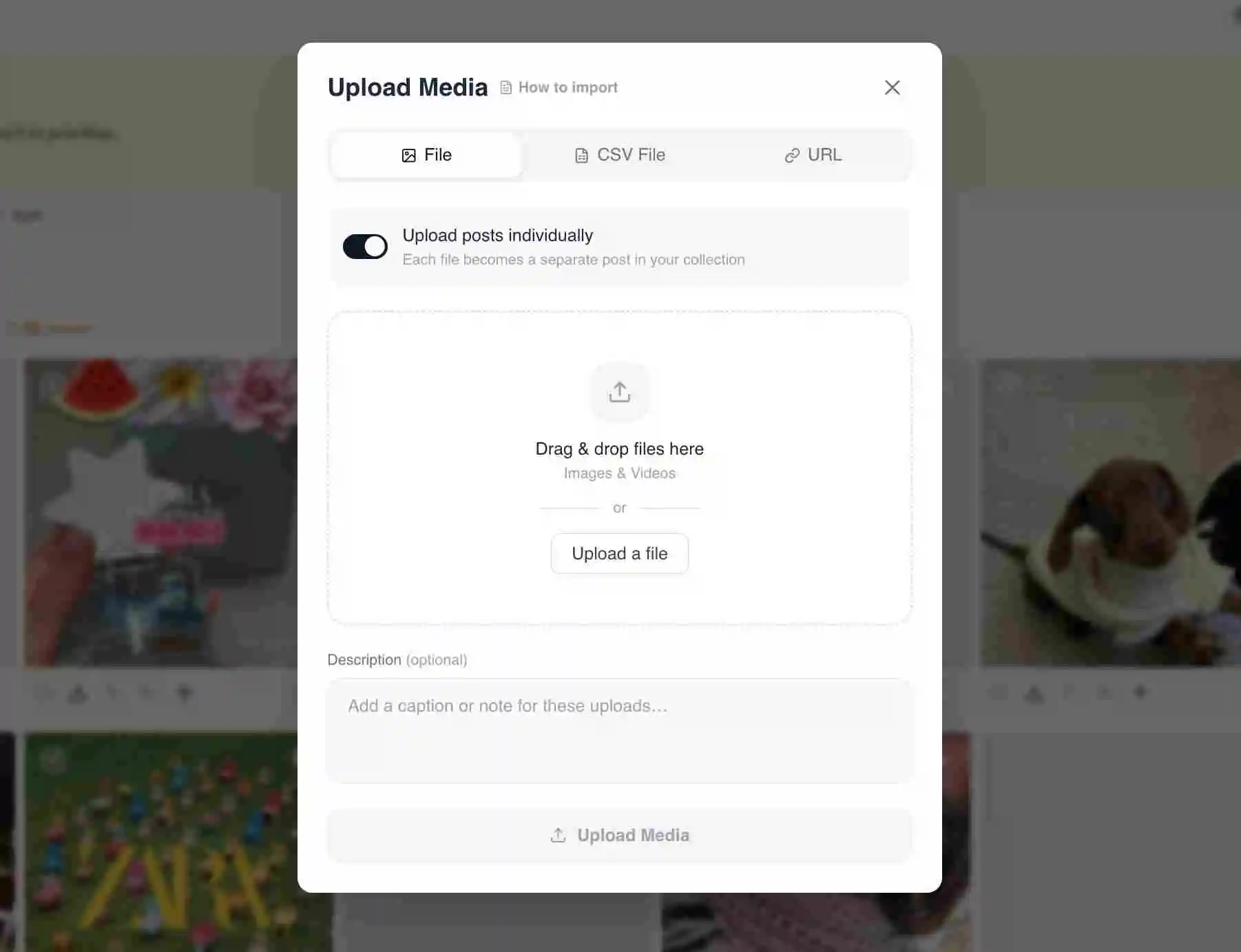
The Upload Media dialog header with the How to import link - Stay on the File tab. Okno ma trzy zakładki: File, CSV File i URL. Aby przesłać pliki z komputera, zostaw wybraną zakładkę File.
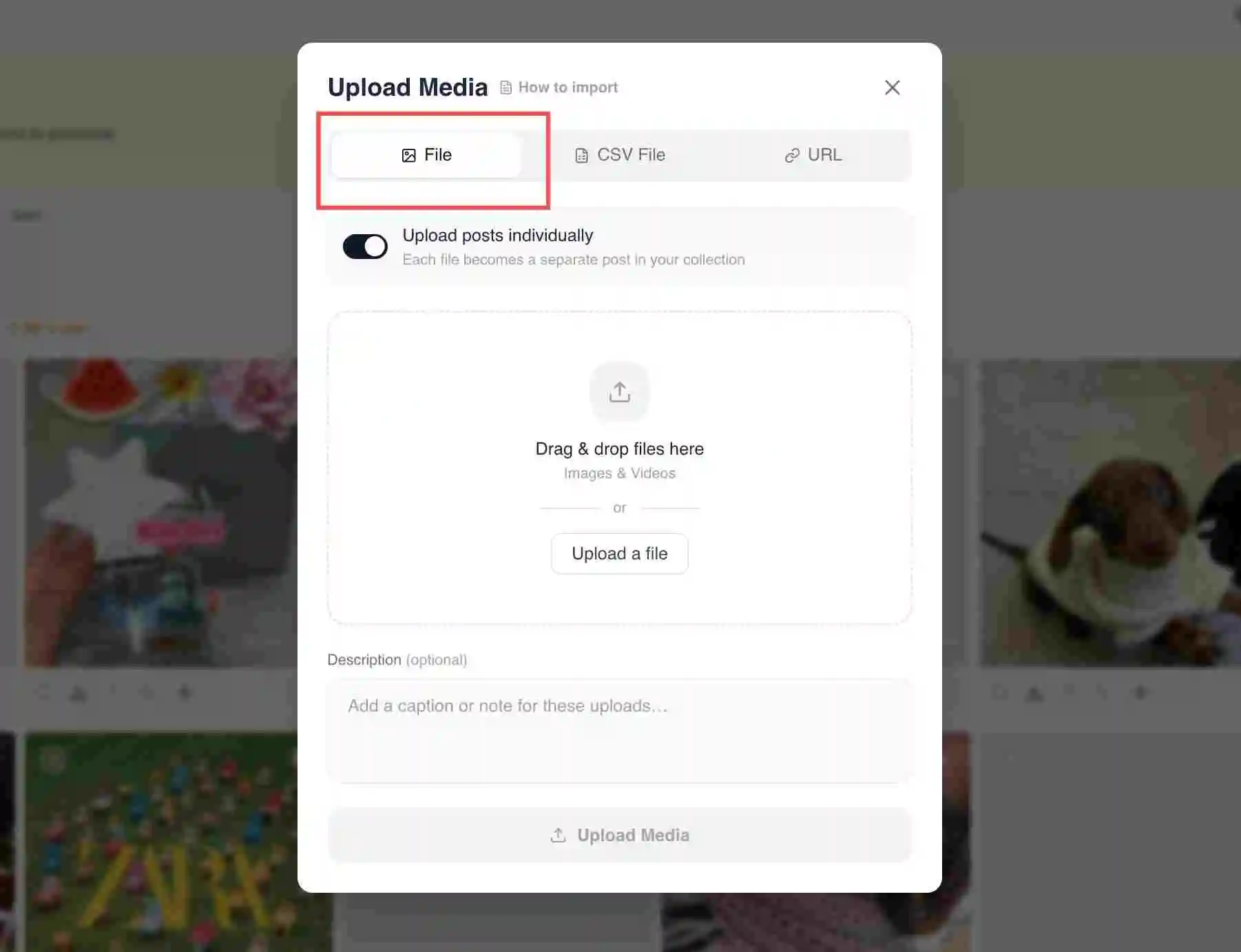
File, CSV File and URL tabs at the top of the Upload Media dialog - Drag and drop or browse. Przeciągnij pliki na pole z napisem Drag & drop files here albo kliknij Browse files i wybierz je z dysku. Możesz zaznaczyć kilka plików naraz.
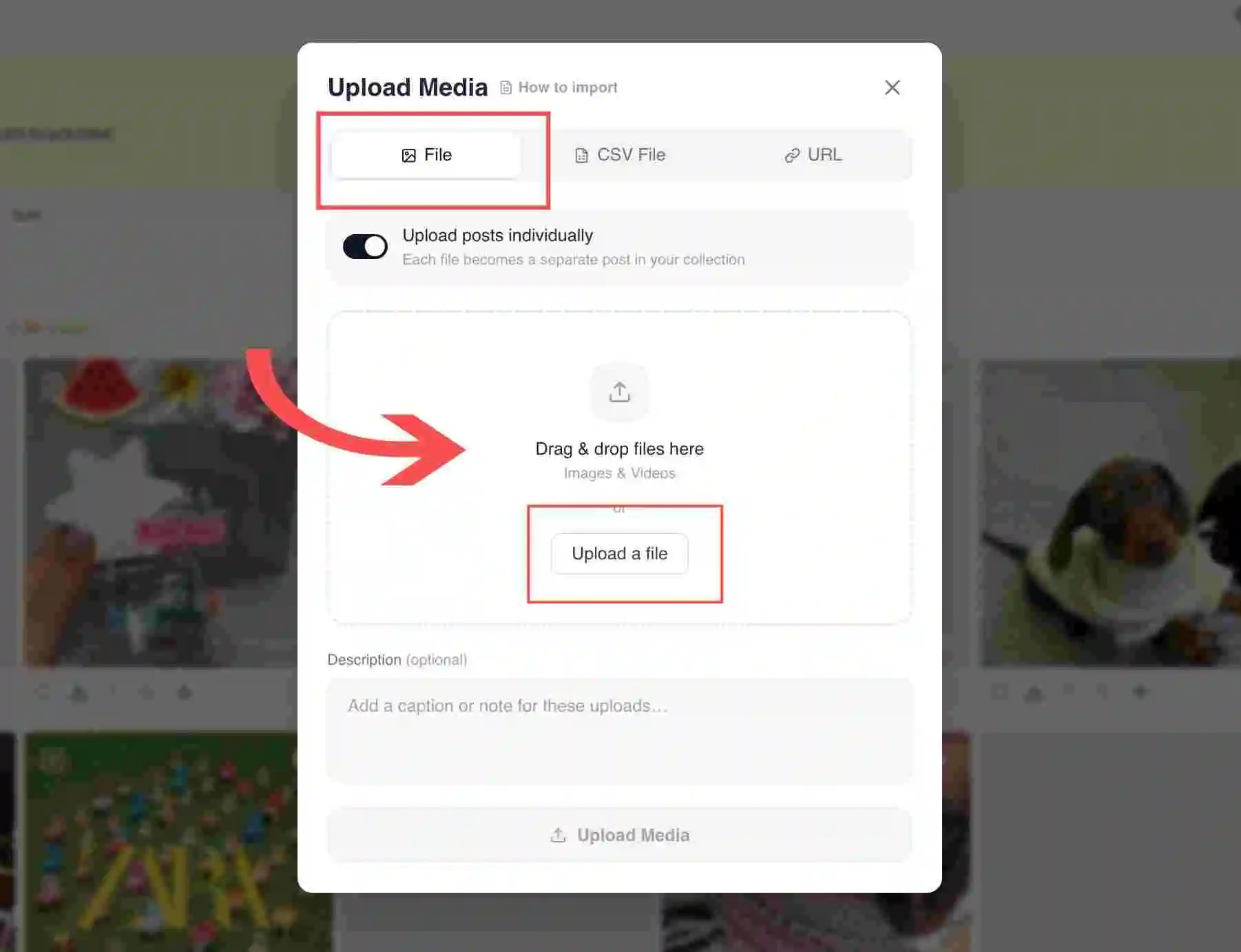
The drag-and-drop area with the Browse files button - Decide how they group. Włącz przełącznik Upload posts individually, jeśli każdy plik ma stać się osobnym postem, a nie jednym zgrupowanym postem.
- Add a caption (optional). Jeśli chcesz, aby tekst był dodany do multimediów, wpisz podpis lub notatkę w polu podpisu.
- Upload. Kliknij przycisk przesyłania. Pokazuje on liczbę plików, na przykład Upload 3 files. Multimedia zostaną dodane do kolekcji, a Ty możesz je selekcjonować i tagować jak każdy inny post.
Zbiorcze przesyłanie przez URL lub CSV
Przy większej liczbie plików przełącz zakładkę. W zakładce URL wklejasz adresy URL multimediów, po jednym w wierszu lub oddzielone przecinkami. Zakładka CSV File przyjmuje plik CSV z adresami URL i identyfikatorami produktów. To najszybszy sposób, by dodać naraz wiele elementów, które są już zakupowe.
Częste problemy
Jeśli typ pliku zostanie odrzucony, sprawdź, czy Twój plan pozwala na ten rodzaj multimediów (niektóre plany obejmują tylko filmy albo tylko zdjęcia). Przy bardzo dużych filmach poczekaj, aż przesyłanie zakończy przetwarzanie, zanim post będzie gotowy.
Powiązane poradniki
- Importuj treści z konta w mediach społecznościowych: /help/import-content-from-social
- Połącz pierwsze źródło treści: /help/connect-your-first-source
- Tagowanie produktów ręcznie: /help/manual-product-tagging


