
Kolejność postów to kolejność, w jakiej widzą je kupujący, więc na początku warto pokazać najmocniejsze dowody. Idukki daje kilka sposobów kontrolowania kolejności: szybkie Move To Top, osobne narzędzie do ustawiania kolejności postów przypiętych oraz sortowanie, które wyznacza domyślną kolejność pozostałych postów.
Ustaw kolejność
- Promote a single post. Aby przenieść jeden post na początek, otwórz jego menu z trzema kropkami i kliknij Move To Top w sekcji Organize.
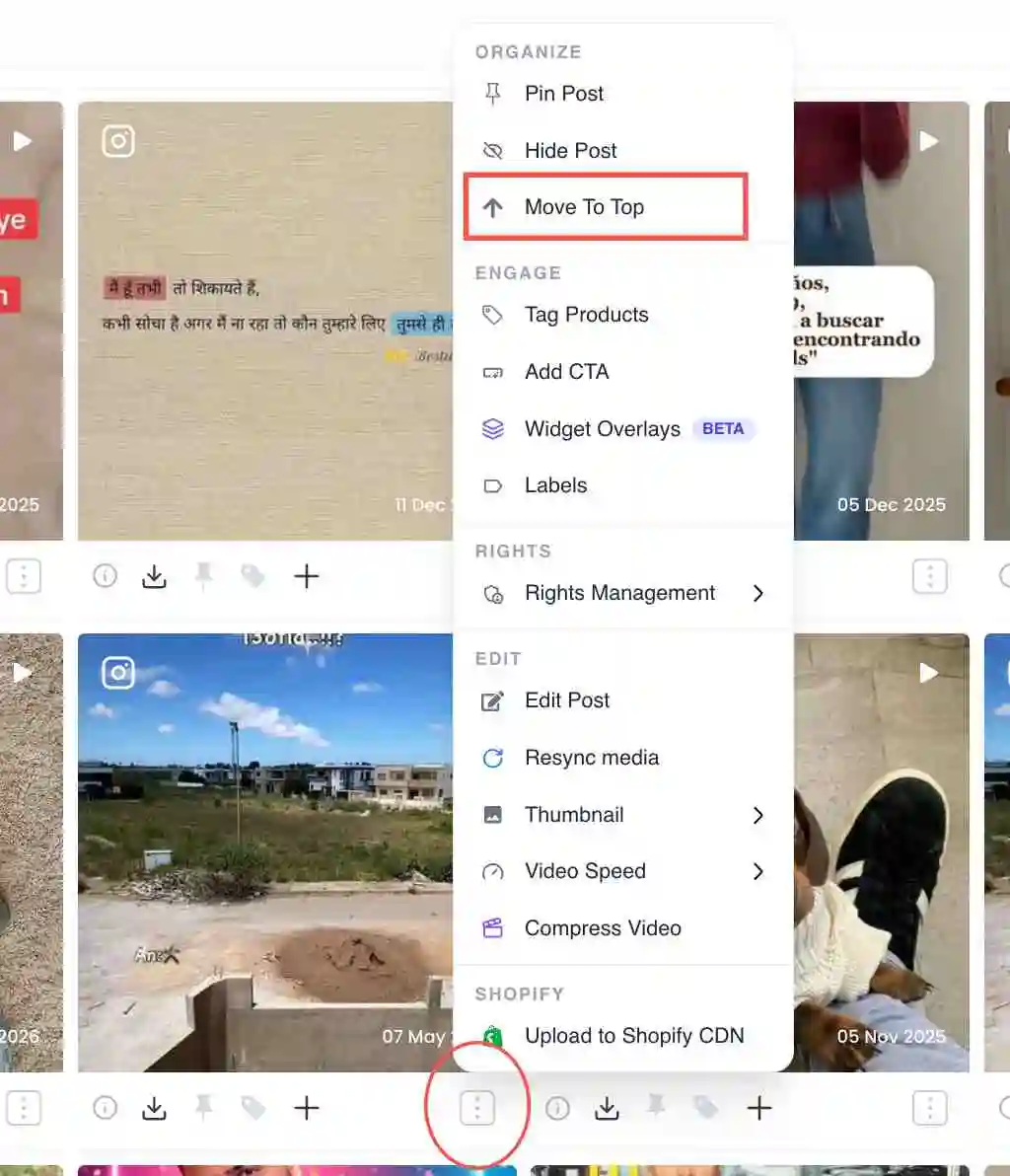
Move To Top option under the Organize section - Order your pinned posts. Przypięte posty zawsze są na początku widżetu. Za pomocą narzędzia do kolejności przypiętych przeciągnij je w dokładnie takiej kolejności, jakiej chcesz.
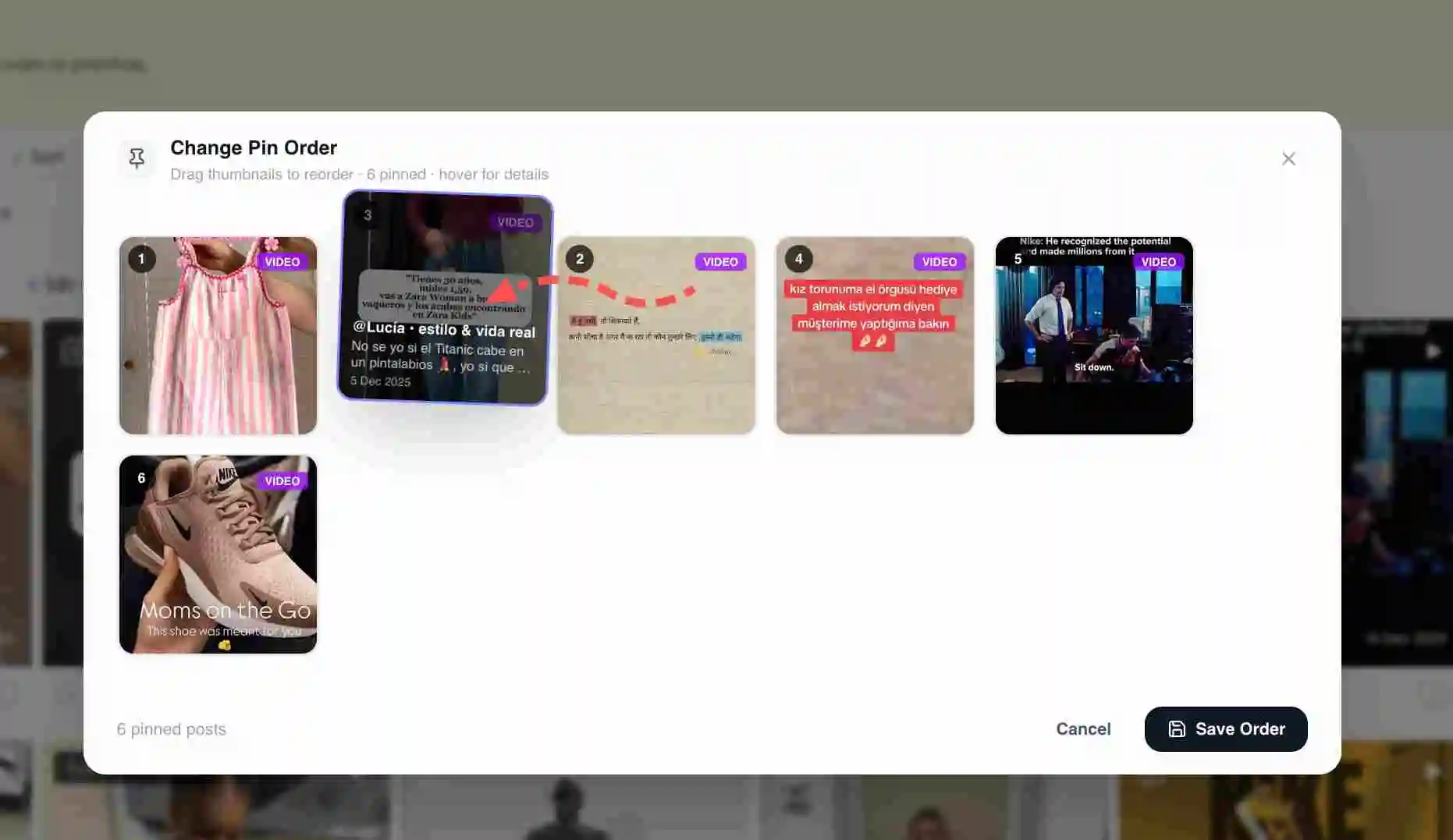
Pinned-order tool with draggable pinned posts - Set the default sort. W przypadku postów, które nie są przypięte, wybierz sortowanie (na przykład według zaangażowania lub daty). Ustawi ono domyślną kolejność za postami przypiętymi.
- Preview. Obejrzyj podgląd widżetu i sprawdź, czy kolejność wygląda tak, jak chcesz, zarówno na komputerze, jak i na telefonie.
Jak układają się poszczególne warstwy
Na początku są posty przypięte, w kolejności ustawionej w narzędziu do kolejności przypiętych. Cała reszta idzie dalej w wybranej kolejności sortowania. Move To Top to najszybszy sposób, aby wyróżnić jeden post bez zmiany pozostałych.
Zmiana kolejności slajdów w karuzeli
Post typu karuzela ma w menu własną akcję Reorder Slides. Dzięki niej przeciągniesz slajdy w obrębie jednego posta w wybranej kolejności.
Powiązane poradniki
- Przypnij post na górze: /help/pin-a-post
- Wyróżnij post: /help/feature-a-post
- Ukryj lub usuń post: /help/hide-or-remove-a-post


