
Przypięcie ustawia post na górze widgetu, więc zawsze wyświetla się jako pierwszy, bez względu na to, jak posortowane są pozostałe. Użyj go dla głównego wideo, posta o premierze albo najlepszego dowodu społecznego.
Przypnij post
- Open the post’s menu. W siatce kolekcji kliknij menu akcji z trzema kropkami przy poście, który chcesz przypiąć.
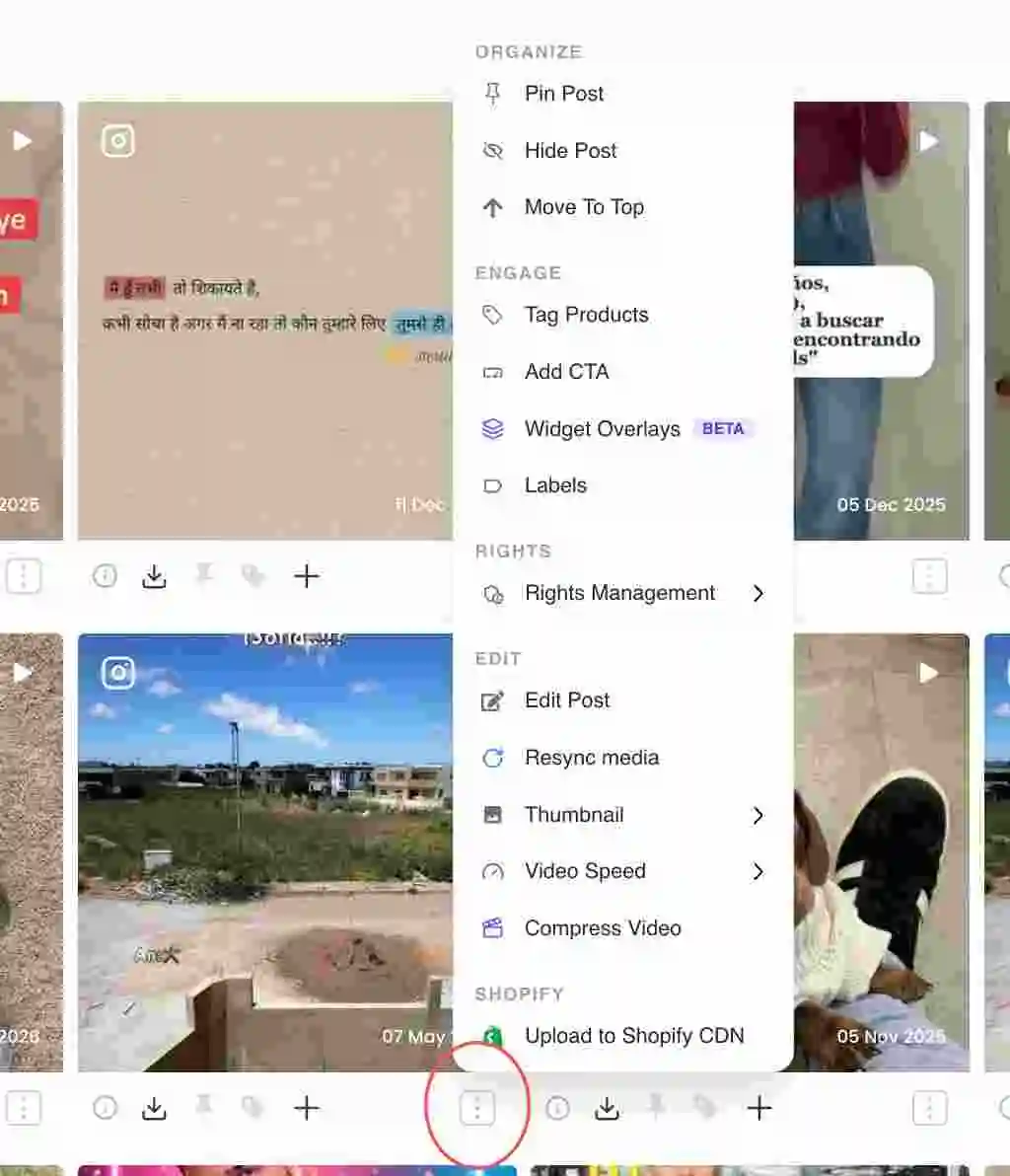
Three-dot actions menu on a post card - Choose Pin Post. W sekcji Organize kliknij Pin Post. Przypięty post ma wypełnioną ikonę pinezki, więc łatwo go zauważysz.
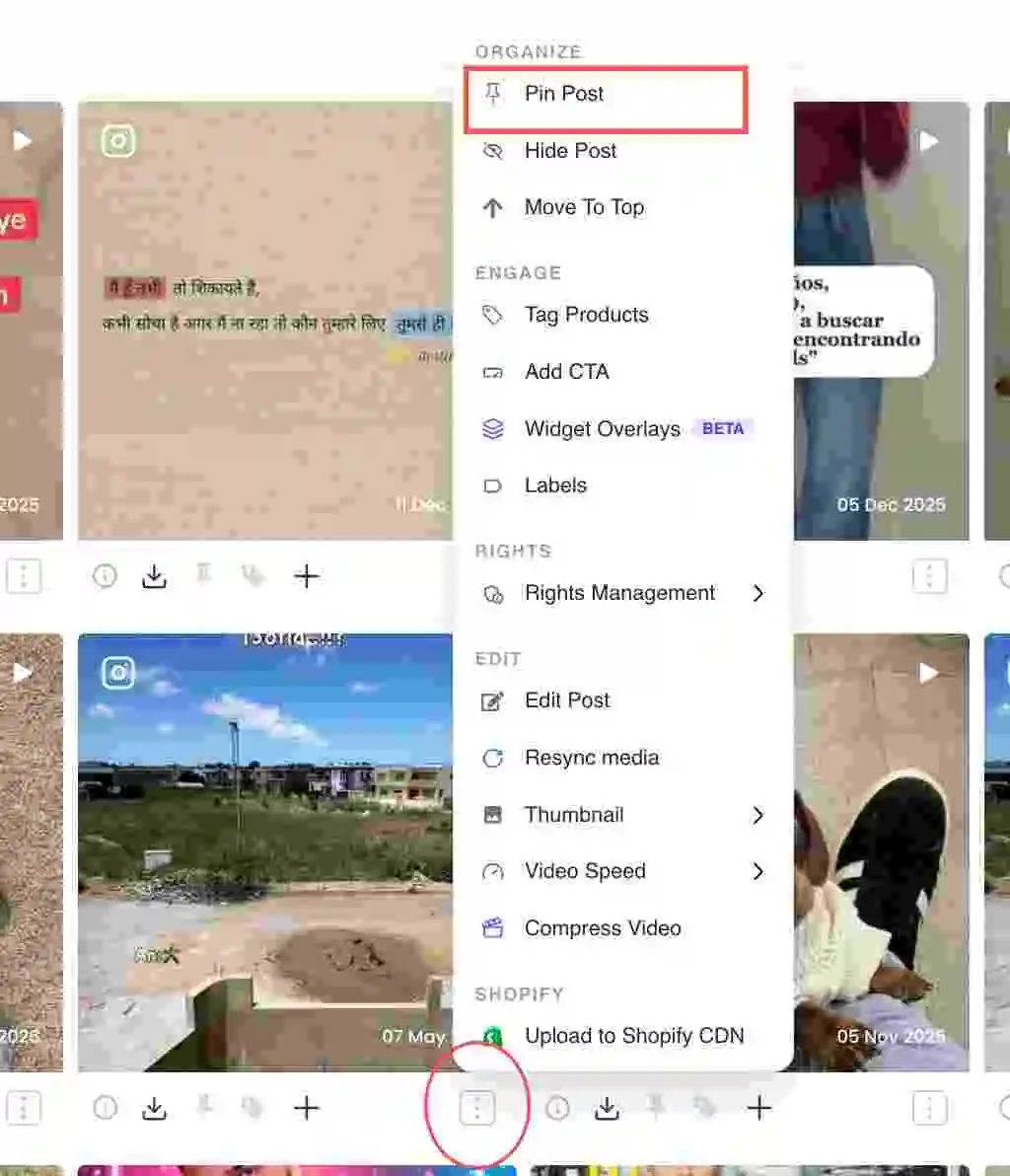
Pin Post option under the Organize section of the post menu - Confirm it leads the widget. Przypięte posty są na górze widgetu, przed postami nieprzypiętymi. Możesz przypiąć tyle postów, ile potrzebujesz. Ich kolejność między sobą ustawisz narzędziem do kolejności przypiętych postów.
- Unpin when you’re done. Aby usunąć przypięcie, otwórz to samo menu i kliknij Unpin Post.
Częste pytania
- Ile postów mogę przypiąć?
- Możesz przypiąć więcej niż jeden. Wszystkie przypięte posty są przed nieprzypiętymi, a ich kolejność ustawisz narzędziem do kolejności przypiętych postów.
- Dlaczego opcja Pin Post jest wyszarzona?
- Przypinanie może być ograniczone planem. Jeśli opcja jest zablokowana, nie jest dostępna w Twoim obecnym planie.
Powiązane poradniki
- Zmień kolejność postów w kolekcji: /help/reorder-posts
- Wyróżnij post: /help/feature-a-post
- Ukryj lub usuń post: /help/hide-or-remove-a-post


