
Tagowanie łączy post z produktami, które na nim widać, dzięki czemu klienci mogą kupić to, co widzą. Tagowanie AI radzi sobie z dużą liczbą postów, ale ręczne tagowanie daje Ci pełną kontrolę nad najważniejszymi postami, niejednoznacznymi zdjęciami i wszystkim, czego chcesz być pewien.
Otaguj post ręcznie
- Open Tag Products. W kolekcji otwórz menu z trzema kropkami przy poście i wybierz Tag Products w sekcji Engage.
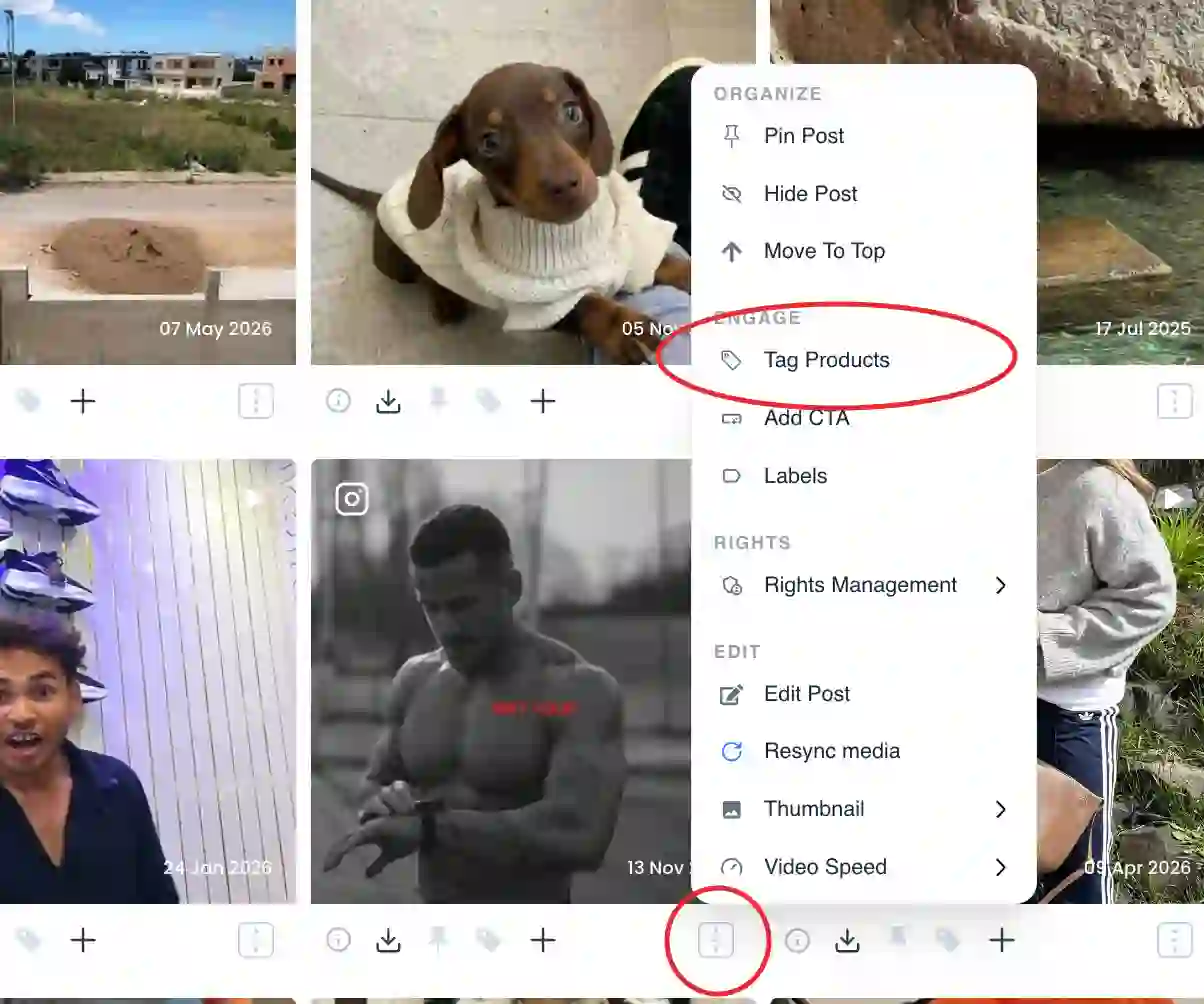
Tag Products option under the Engage section of the post menu - Choose Manual Tagging. W oknie Tag a product wybierz Manual Tagging. (Zobaczysz tam też Smart Assist do dopasowania przez AI oraz Hotspot Tagging do klikalnych znaczników.)
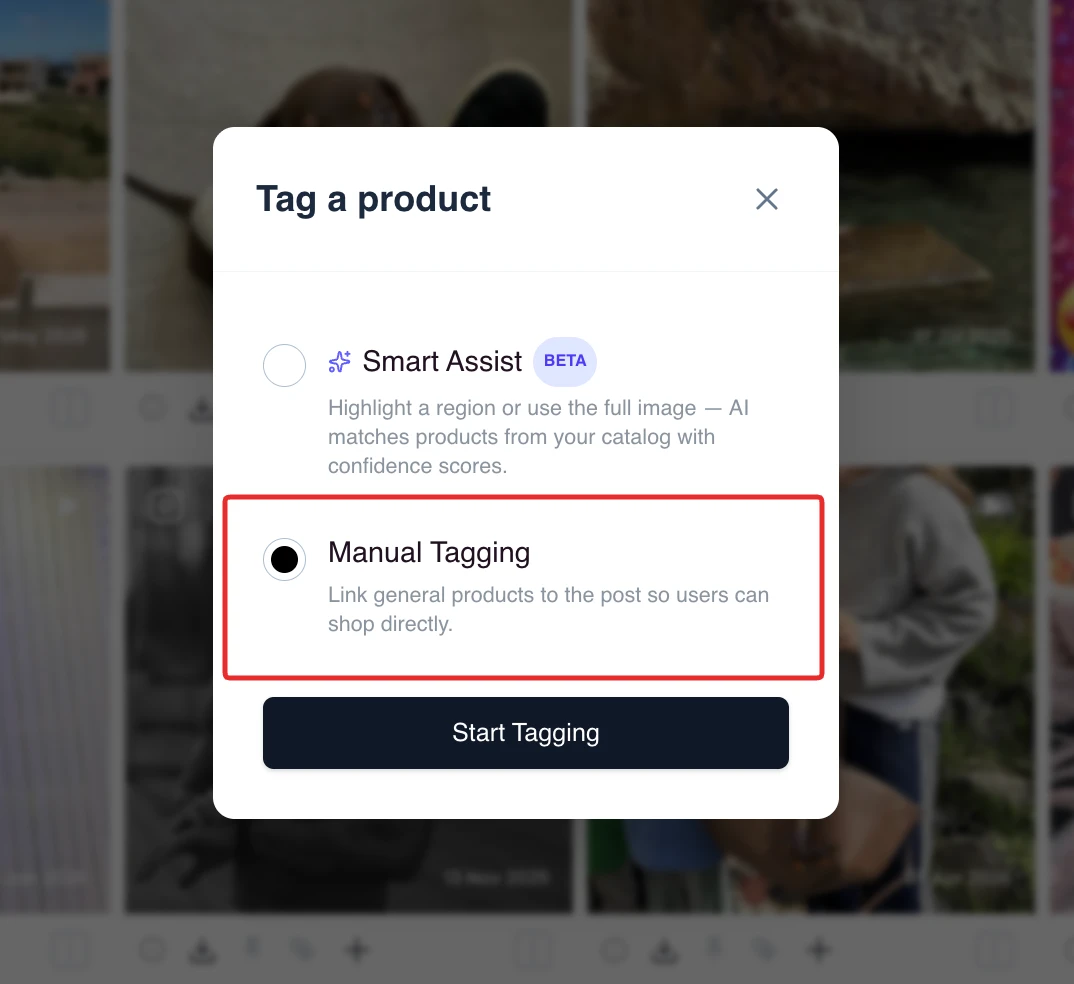
The Tag a product dialog showing Smart Assist, Hotspot Tagging and Manual Tagging - Search and select products. Wyszukaj produkt w zsynchronizowanym katalogu i wybierz ten, który widać na poście. Jeśli na poście jest kilka produktów, dodaj każdy z nich.
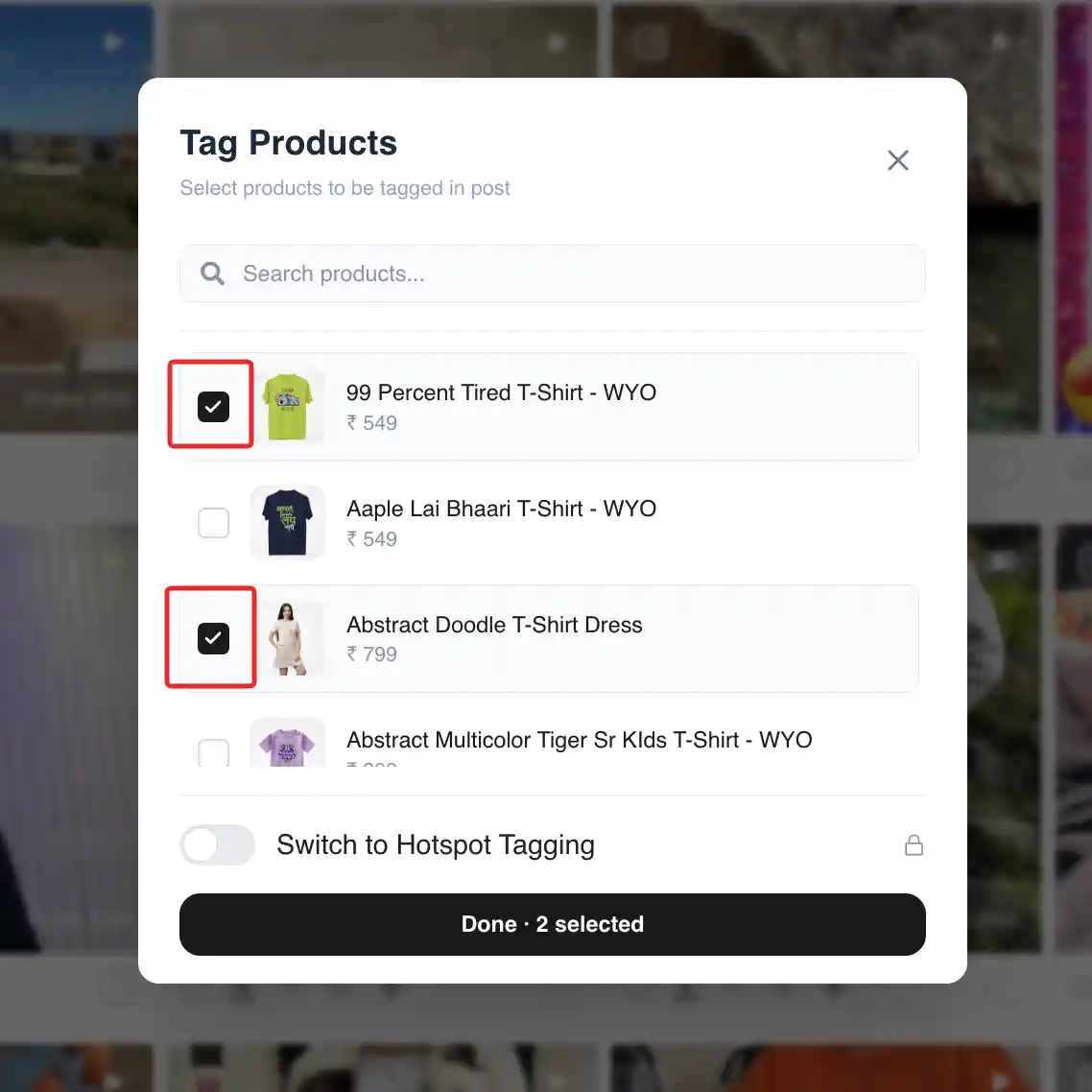
Product search and select list in the manual tagging dialog - Save. Zapisz post. Produkty są teraz powiązane, a kafelek pokazuje akcję zakupu lub dodania do koszyka, więc klienci mogą kupić od razu.
Częste problemy
Jeśli produktu nie ma w wyszukiwarce, uruchom ponownie synchronizację katalogu i sprawdź, czy produkt jest aktywny w Twoim sklepie. Jeśli opcja Tag Products jest wyszarzona, tagowanie produktów nie jest dostępne w Twoim obecnym planie. Aby znaleźć posty, które nadal wymagają otagowania, przefiltruj kolekcję do nieotagowanych postów.
Powiązane poradniki
- Tagowanie produktów przez AI, jak to działa: /help/product-tagging-ai
- Dodawanie linków do produktów i hotspotów: /help/add-product-links-and-hotspots
- Dodawanie do koszyka z UGC: /help/add-to-cart-from-ugc


