
Ukrycie zdejmuje post z aktywnego widżetu, ale zostawia go w kolekcji, więc możesz go później przywrócić. To bezpieczny sposób, żeby usunąć treść niezgodną z marką, niskiej jakości lub dotyczącą produktu, którego nie ma w magazynie, bez ryzyka jej utraty.
Ukryj post
- Open the post’s menu. Kliknij menu akcji z trzema kropkami przy poście, który chcesz zdjąć.
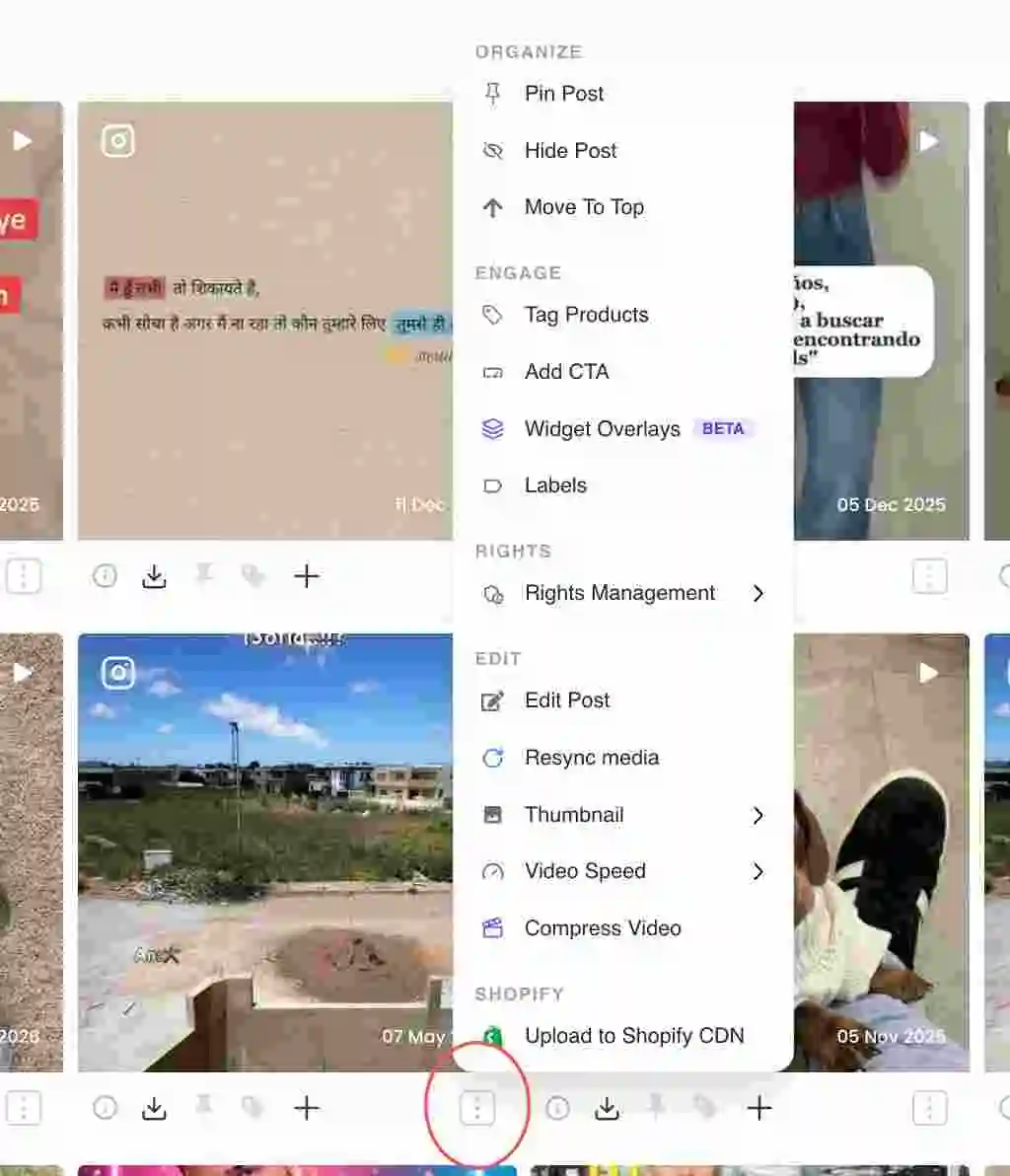
Three-dot actions menu on a post card - Choose Hide Post. W sekcji Organize kliknij Hide Post. Post zniknie z aktywnego widżetu, ale zostanie w kolekcji.
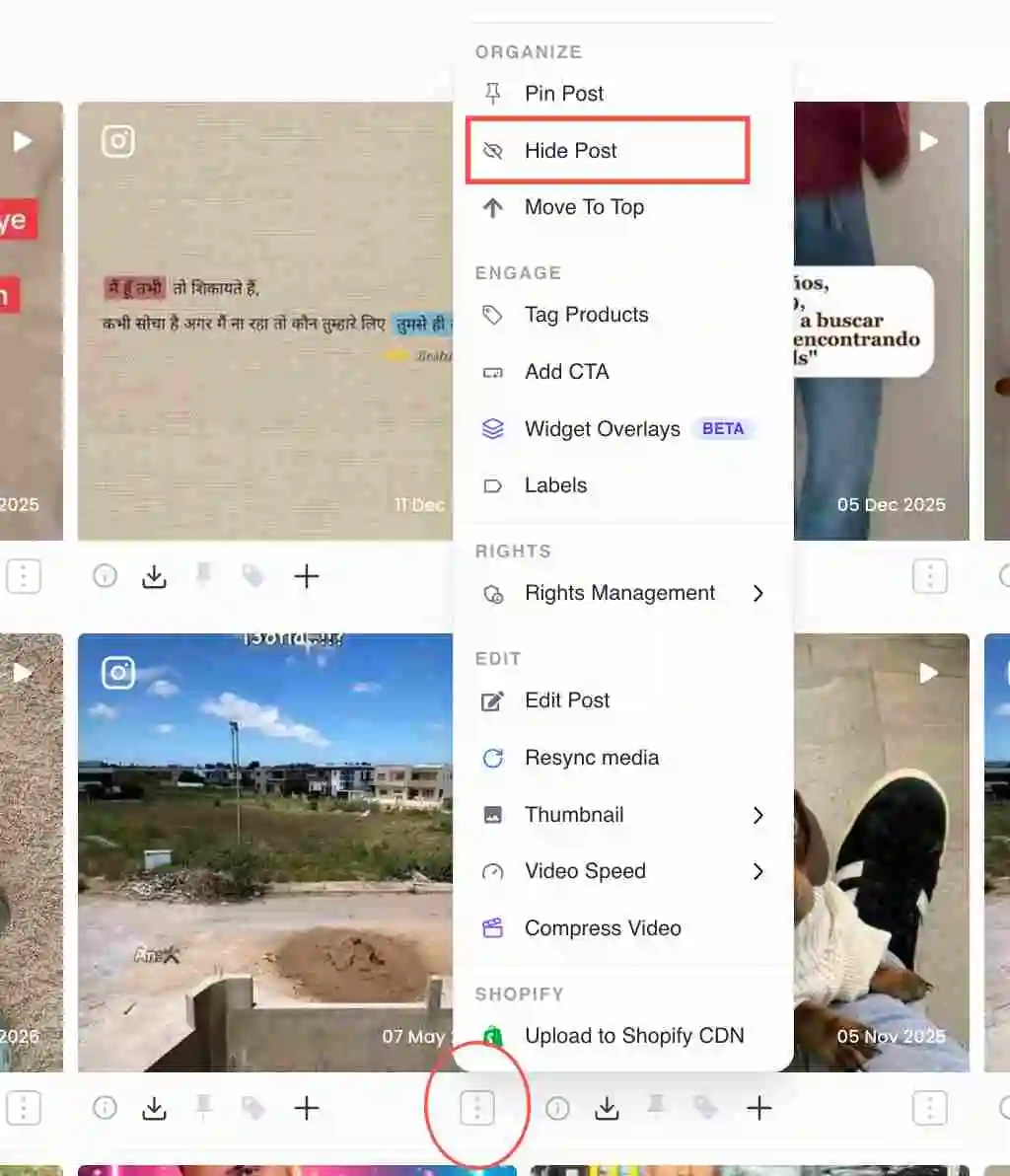
Hide Post option under the Organize section - Show it again when ready. Aby go przywrócić, otwórz to samo menu i kliknij Show Post.
Ukrywanie pojedynczych slajdów karuzeli
W przypadku posta typu karuzela (z wieloma zdjęciami) wybranie opcji Hide otwiera menedżer slajdów zamiast ukrywać cały post. Dzięki temu ukryjesz tylko słabe slajdy, a mocne zostawisz. W menu zobaczysz liczbę ukrytych slajdów.
Przegląd ukrytych postów
Przefiltruj kolekcję do Hidden posts, aby zobaczyć wszystko, co jest obecnie poza widżetem, albo do Visible posts, aby zobaczyć to, co jest aktywne. Dzięki temu łatwo sprawdzisz i przywrócisz treści.
Najczęstsze pytania
- Czy ukrycie usuwa post?
- Nie. Ukrycie tylko zdejmuje post z aktywnego widżetu. Zostaje w kolekcji i możesz go pokazać ponownie w dowolnym momencie.
- Dlaczego opcja Hide Post jest wyszarzona?
- Ukrywanie może zależeć od planu. Jeśli opcja jest zablokowana, nie jest dostępna w Twoim obecnym planie.
Powiązane poradniki
- Przypnij post na górze: /help/pin-a-post
- Zmień kolejność postów w kolekcji: /help/reorder-posts
- Zatwierdzaj treści i zarządzaj prawami: /help/approve-content-rights


