
Gdy masz już podłączone źródło i przygotowaną kolekcję, zostaje ostatni krok: umieszczenie widżetu w sklepie i publikacja. Idukki generuje kod instalacyjny na ekranie Publish Collection. Skopiuj fragment kodu dla swojej strony albo skorzystaj z kroków w kreatorze, jeśli masz Shopify.
Publikacja
- Open Publish Collection. Otwórz ekran Publish Collection dla swojej galerii. Jeśli twój sklep działa na Shopify, domyślnie zobaczysz ścieżkę dla Shopify. W pozostałych przypadkach zobaczysz ścieżkę dla strony internetowej (HTML).
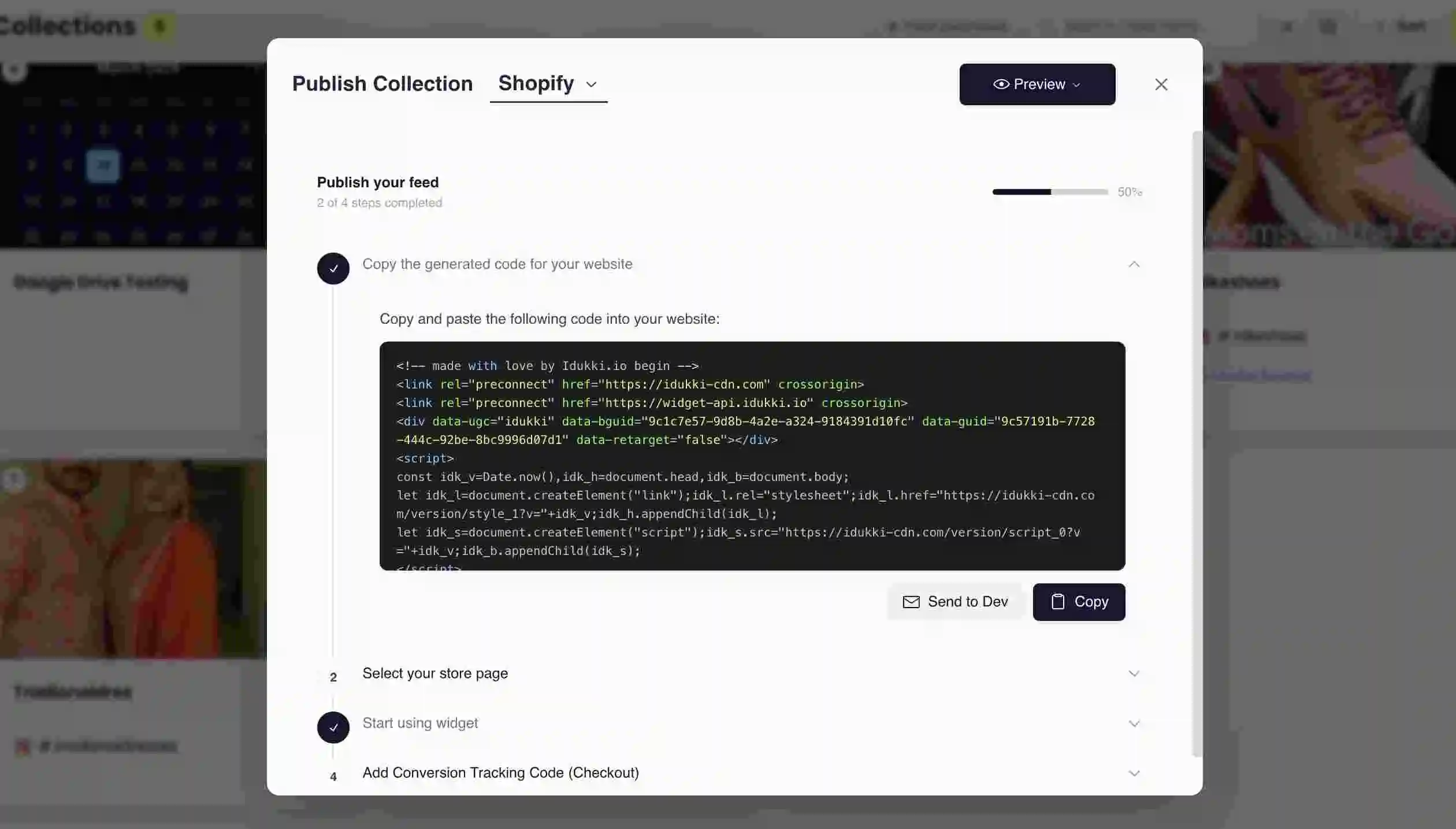
The Publish Collection screen - Copy the generated code. Na ścieżce dla strony internetowej ekran pokazuje komunikat „Copy and paste the following code into your website” oraz gotowy fragment kodu. Kliknij Copy. (Możesz też wysłać kod e-mailem do programisty).
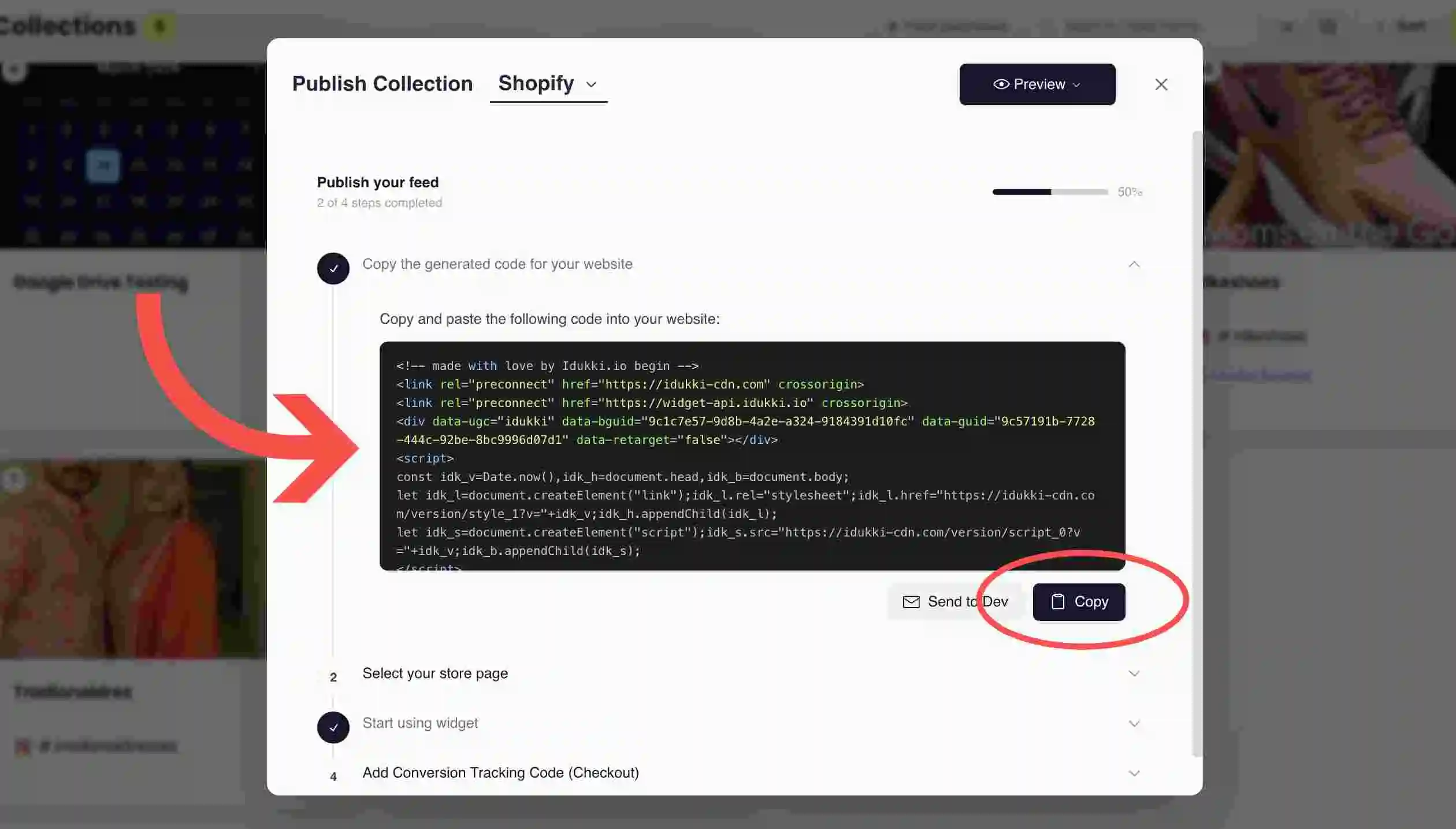
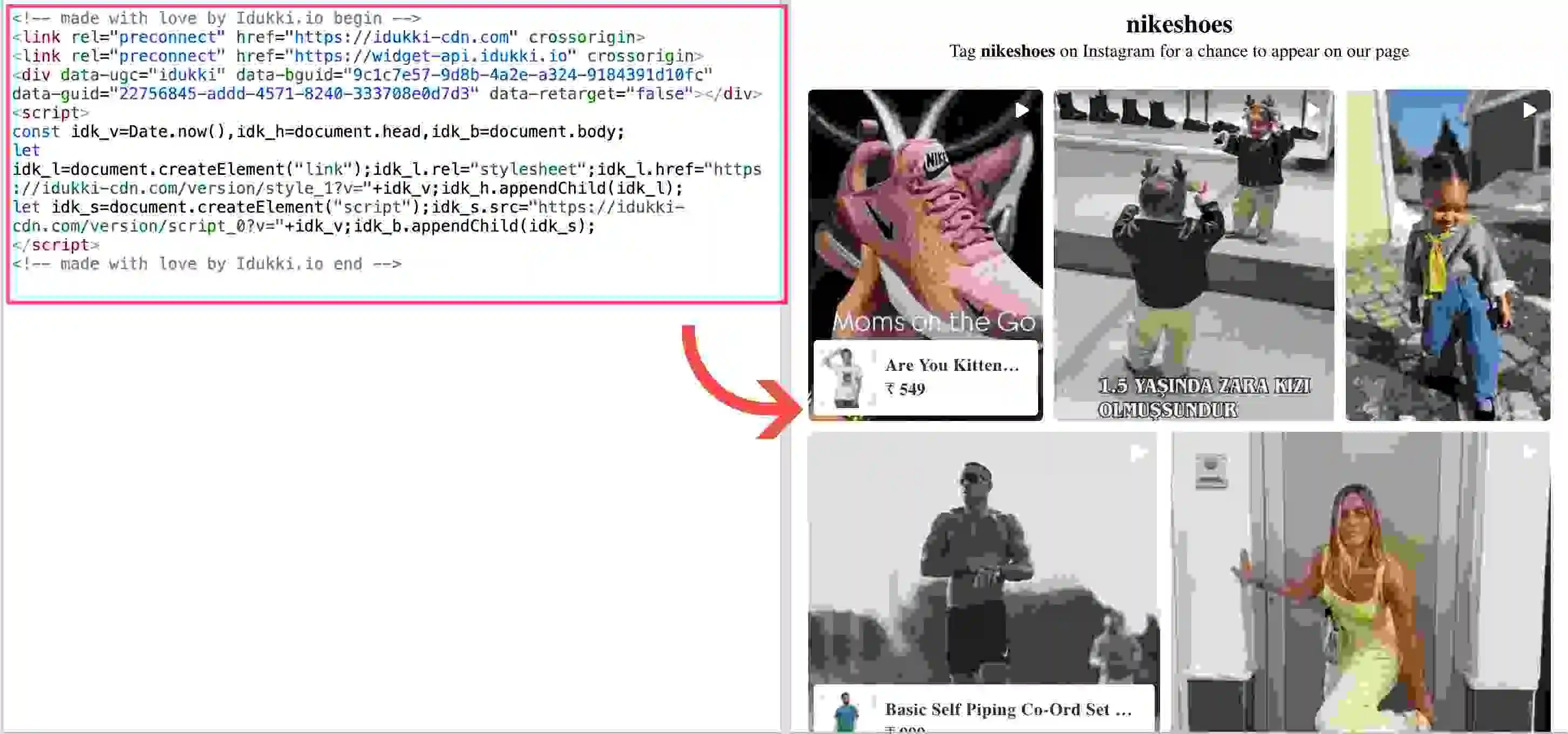
The generated embed code with a Copy button - Place it on your store. Wklej fragment kodu tam, gdzie ma się wyświetlać widżet. W Shopify możesz wybrać stronę sklepu z listy rozwijanej i przejść przez kolejne kroki. Na innych platformach wklej go na stronę lub do szablonu.
Selecting a store page in the Shopify publish flow - Add conversion tracking (Shopify). Aby w Shopify śledzić, które zakupy pochodzą z widżetu, skopiuj kod śledzenia konwersji z kroku Add Conversion Tracking Code (Checkout) i dodaj go zgodnie z instrukcją.
- Preview and publish. Obejrzyj stronę na komputerze i na telefonie. Sprawdź, czy widżet się wyświetla, a oznaczone produkty pokazują akcję dodania do koszyka lub zakupu. Potem opublikuj.
- Watch the first events. Otwórz swój panel i sprawdź, czy zaczynają pojawiać się wyświetlenia i kliknięcia. Oznacza to, że śledzenie działa poprawnie.
Wygenerowany fragment kodu ładuje widżet do kontenera, który umieszczasz na stronie. Wygląda mniej więcej tak (prawdziwe wartości bguid i guid wstawia za ciebie ekran Publish, więc zawsze kopiuj aktualną wersję stamtąd):
<div data-ugc="idukki" data-bguid="YOUR_BGUID" data-guid="YOUR_COLLECTION_GUID" data-retarget="false"></div>
<script src="https://idukki-cdn.com/version/script_0" async></script>Najczęstsze pytania
- Czy do instalacji potrzebny jest programista?
- Nie. Ekran Publish Collection generuje kod za ciebie, a w Shopify prowadzi cię przez wybór strony. Kopiujesz i wklejasz kod albo, jeśli wolisz, wysyłasz go e-mailem do programisty.
- Czy widżet spowolni moją stronę?
- Widżet jest zbudowany tak, żeby nie pogarszać twoich wyników Core Web Vitals. Rezerwuje miejsce w układzie, ładuje multimedia z opóźnieniem (lazy loading) i uruchamia interaktywność dopiero wtedy, gdy pojawia się w widoku.
- Czy mogę później zmienić kolekcję bez ponownej instalacji?
- Tak. Fragment kodu wskazuje kolekcję przez jej guid, więc zmiany w tej kolekcji pojawiają się automatycznie, bez zmian w kodzie.
Powiązane poradniki
- Utwórz galerię i wybierz układ: /help/create-a-gallery-choose-layout
- Dostosuj wygląd widżetu: /help/customise-widget-appearance
- Umieszczaj widżety w wielu kanałach: /help/place-widgets-multi-channel


