
Gdy połączysz Instagram, Idukki sam pobiera nowe posty. Na tym polega synchronizacja, ale oznacza to, że treści mogą trafić do aktywnego widgetu, zanim ktokolwiek z Twojego zespołu je obejrzy. Zdjęcie wideo to czynność kuracji w Idukki. Są na nią pięć sposobów, zależnie od tego, na czym polega problem.
Którego sposobu potrzebujesz?
- Jedno wideo nie pasuje do marki, ma niską jakość albo dotyczy produktu, którego nie ma w magazynie, a możesz chcieć je przywrócić później: ukryj post.
- Wideo jest w porządku, ale nie powinno otwierać widgetu: odepnij je.
- Tylko część karuzeli jest słaba: ukryj te slajdy, a resztę zostaw na widoku.
- Konto, z którego pochodzi wideo, wciąż publikuje treści, których nie chcesz: zablokuj twórcę.
- Chcesz, żeby widget pokazywał wyłącznie to, co Twój zespół wyraźnie zatwierdził: przygotuj zestaw przypiętych postów i filtruj kolekcję do niego.
Zdejmij jedno wideo z widgetu
Ukrywanie to codzienne rozwiązanie. Post od razu znika z aktywnego widgetu, ale zostaje w kolekcji, więc możesz go przywrócić bez ponownego importu.
Ukryj post
- Open the collection feeding the widget. Przejdź do Manage Collection i otwórz kolekcję, w której wyświetla się wideo. Jeśli to samo wideo jest w więcej niż jednej kolekcji, musisz ukryć je w każdej z nich.In the dashboard: Manage Collection grid with an Instagram video card
- Open the post’s menu. Kliknij menu akcji z trzema kropkami na karcie wideo.

Three-dot actions menu on an Instagram video post card - Choose Hide Post. W sekcji Organize kliknij Hide Post. Wideo znika z aktywnego widgetu i zostaje w kolekcji.
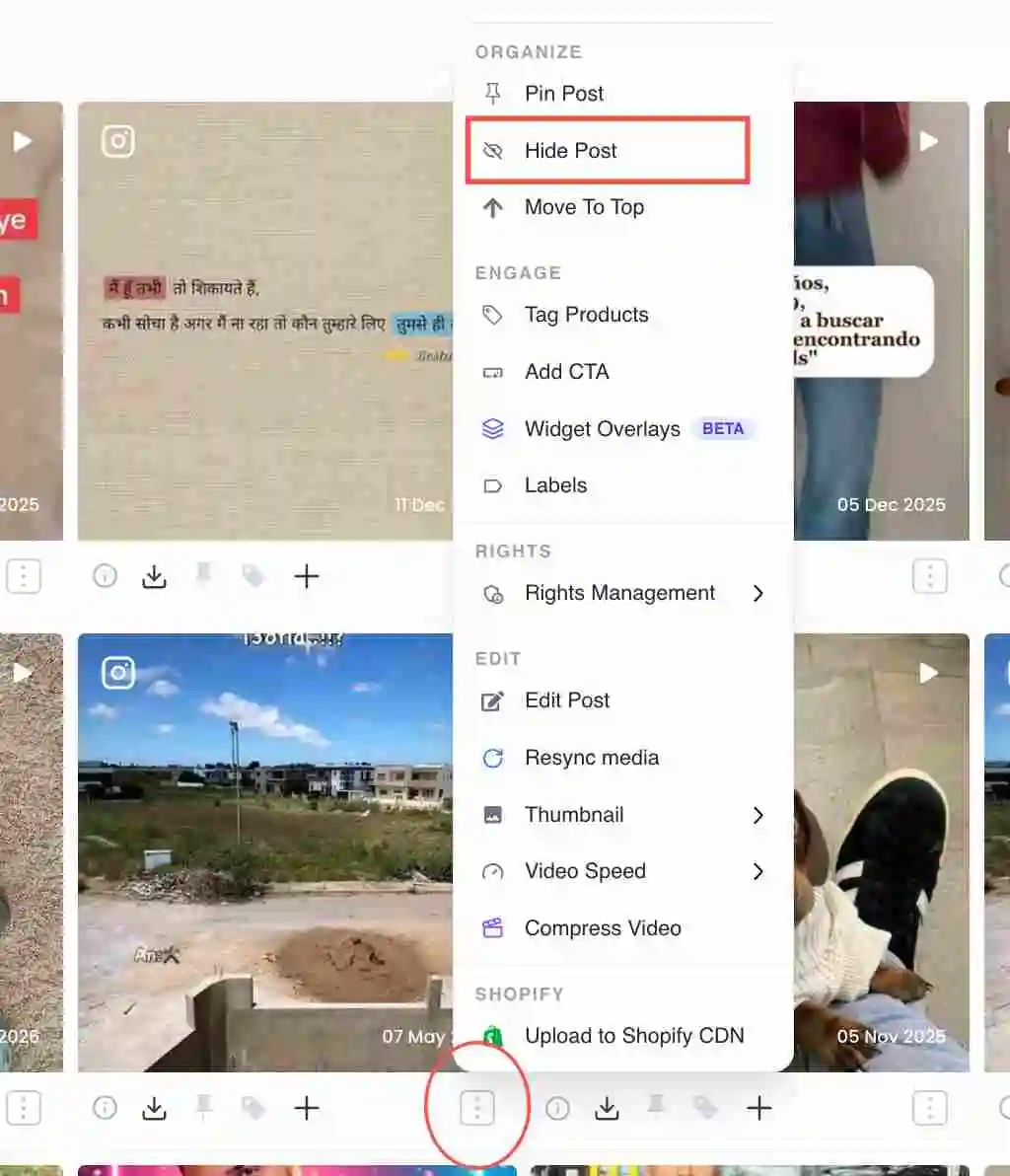
Hide Post option under the Organize section of the post menu - Check the widget. Odśwież stronę, na której jest widget. Zmiany działają po około minucie. Twarde odświeżenie czyści kopię zapisaną w pamięci podręcznej Twojej przeglądarki.
- Bring it back when you want it. Otwórz to samo menu przy ukrytym poście i kliknij Show Post.
Ukryj tylko wybrane slajdy karuzeli
W karuzeli z wieloma zdjęciami lub klipami Hide Post działa inaczej. Zamiast zdejmować całą kartę, otwiera menedżer slajdów, więc możesz usunąć dwa słabe slajdy, a mocne zostawić. Przy pozycji Hide pojawia się wtedy licznik (na przykład "2 hidden"), dzięki czemu widać stan bez otwierania menu. Pełny opis znajdziesz w /help/reorder-carousel-slides.
Nie pozwól, żeby wideo otwierało widget
Przypięte wideo stoi przed wszystkim innym, niezależnie od sortowania. Często dlatego stary post wciąż jest pierwszym, co widzą kupujący. Odpięcie przenosi go z powrotem do zwykłej kolejności, nie usuwa go.
Odepnij post
- Spot the pin. Przypięty post ma na karcie wypełnioną ikonę pinezki, więc znajdziesz go bez otwierania każdego menu.In the dashboard: Post card showing the filled pin icon that marks a pinned post
- Choose Unpin Post. Otwórz menu z trzema kropkami i w sekcji Organize kliknij Unpin Post. Wideo wraca na miejsce wynikające z sortowania używanego w kolekcji.In the dashboard: Unpin Post option under the Organize section of the post menu
Zatrzymaj wszystko od jednego twórcy
Ukrywanie postów po jednym to złe narzędzie, gdy problemem jest samo konto. Block jednym kliknięciem ukrywa wszystkie posty z danego uchwytu w Twoich kolekcjach i obejmuje też wszystko, co opublikuje w przyszłości.
Zablokuj twórcę
- Open the menu on any of their posts. Kliknij menu akcji z trzema kropkami przy poście twórcy, którego chcesz się pozbyć.
Three-dot actions menu on a post card - Choose Block @handle. Na dole menu kliknij czerwoną pozycję Block @handle ("Hide all posts from this user"), a potem potwierdź w oknie dialogowym.In the dashboard: Block @handle option at the bottom of the post menu
Pokazuj tylko to, co zatwierdził Twój zespół
Niektóre marki wolą w ogóle nie moderować na bieżąco. Alternatywa to widget działający jak lista dozwolonych: przypinasz posty, które zatwierdziłeś, i filtrujesz kolekcję tak, żeby pracować na przypiętych treściach. Same synchronizacja nie wprowadza niczego do widgetu.
Użyj zestawu tylko z przypiętych postów
- Pin the posts you approve. Otwórz menu z trzema kropkami przy każdym zatwierdzonym poście i kliknij Pin Post. Przypięte posty zawsze stoją przed nieprzypiętymi.
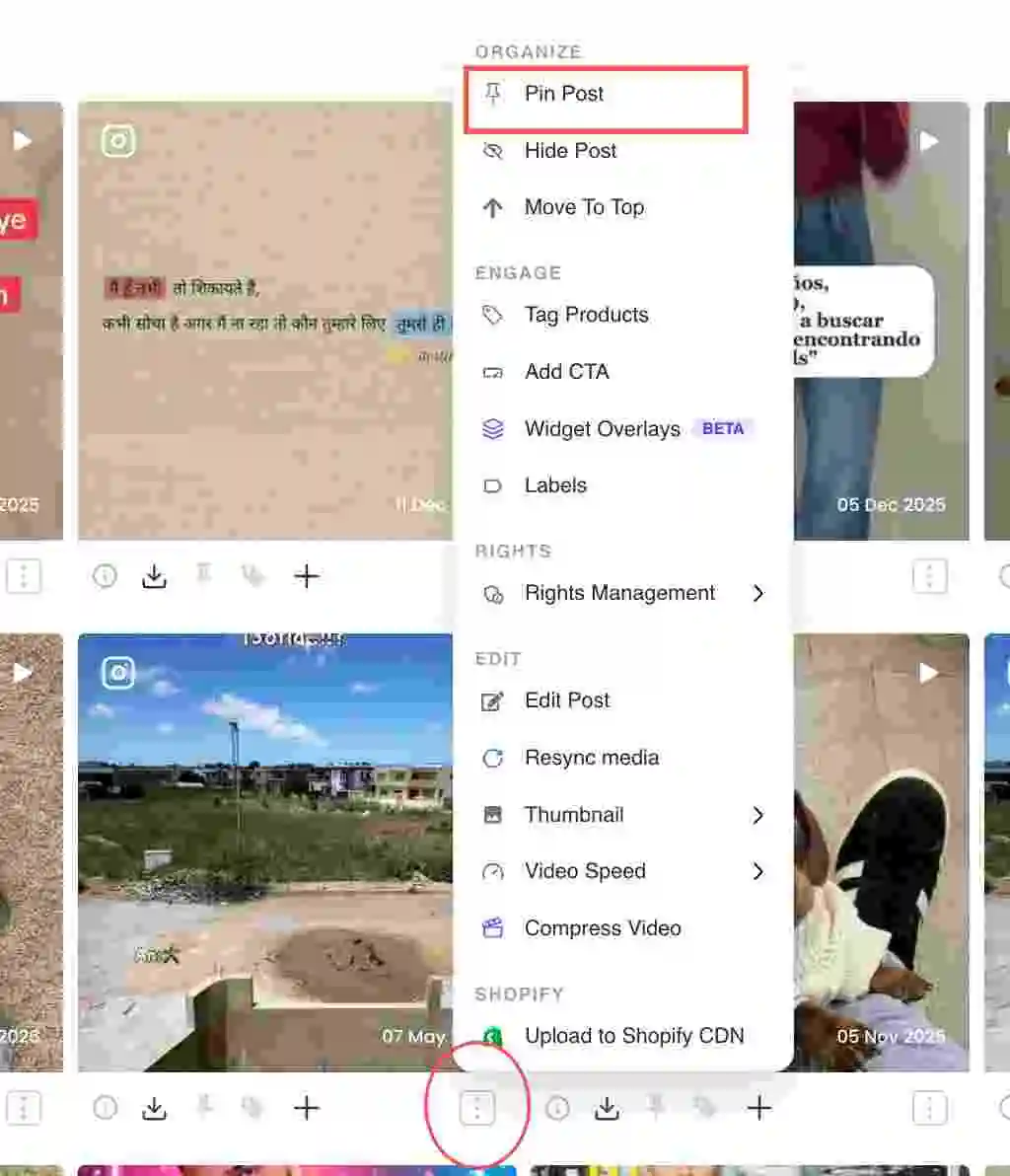
Pin Post option under the Organize section of the post menu - Filter to Pinned posts. W filtrach kolekcji ustaw Pin Status na Pinned Posts. Siatka pokazuje teraz tylko zatwierdzony zestaw, co znacznie przyspiesza przegląd i przekazanie pracy współpracownikowi.In the dashboard: Pin Status filter set to Pinned Posts in the collection filter panel
- Order them. Za pomocą narzędzia do kolejności przypiętych postów przeciągnij zatwierdzone posty we właściwą sekwencję. Zobacz /help/reorder-posts.
Częste pytania
- Czy to usuwa wideo z Instagram?
- Nie. Idukki przechowuje własną kopię tego, co zsynchronizował. Ukrywanie, odpinanie i blokowanie zmieniają tylko to, co wyświetla Twój widget. Oryginalny post twórcy zostaje nietknięty, a twórca nie dostaje powiadomienia.
- Wideo zniknęło z panelu, ale nadal jest w moim sklepie.
- Prawie zawsze to pamięć podręczna. Odśwież stronę twardym odświeżeniem, a jeśli korzystasz z CDN, daj mu minutę na propagację. Jeśli problem nie znika, sprawdź, czy to samo wideo nie jest w drugiej kolekcji, która też zasila widget na tej stronie.
- Czy zsynchronizuje się z powrotem po ukryciu?
- Nie. Ukrycie jest zapamiętane przy tym poście, więc kolejna synchronizacja nie przywróci go do widgetu. Blokada twórcy działa też na jego przyszłe posty.
- Dlaczego Hide Post lub Pin Post jest wyszarzone?
- Obie opcje mogą zależeć od planu. Jeśli opcja jest zablokowana, nie jest wliczona w Twój obecny plan.
- Twórca poprosił nas o usunięcie jego wideo.
- Ukryj je, a potem zapisz prośbę w Rights Management, żeby zdjęcie treści było odnotowane przy poście. Zobacz /help/takedown-and-rtbf.
Powiązane poradniki
Pełne informacje o ukrywaniu, ponownym pokazywaniu i sprawdzaniu, co jest poza widgetem.
Kontrola na poziomie slajdów w postach z wieloma zdjęciami i klipami.
Ukryj wszystkie posty z jednego uchwytu we wszystkich swoich kolekcjach.
Ustaw swoje najmocniejsze opinie na początku widgetu.
Gdy twórca prosi o trwałe usunięcie jego treści.


