
Hotspoty pozwalają umieścić na poście jeden lub więcej klikalnych znaczników produktów. Każdy hotspot otwiera mały panel z produktem i przyciskiem zakupu lub dodania do koszyka. Dzięki temu jedno zdjęcie staje się shoppable w kilku miejscach jednocześnie. Oznaczanie hotspotami stosuje się w postach w układzie siatki.
Dodaj hotspot
- Open Tag Products. Otwórz menu z trzema kropkami przy poście i w sekcji Engage wybierz Tag Products.
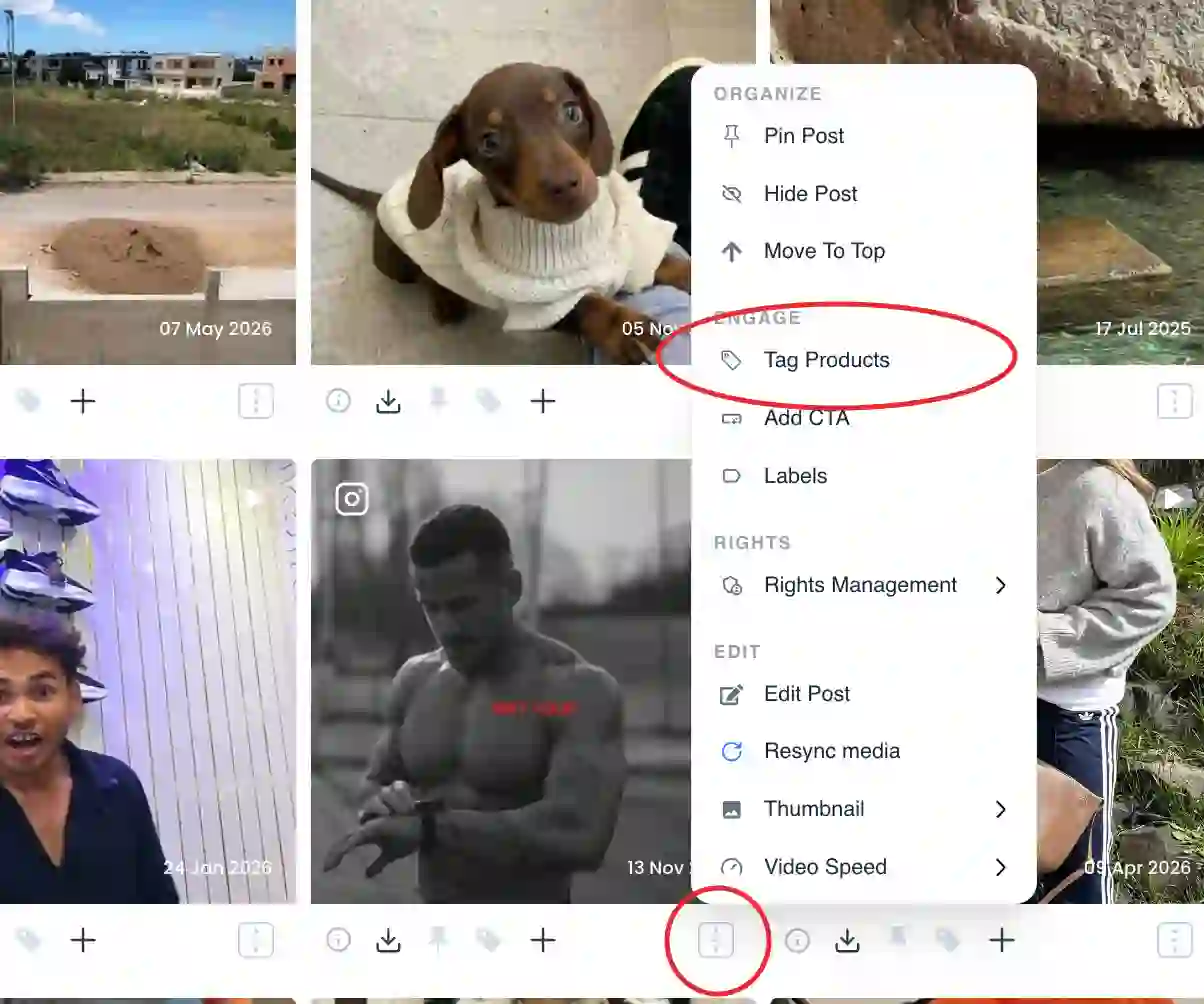
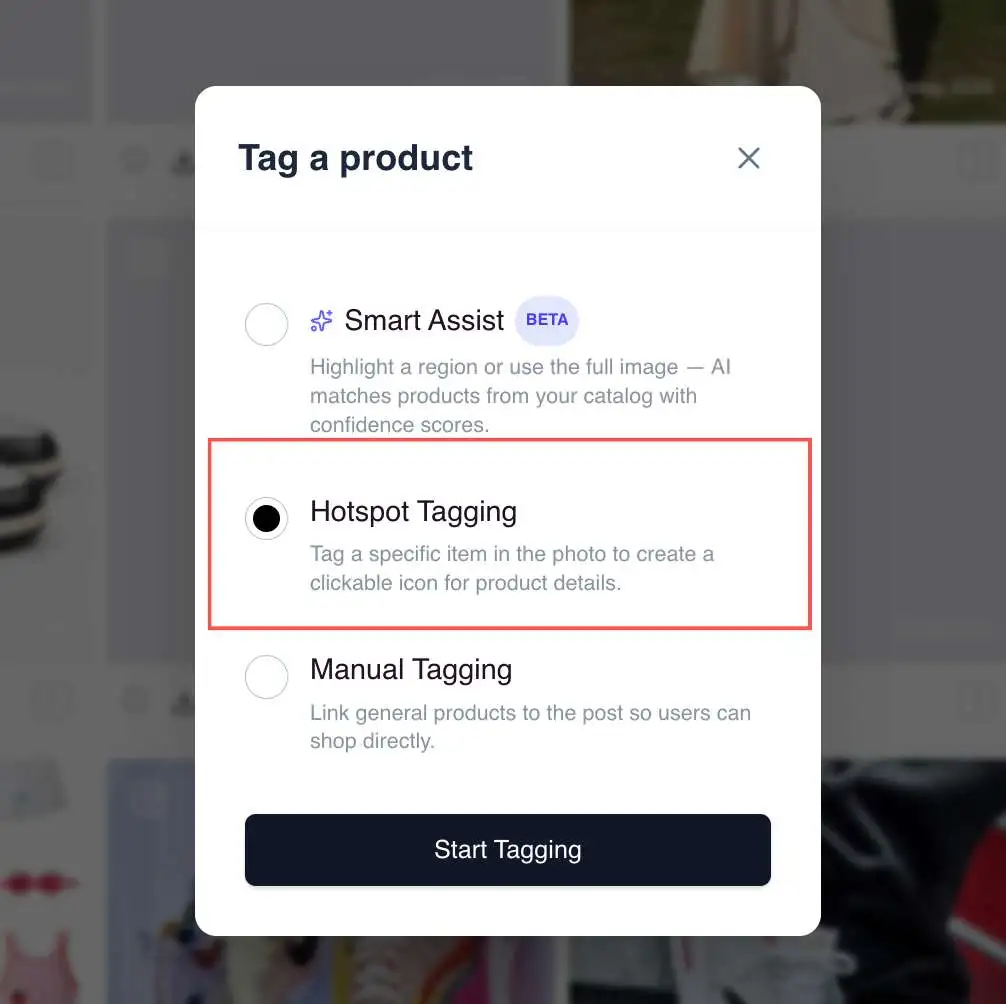
Tag Products option under the Engage section - Choose Hotspot Tagging. W oknie Tag a product wybierz Hotspot Tagging: "Tag a specific item in the photo to create a clickable icon for product details."
Hotspot Tagging option in the Tag a product dialog - Drop a pin on the item. Kliknij miejsce na zdjęciu, w którym widać produkt, aby umieścić pinezkę hotspotu.
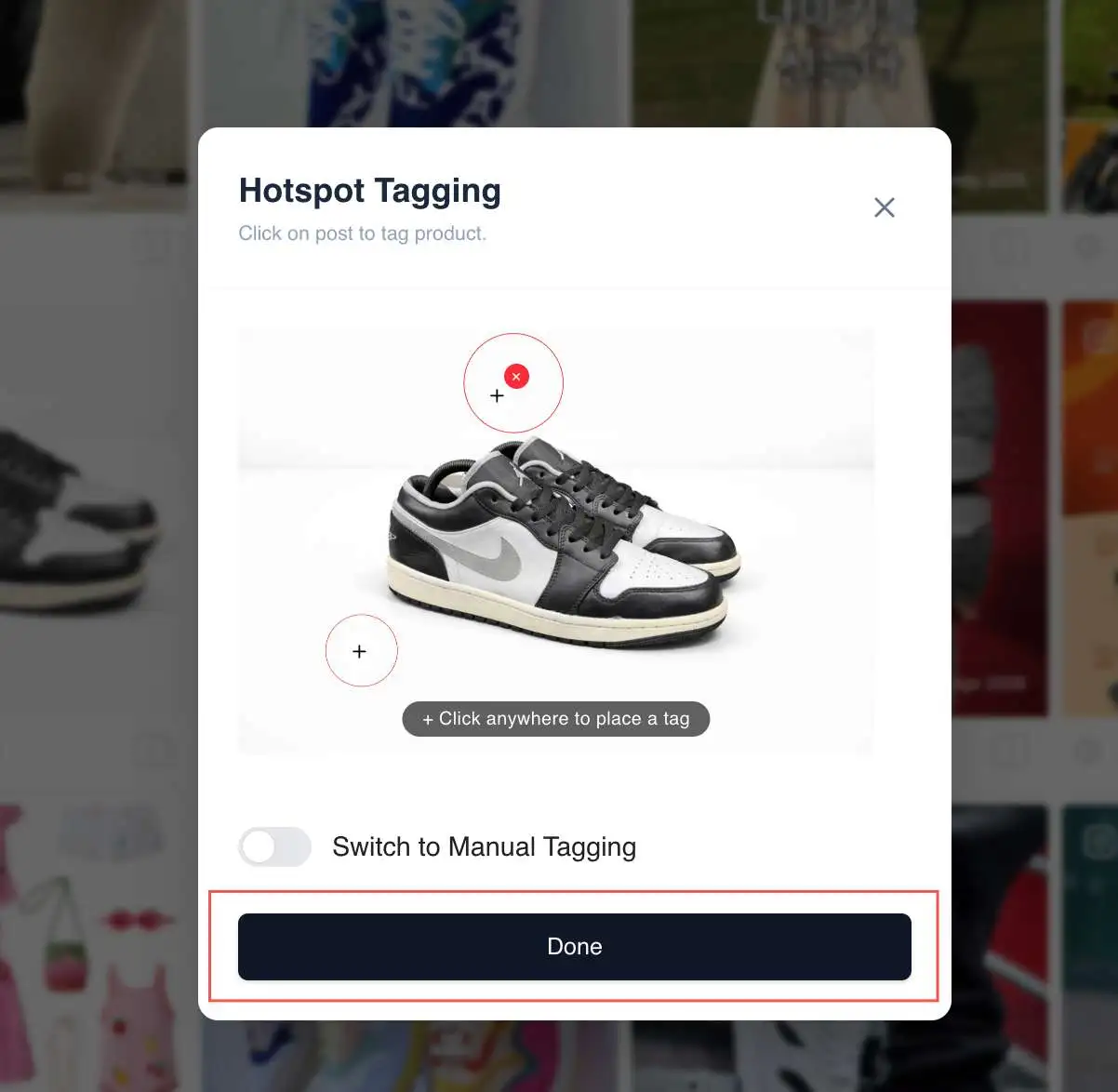
Placing a hotspot pin on a product in the photo - Attach the product. Wybierz zsynchronizowany produkt albo wpisz link do produktu, nazwę i cenę, jeśli produktu nie ma w podłączonym katalogu.
- Position and save. Przeciągnij pinezkę na produkt i zapisz. Pozycje są zapisywane względem zdjęcia, więc skalują się razem z nim.
Stylizacja pinezek
Wygląd pinezek hotspotów ustawiasz na karcie Products w edytorze układu. Styl obowiązuje w całym widżecie.
- Hotspot Pin Style: kształt ikony. Dostępne opcje to Bag, Plus, Dot, Number i Price.
- Hotspot Pin Color: kolor wypełnienia ikony pinezki.
- Hotspot Beacon Style: animacja. Dostępne opcje to Pulse, Solid, Ring, Glow, Pin i Ring Pulse.
- Hotspot Open Style: sposób, w jaki panel produktu otwiera się z pinezki (na przykład Card, Drawer, Modal, Bottom, Inline lub Fullscreen).
Częste problemy
Jeśli pinezka wskazuje złe miejsce, przeciągnij ją. Pozycje skalują się razem ze zdjęciem. Jeśli pinezki są słabo widoczne, zmień Hotspot Pin Color lub Beacon Style na karcie Products. Jeśli nie chcesz umieszczać znaczników na konkretnym produkcie, użyj Manual Tagging, aby powiązać produkty z całym postem.
Powiązane poradniki
- Ręczne oznaczanie produktów: /help/manual-product-tagging
- Jak działa oznaczanie produktów przez AI: /help/product-tagging-ai
- Dostosowanie wyglądu widżetu: /help/customise-widget-appearance


