
Med Video Hotspot Tagging blir en video handlebar i akkurat det øyeblikket produktet vises. Du setter videoen på pause i en rute, klikker på et punkt i videoen og tagger et produkt. Under avspilling vises produktet som en hotspot i omtrent tre sekunder på det punktet. Funksjonen er videoversjonen av Hotspot Tagging for bilder, som markerer en fast posisjon på et stillbilde.
Legg til en videohotspot
- Open Tag Products. Åpne tre-prikkers-menyen på et videoinnlegg og velg Tag Products under Engage.
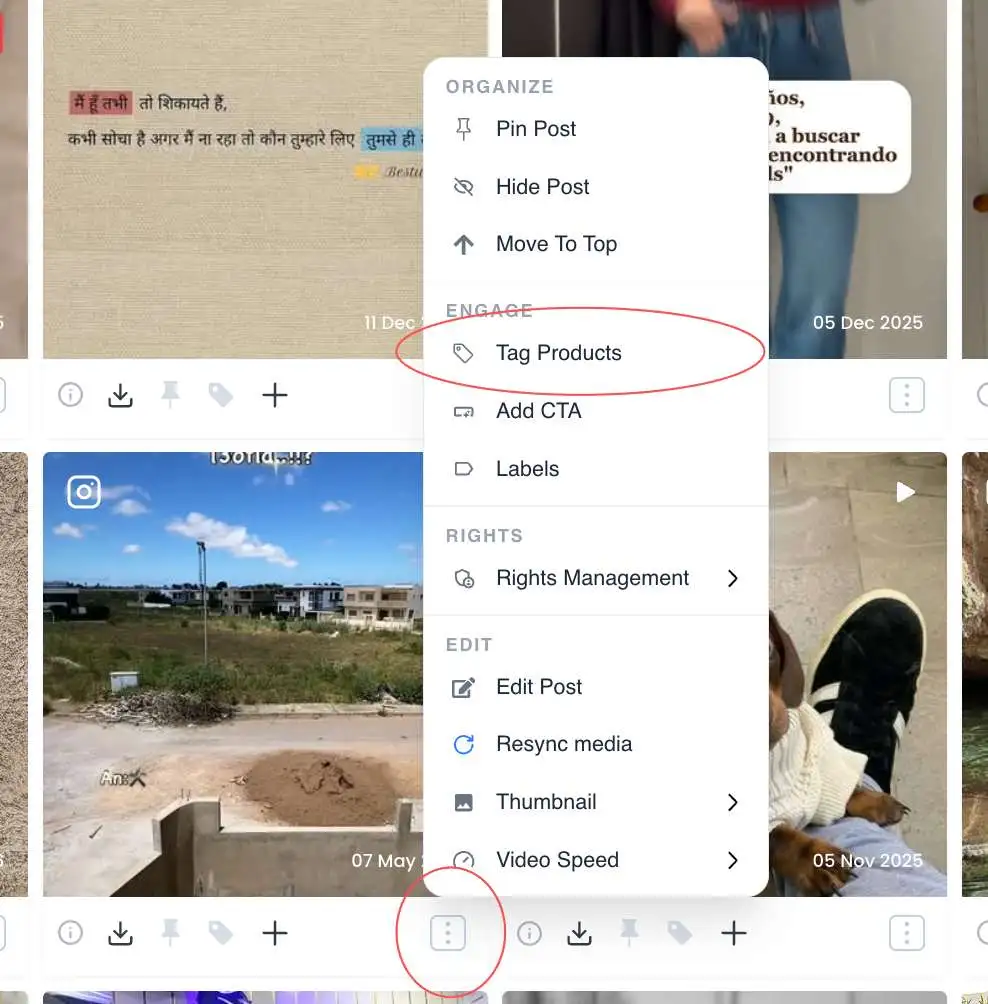
Tag Products option under the Engage section of the post menu - Choose Video Hotspot Tagging. I dialogen Tag a product velger du Video Hotspot Tagging: "Pause at a moment, click a position on the video, and tag a product — it appears as a hotspot for 3 seconds during playback."
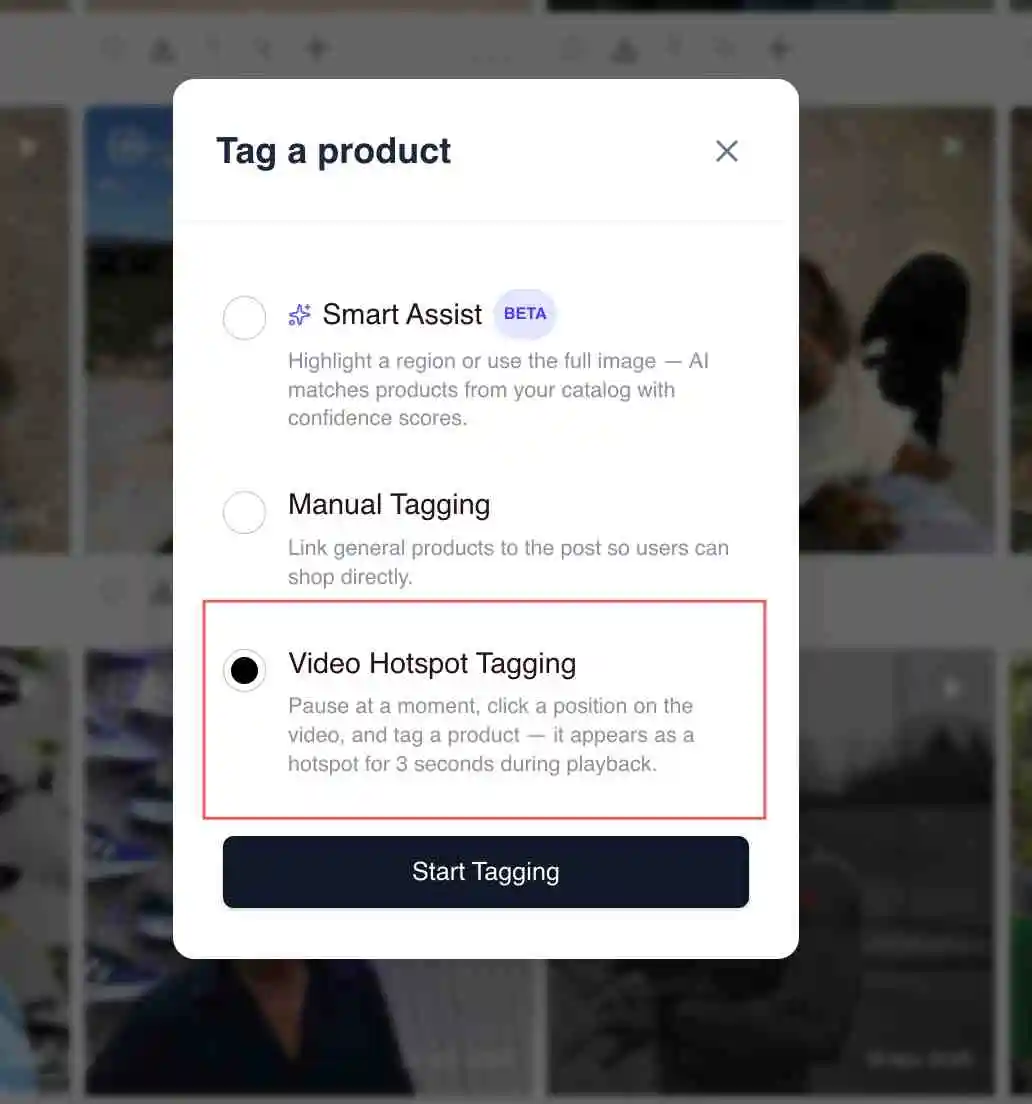
Video Hotspot Tagging option in the Tag a product dialog - Pause at the moment. Spol eller pause videoen i ruten der produktet er tydelig synlig.
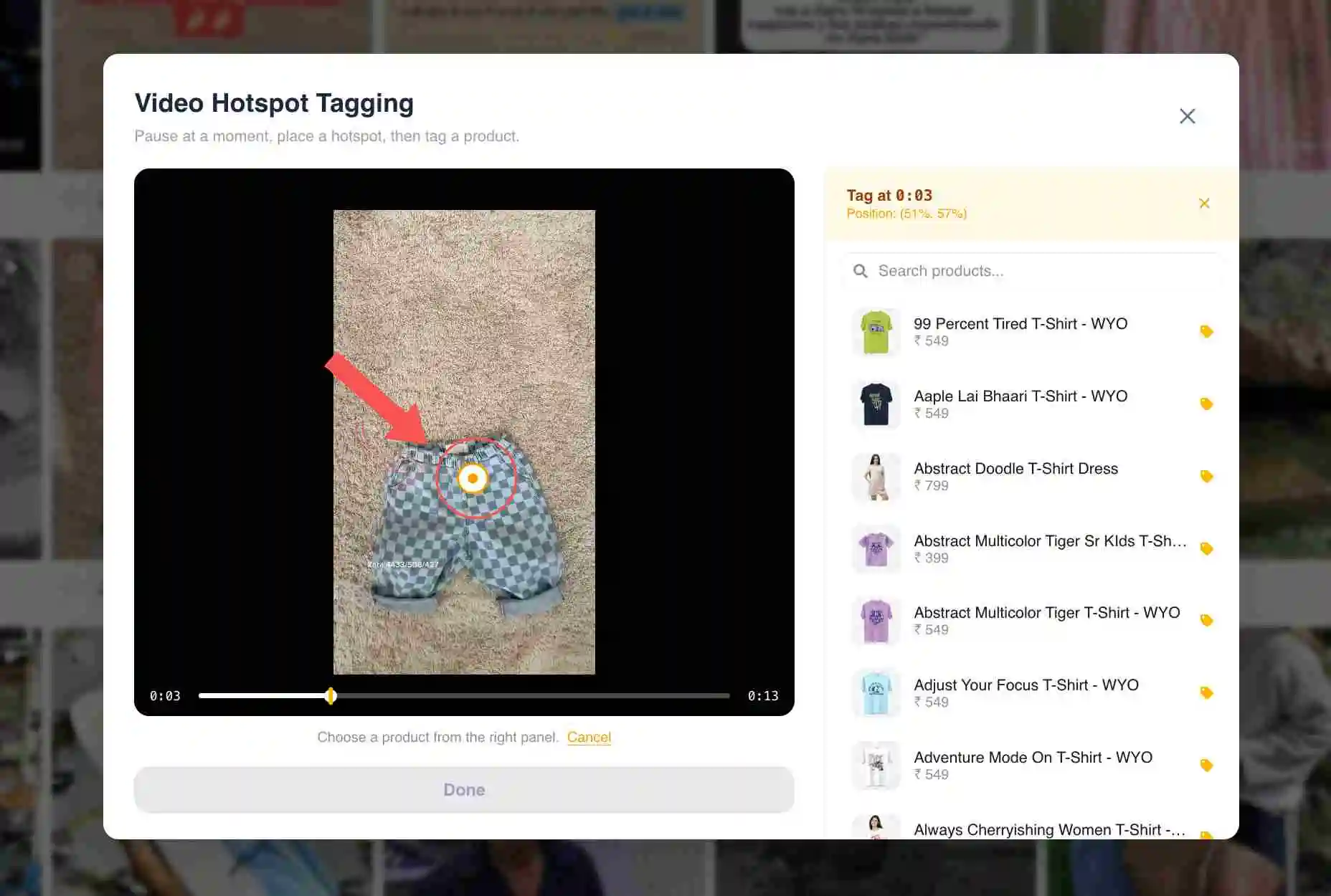
Video paused at the frame where a product appears - Click a position and tag the product. Klikk der produktet er i ruten, søk i katalogen din og knytt produktet til dette tidspunktet.
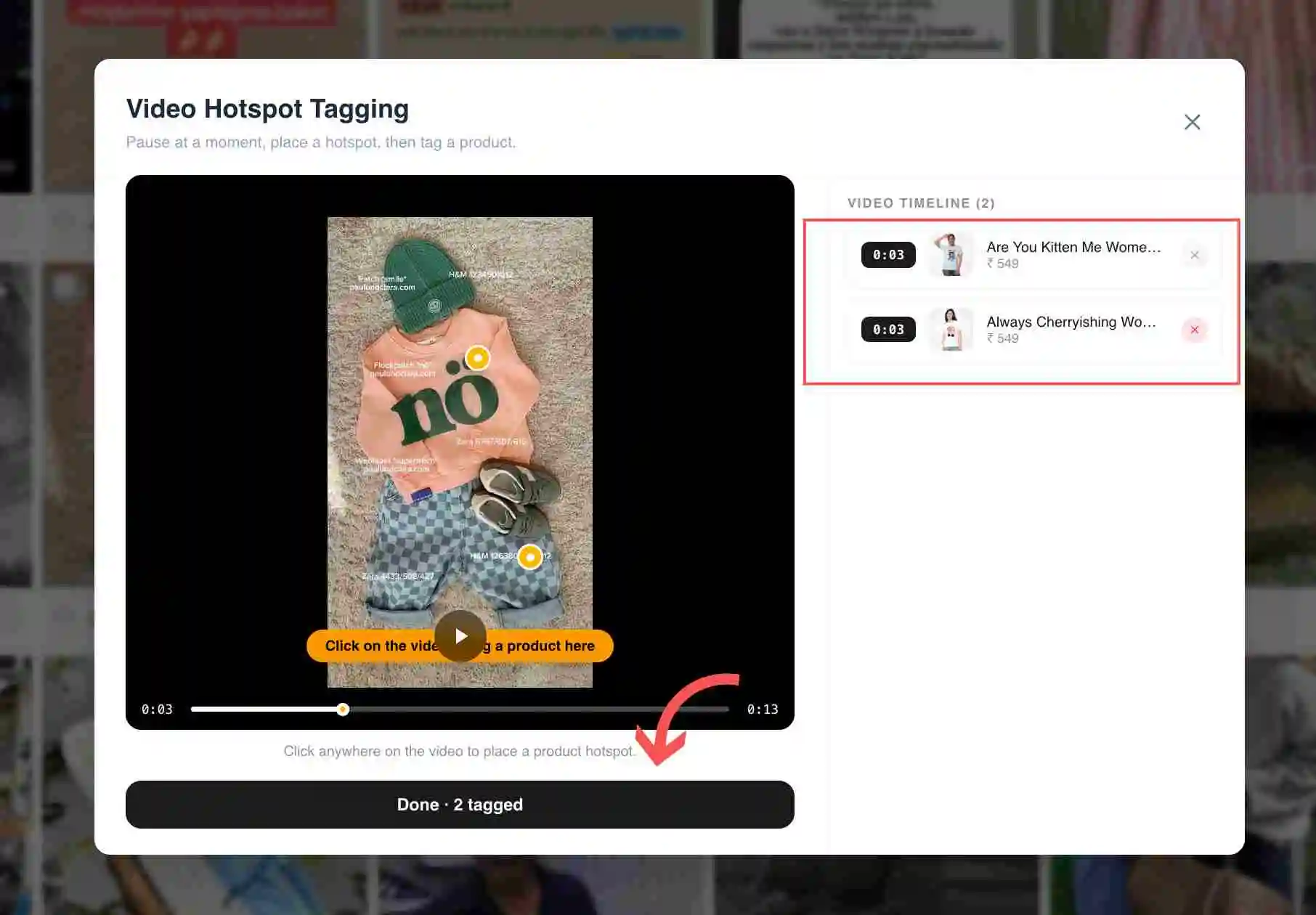
Clicking a position on the video frame to place a timed product hotspot - Repeat and save. Legg til flere tidsstyrte hotspots for andre produkter eller andre øyeblikk, og lagre. Hver tagg vises som en hotspot i noen sekunder rundt tidspunktet sitt.
Videohotspots og bildehotspots
Hotspot Tagging på bilder plasserer en markør på et fast punkt på et stillbilde, og markøren er alltid der. Video Hotspot Tagging er knyttet til et øyeblikk: hotspoten vises bare rundt tidspunktet du har satt, og toner så ut, slik at du kan tagge ulike produkter mens videoen spilles av. Bruk Manual Tagging hvis taggingen skal gjelde hele innlegget og ikke et enkelt punkt.
Vanlige problemer
Hvis Video Hotspot Tagging ikke vises i dialogen, er kanskje ikke innlegget en video, eller modusen er ikke aktivert på kontoen din. Bruk Manual Tagging for å koble produkter til hele videoen i stedet. Hvis en hotspot havner i feil øyeblikk, åpner du taggingen på nytt, setter videoen på pause i riktig rute og plasserer hotspoten på nytt.
Relaterte veiledninger
- Legg til produktlenker og hotspots (bilde): /help/add-product-links-and-hotspots
- Tagg produkter manuelt: /help/manual-product-tagging
- Sett opp handlebar video: /help/shoppable-video-setup


