
Når du har koblet til en kilde og kuratert en samling, er siste steg å legge widgeten i nettbutikken og publisere den. Idukki lager installasjonskoden for deg i skjermbildet Publish Collection: kopier kodebiten for nettstedet ditt, eller følg de veiledede stegene hvis du bruker Shopify.
Gå live
- Open Publish Collection. Åpne skjermbildet Publish Collection for galleriet ditt. Hvis butikken din bruker Shopify, vises Shopify-løpet som standard. Ellers vises løpet for nettsted (HTML).
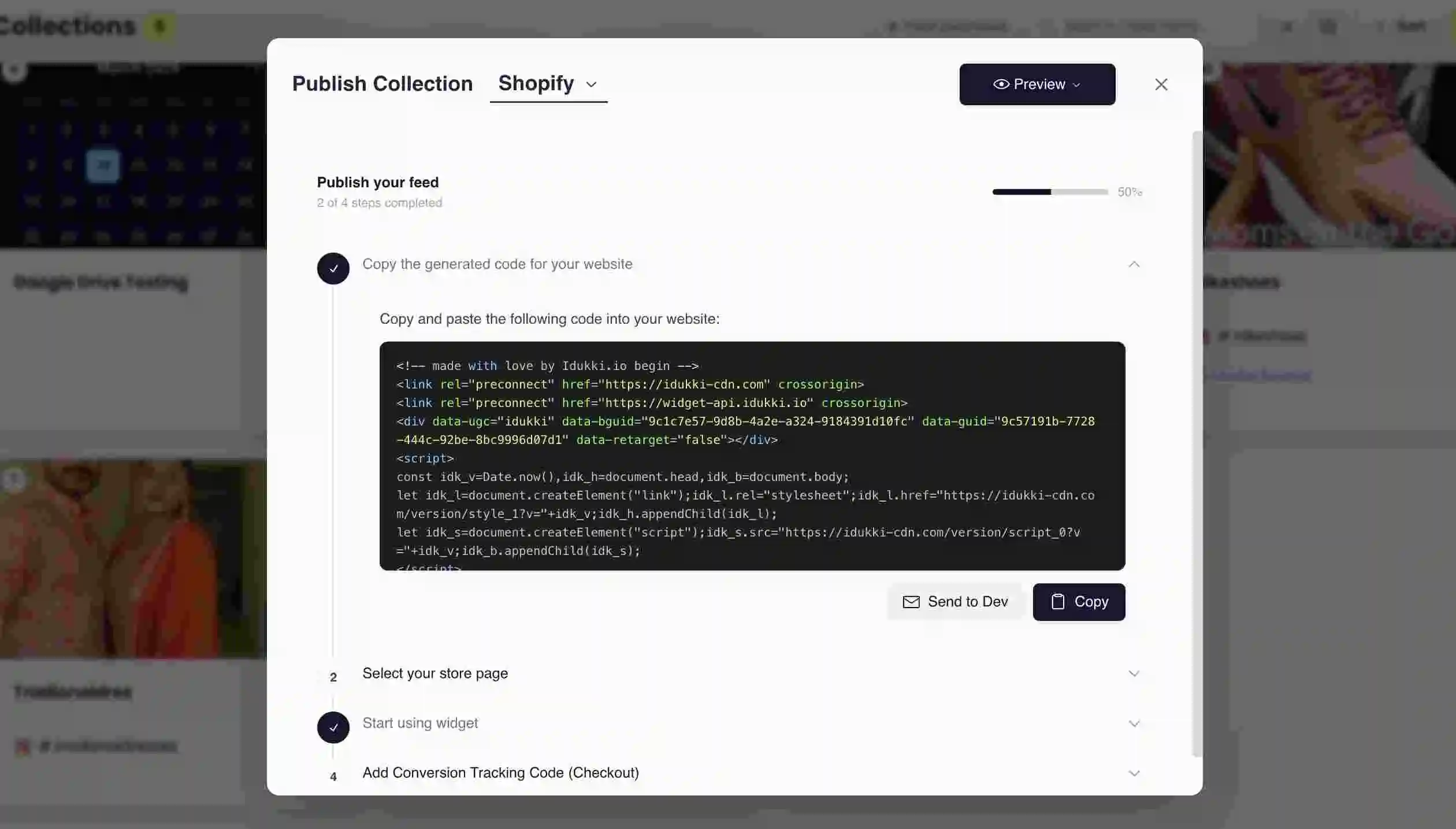
The Publish Collection screen - Copy the generated code. På nettsted-løpet viser skjermbildet «Copy and paste the following code into your website» med en ferdig kodebit. Klikk på Copy. (Du kan også sende koden på e-post til en utvikler.)
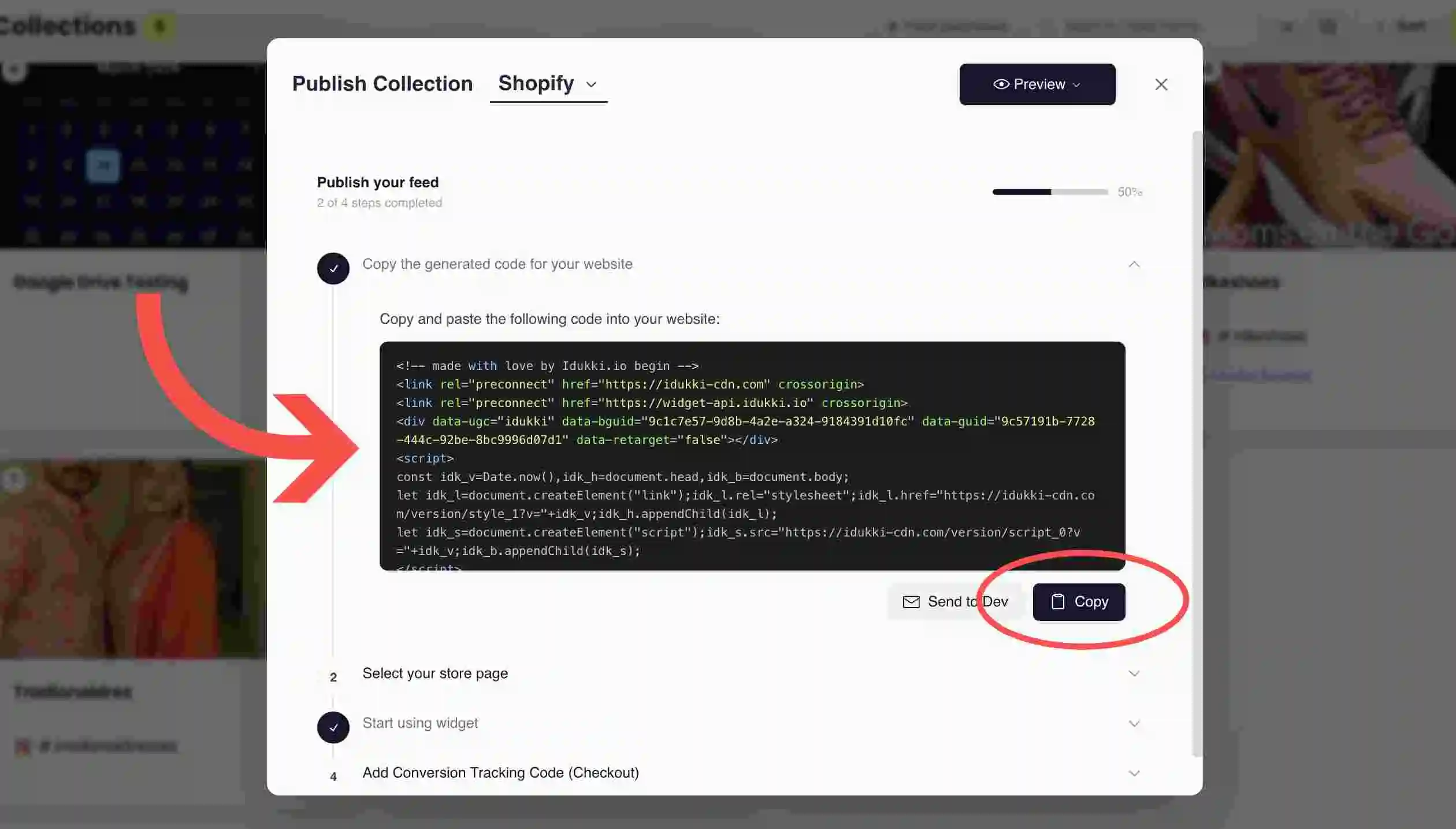
The generated embed code with a Copy button - Place it on your store. Lim inn kodebiten der du vil ha widgeten. På Shopify kan du velge butikksiden din fra nedtrekksmenyen og følge de veiledede stegene. På andre plattformer limer du den inn i siden eller malen.
Selecting a store page in the Shopify publish flow - Add conversion tracking (Shopify). For kjøpsattribusjon på Shopify kopierer du konverteringssporingskoden fra steget Add Conversion Tracking Code (Checkout) og legger den inn som beskrevet.
- Preview and publish. Se siden på skrivebord og mobil, kontroller at widgeten vises og at merkede produkter viser handlekurv- eller kjøpshandlingen, og publiser deretter.
- Watch the first events. Åpne dashbordet og kontroller at visninger og klikk begynner å komme inn. Da vet du at sporingen er satt opp riktig.
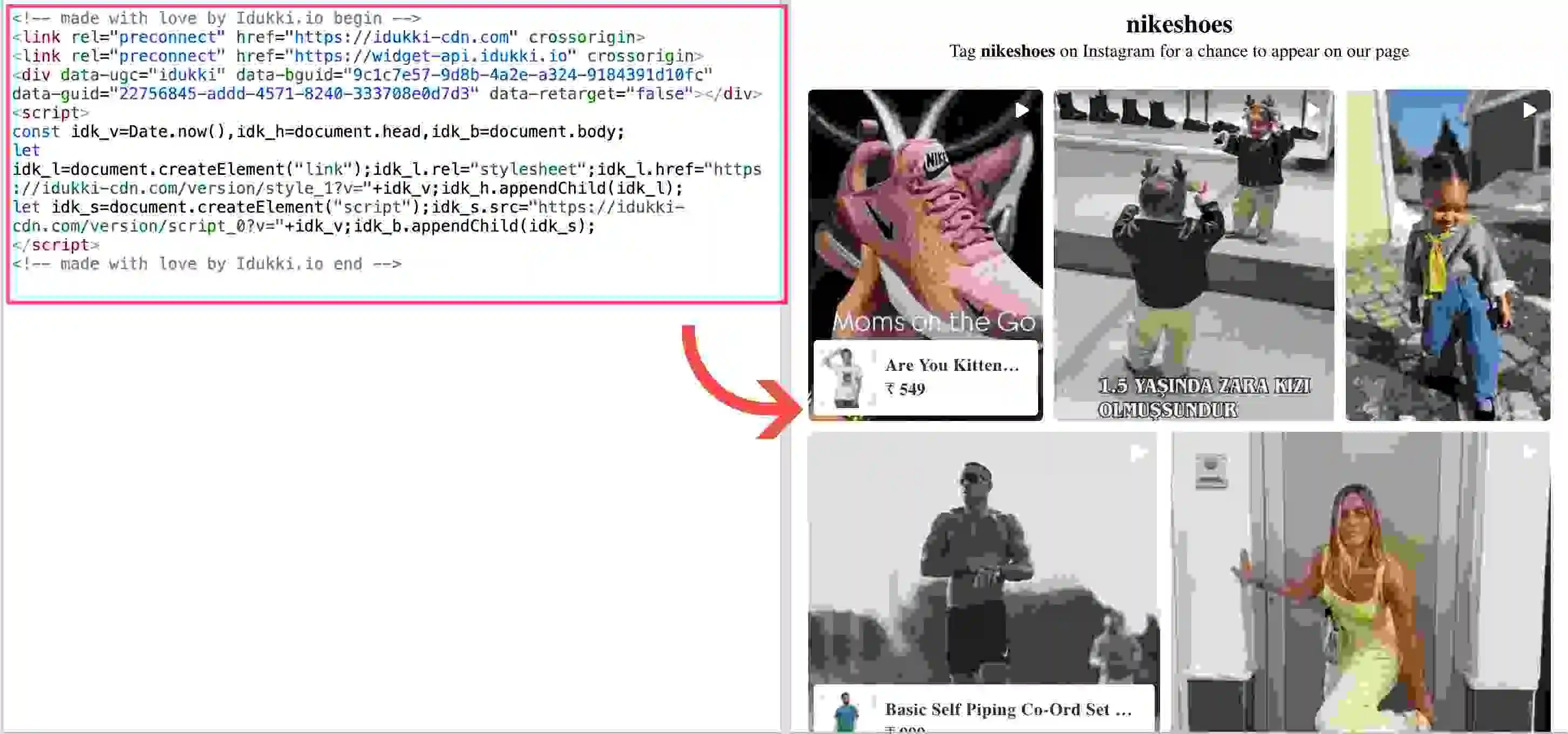
Den genererte kodebiten laster widgeten inn i en beholder du plasserer på siden. Den ser omtrent slik ut (de riktige verdiene for bguid og guid fylles inn for deg av Publish-skjermbildet, så kopier alltid den aktuelle versjonen derfra):
<div data-ugc="idukki" data-bguid="YOUR_BGUID" data-guid="YOUR_COLLECTION_GUID" data-retarget="false"></div>
<script src="https://idukki-cdn.com/version/script_0" async></script>Vanlige spørsmål
- Trenger jeg en utvikler for å installere?
- Nei. Skjermbildet Publish Collection lager koden for deg, og på Shopify veileder det deg gjennom valget av side. Du kopierer og limer inn, eller sender kodebiten på e-post til en utvikler hvis du foretrekker det.
- Gjør widgeten nettstedet mitt tregere?
- Den er bygget for ikke å påvirke Core Web Vitals: den setter av plass i layouten, laster media først når det trengs (lazy-loading) og aktiverer interaktivitet først når den scrolles inn i synsfeltet.
- Kan jeg endre samlingen senere uten å installere på nytt?
- Ja. Kodebiten peker på en samling via guid, så endringer i samlingen vises automatisk uten at koden må endres.
Relaterte veiledninger
- Lag et galleri og velg layout: /help/create-a-gallery-choose-layout
- Tilpass utseendet til widgeten: /help/customise-widget-appearance
- Plasser widgeter i flere kanaler: /help/place-widgets-multi-channel


