
En samling er settet med utvalgte innlegg som en widget viser. Kilder henter inn alt. I en samling beholder du det beste og dropper resten. En ryddig samling som passer merkevaren din konverterer bedre enn en rå strøm.
Lag en samling
- Open the collection. Åpne samlingen du vil kuratere. Innleggene vises som et rutenett av kort, hvert med en handlingsmeny med tre prikker i hjørnet.
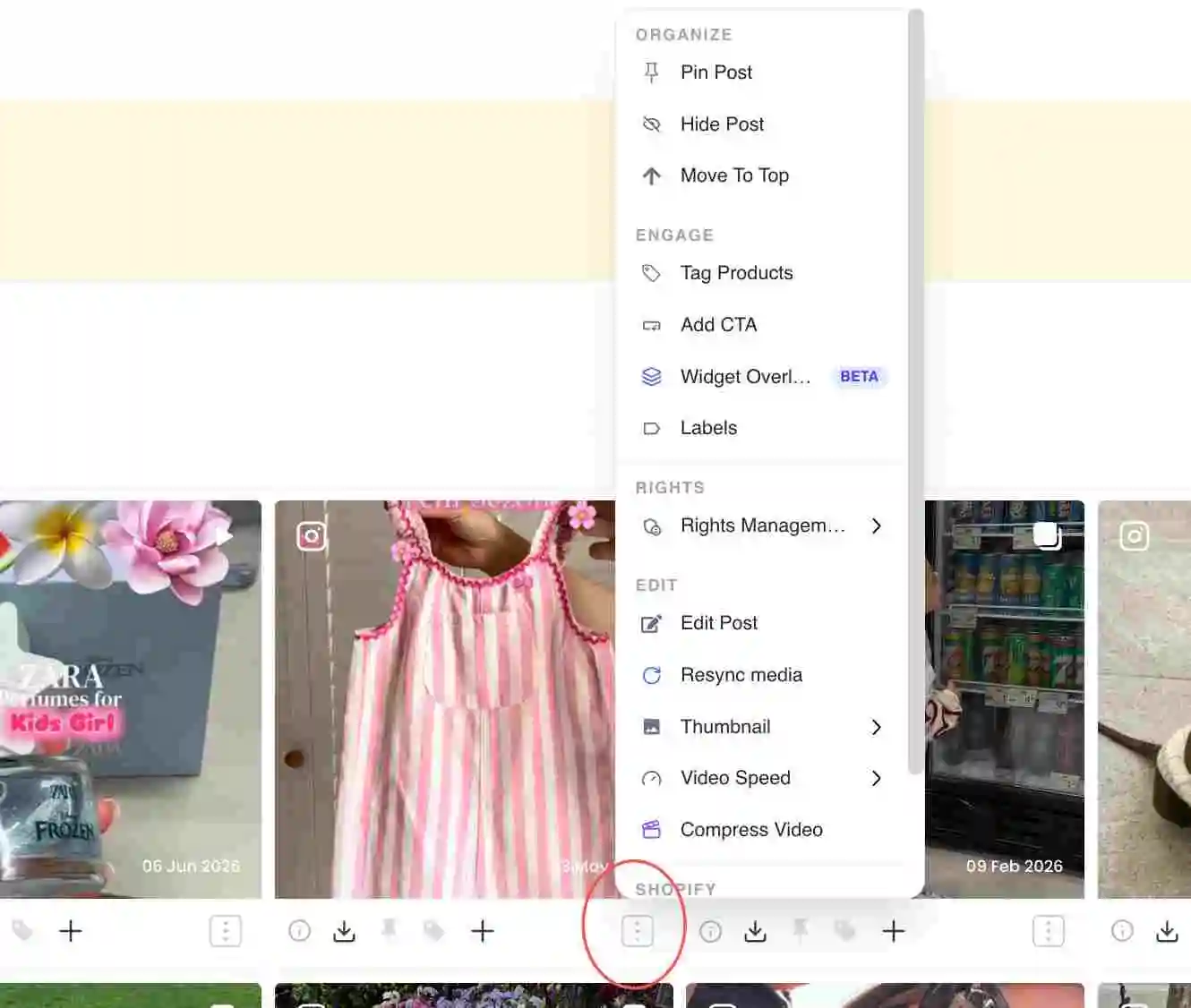
A collection grid with the three-dot actions menu on a post card - Filter the firehose. Bruk filtrene til å begrense etter medietype, skaper, hashtag, rettighetsstatus, festet eller skjult, tagget eller ikke tagget, stemning, dato og mer. Da går du gjennom et relevant utvalg i stedet for alt på én gang.
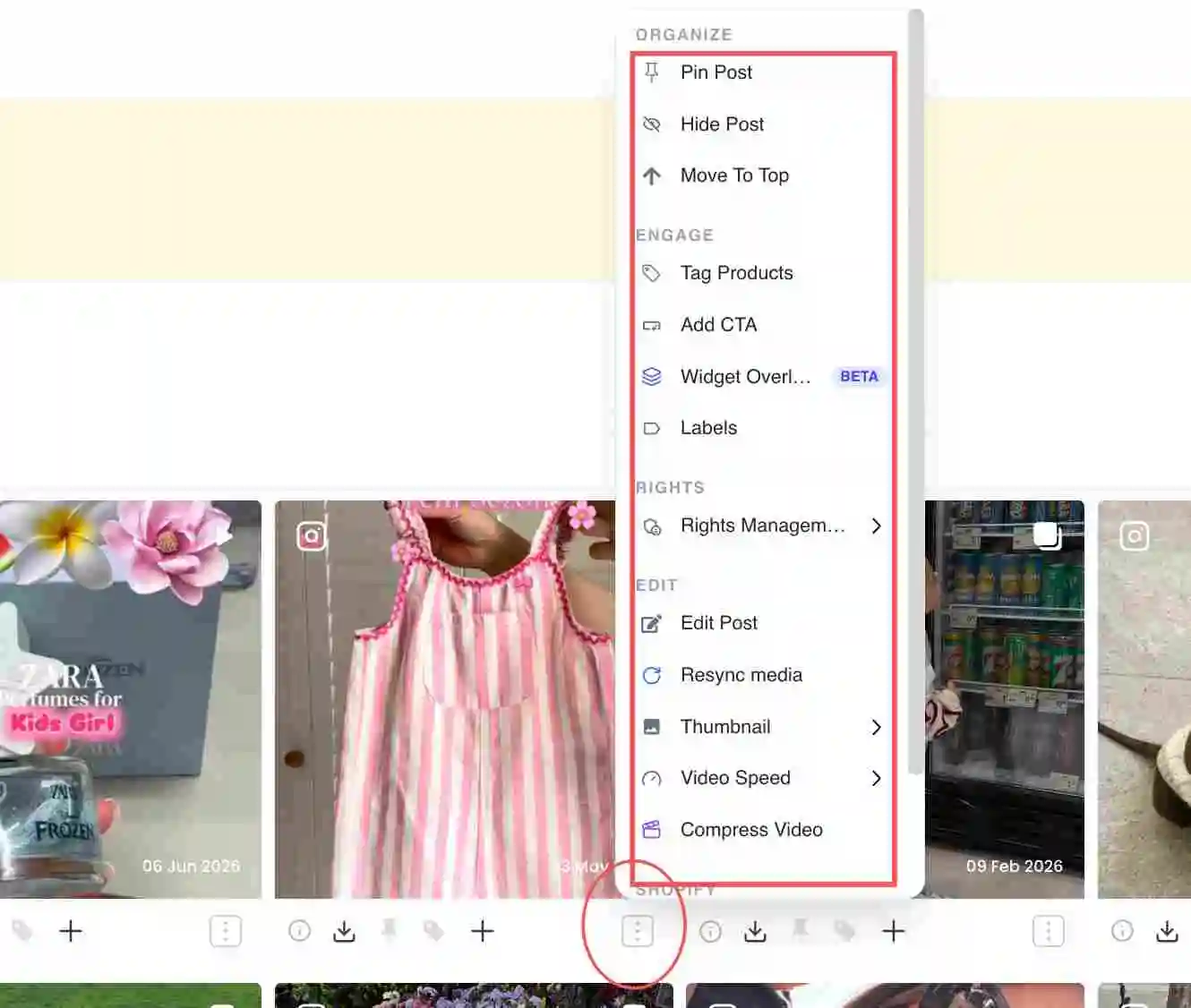
The filter bar above a collection - Curate each post. Åpne menyen med tre prikker på et innlegg. Under Organize kan du bruke Pin Post, Hide Post og Move To Top. Under Engage kan du bruke Tag Products og legge til en CTA. Under Rights styrer du bruksrettigheter.
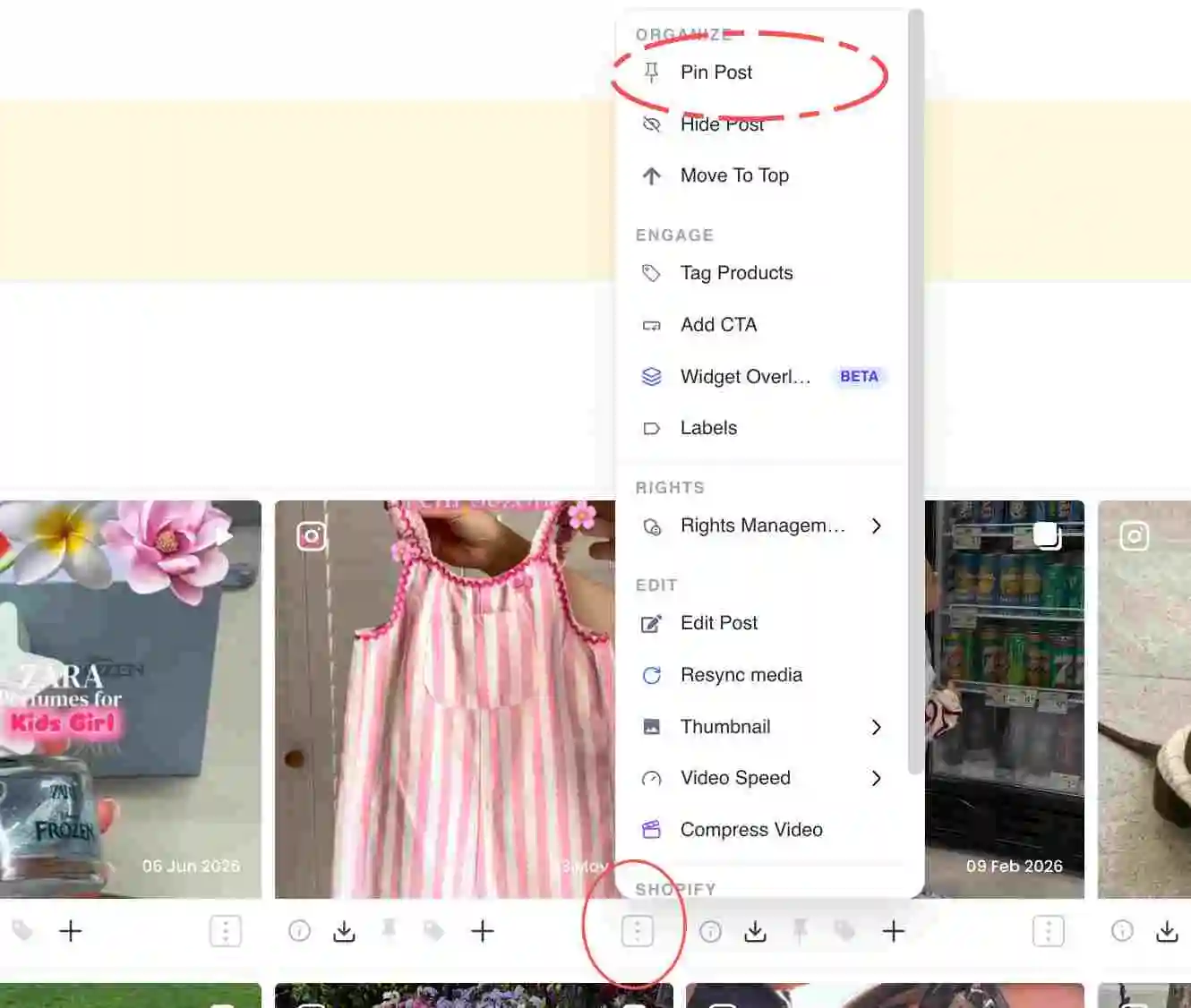
The post actions menu showing Organize, Engage and Rights sections - Order and pin a hero. Fest det sterkeste innlegget ditt slik at det kommer først i widgeten, og velg deretter rekkefølgen på resten. Se veiledningene nedenfor for de nøyaktige stegene for å feste og sortere.
- Save. Endringene dine lagres i samlingen, og alle widgeter som peker til den oppdateres automatisk.
Kurateringshandlingene
Menyen med tre prikker på hvert innlegg samler handlingene du bruker til å kuratere. Overskriftene nedenfor tilsvarer det du ser i dashbordet.
- Approve content: gi bruksrettighetene som flytter et innlegg fra Pending til Approved, slik at det kan gå live. Se Approve content and manage rights.
- Pin Post: fest et innlegg øverst i widgeten, uansett dato eller engasjement. Se Pin a post to the top.
- Move To Top / feature: flytt et innlegg som skiller seg ut, fremst i rekkefølgen. Se Feature a post.
- Hide Post: fjern et innlegg fra den live widgeten uten å slette det. Se Hide or remove a post.
- Reorder: bestem nøyaktig visningsrekkefølge, også for festede innlegg. Se Reorder posts in a collection.
Vanlige problemer
Hvis en samling virker tynn, utvid datoperioden eller legg til en ny kilde. Hvis den virker rotete, stram inn filtrene eller skjul innlegg for hånd. Kurateringen er et løpende arbeid, så ta en ny runde når nytt innhold kommer inn.
Relaterte veiledninger
- Approve content and manage rights: /help/approve-content-rights
- Pin a post to the top: /help/pin-a-post
- Feature a post: /help/feature-a-post
- Hide or remove a post: /help/hide-or-remove-a-post
- Reorder posts in a collection: /help/reorder-posts


