
Med hotspots kan du plassere en eller flere klikkbare produktmarkører på et innlegg. Hver hotspot åpner et lite panel med produktet og en kjøpshandling eller en legg-i-handlekurv-handling. Da kan ett enkelt bilde kjøpes fra flere steder samtidig. Hotspot-tagging brukes på innlegg i rutenett.
Legg til en hotspot
- Open Tag Products. Åpne trepunktsmenyen på innlegget og velg Tag Products under Engage-delen.
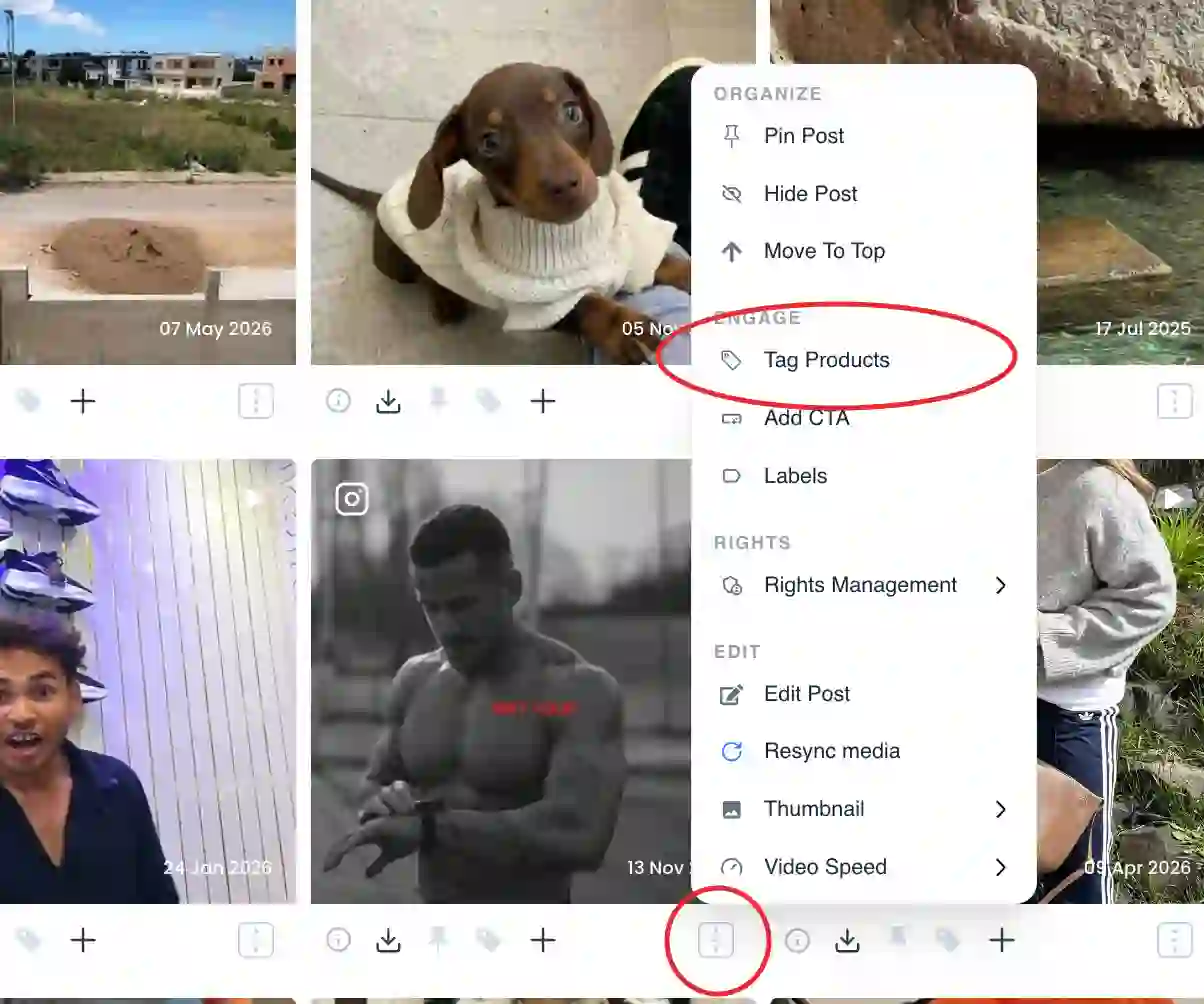
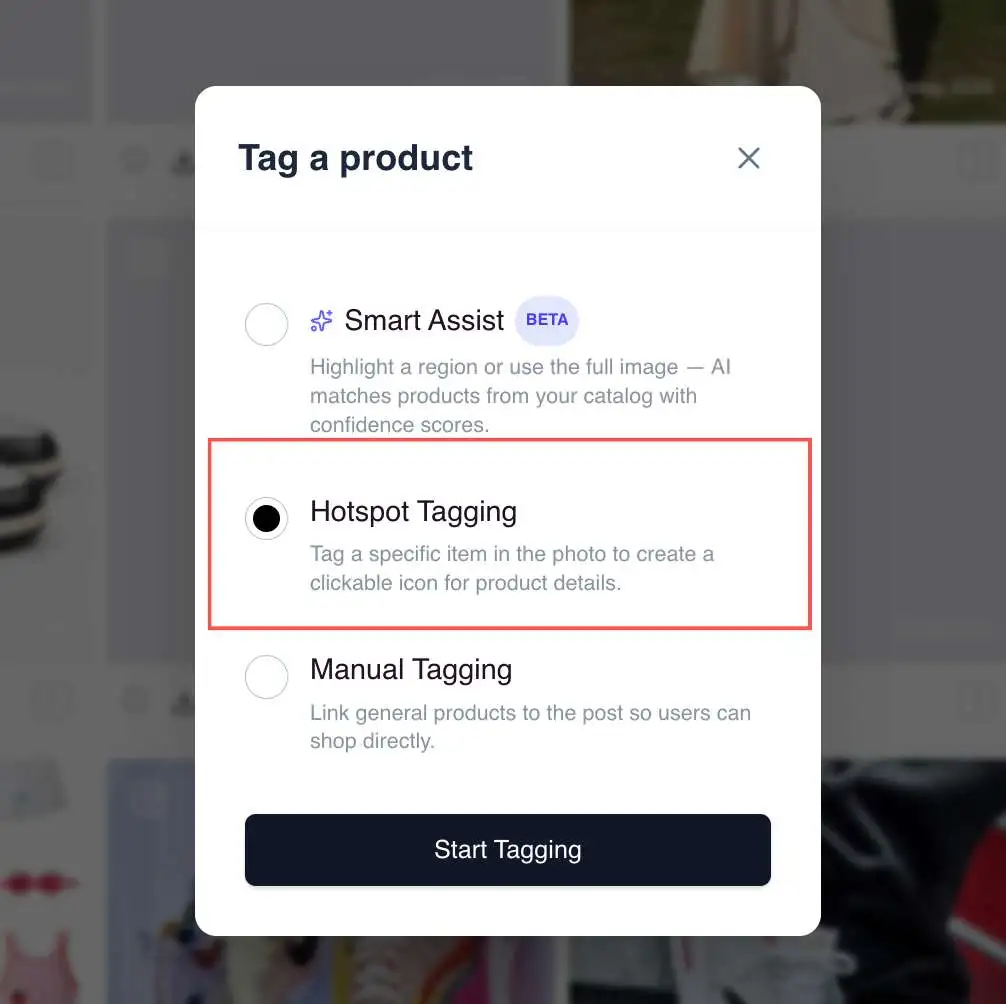
Tag Products option under the Engage section - Choose Hotspot Tagging. I dialogen Tag a product velger du Hotspot Tagging: "Tag a specific item in the photo to create a clickable icon for product details."
Hotspot Tagging option in the Tag a product dialog - Drop a pin on the item. Klikk der produktet vises i bildet for å plassere en hotspot-pinne.
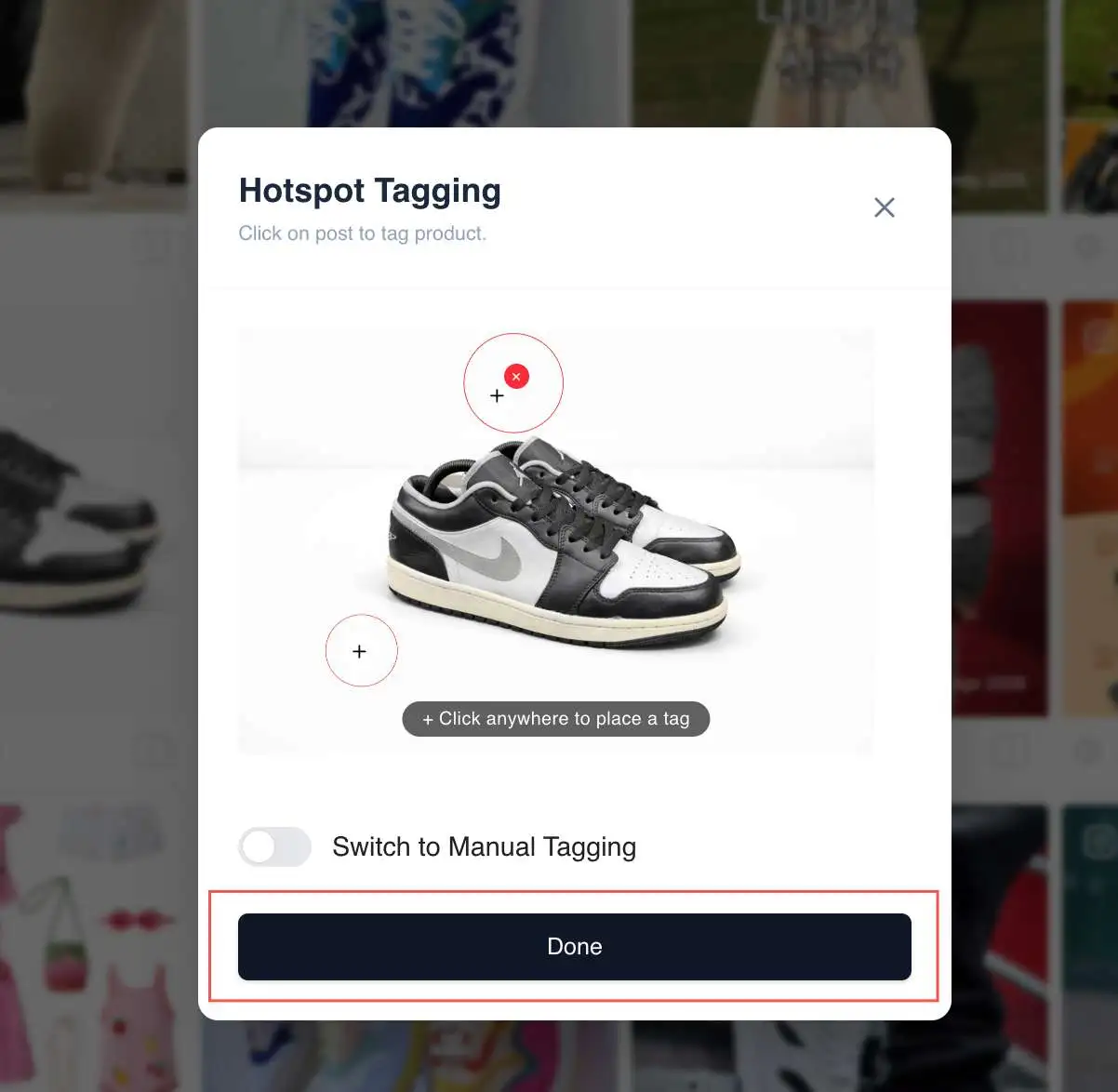
Placing a hotspot pin on a product in the photo - Attach the product. Velg et synkronisert produkt, eller skriv inn produktlenke, navn og pris direkte for varer som ikke finnes i en tilkoblet katalog.
- Position and save. Dra pinnen slik at den sitter på produktet, og lagre. Posisjonene lagres relativt til bildet, så de skaleres når bildet endrer størrelse.
Utseendet på pinnene
Du velger hvordan hotspot-pinnene ser ut i fanen Products i layout-editoren, og stilen gjelder for hele widgeten.
- Hotspot Pin Style: formen på ikonet. Alternativene er Bag, Plus, Dot, Number og Price.
- Hotspot Pin Color: fyllfargen på pinneikonet.
- Hotspot Beacon Style: animasjonen. Alternativene er Pulse, Solid, Ring, Glow, Pin og Ring Pulse.
- Hotspot Open Style: hvordan produktpanelet åpnes fra en pinne (for eksempel Card, Drawer, Modal, Bottom, Inline eller Fullscreen).
Vanlige problemer
Hvis en pinne havner feil, kan du dra den. Posisjonene skaleres med bildet. Hvis pinnene er vanskelige å se, kan du endre Hotspot Pin Color eller Beacon Style i fanen Products. Hvis du heller ikke vil plassere markører på selve varen, kan du bruke Manual Tagging og knytte produkter til hele innlegget i stedet.
Relaterte veiledninger
- Tag produkter manuelt: /help/manual-product-tagging
- AI-produkttagging og hvordan den fungerer: /help/product-tagging-ai
- Tilpass utseendet på widgeten: /help/customise-widget-appearance


