
Met Video Hotspot Tagging maak je een video shoppable op precies het juiste moment. Je pauzeert op een frame, klikt op een positie in de video en tagt een product. Tijdens het afspelen verschijnt het product ongeveer drie seconden als hotspot op die plek. Het is het videovariant van Hotspot Tagging voor afbeeldingen, waarbij je een vaste positie op een stilstaande foto markeert.
Een videohotspot toevoegen
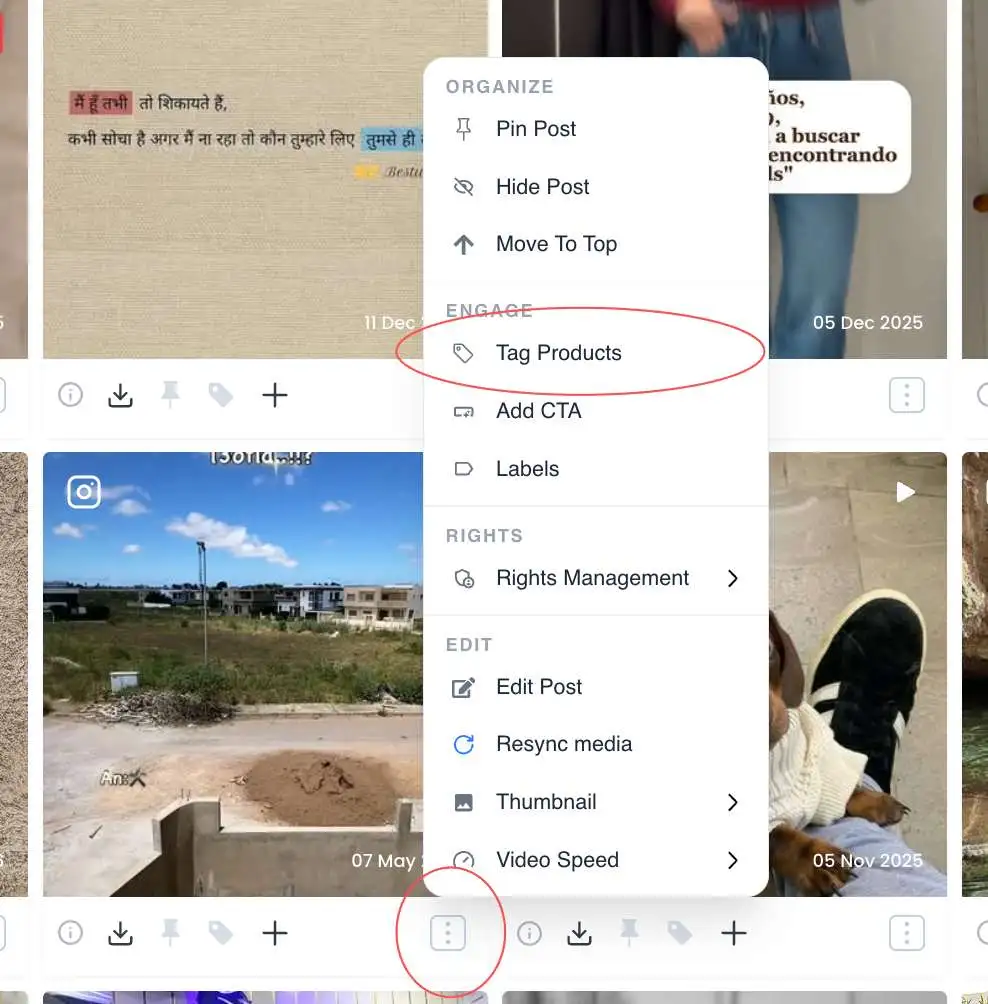
- Open Tag Products. Open bij een videopost het menu met de drie puntjes en kies onder het kopje Engage de optie Tag Products.
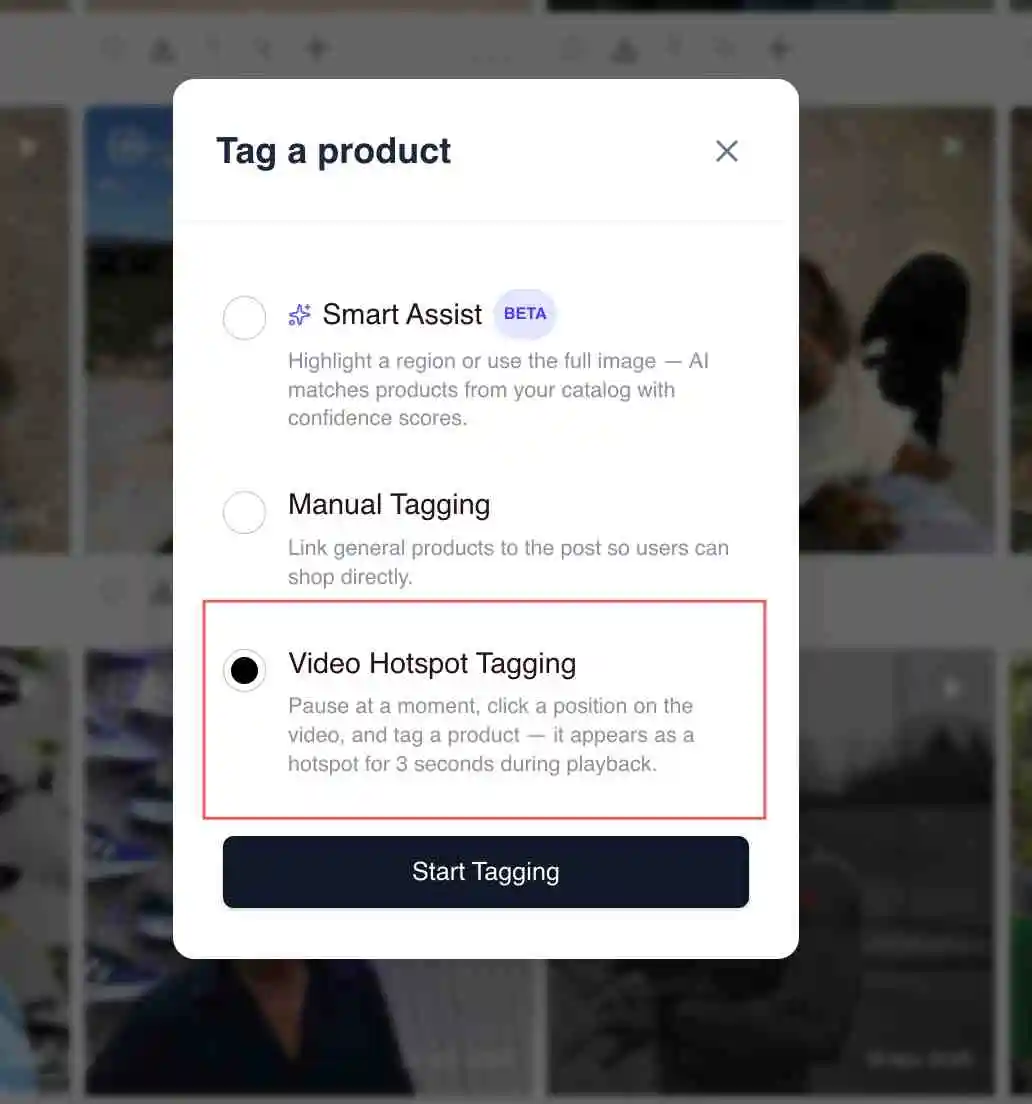
Tag Products option under the Engage section of the post menu - Choose Video Hotspot Tagging. Kies in het venster Tag a product voor Video Hotspot Tagging: "Pause at a moment, click a position on the video, and tag a product — it appears as a hotspot for 3 seconds during playback."
Video Hotspot Tagging option in the Tag a product dialog - Pause at the moment. Spoel de video door of pauzeer op het frame waarop het product goed te zien is.
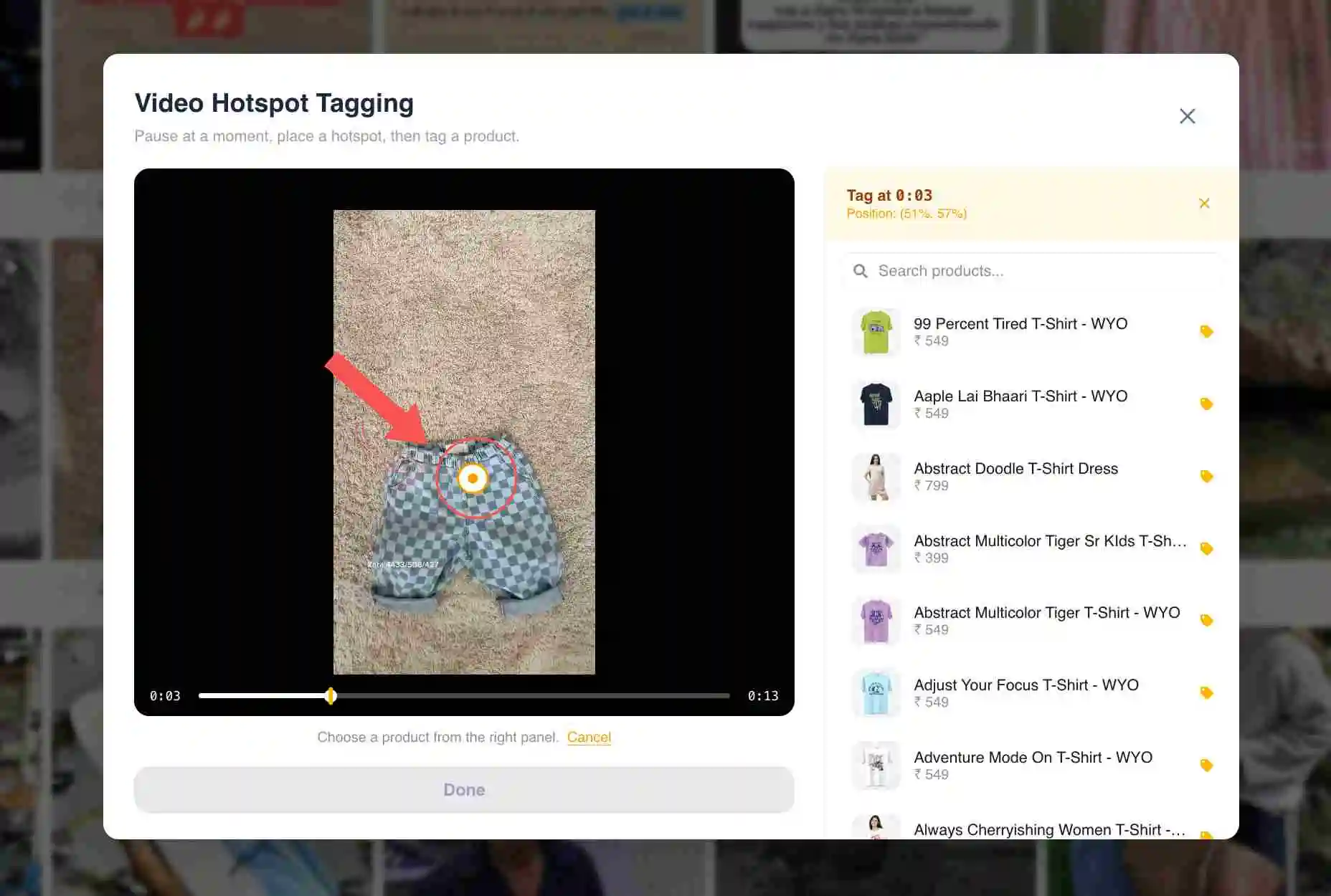
Video paused at the frame where a product appears - Click a position and tag the product. Klik op de plek waar het product in het frame staat. Zoek daarna in je catalogus en koppel het product aan dat moment.
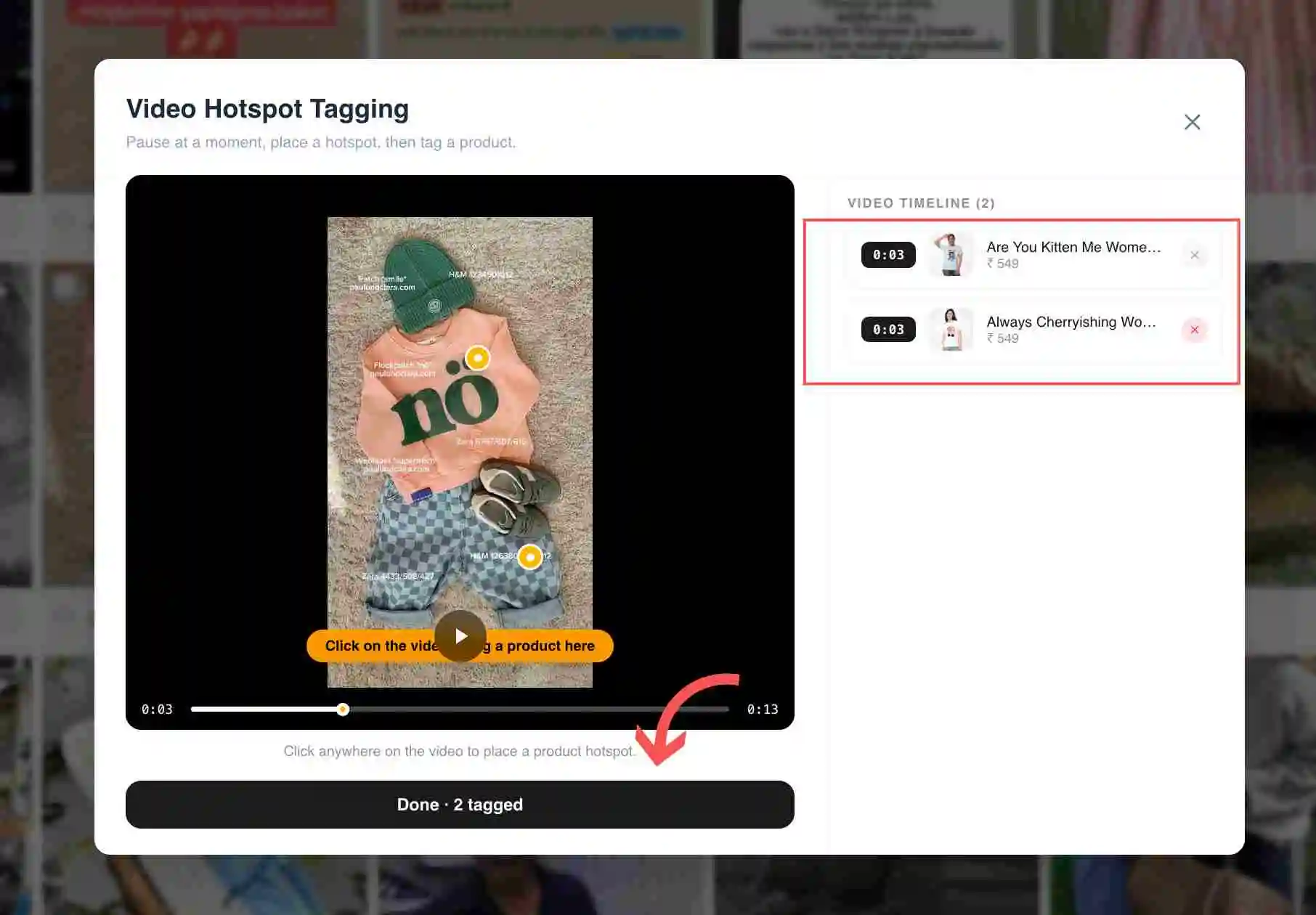
Clicking a position on the video frame to place a timed product hotspot - Repeat and save. Voeg meer hotspots met een tijdstip toe voor andere producten of andere momenten en sla het daarna op. Elke tag verschijnt een paar seconden als hotspot rond het bijbehorende tijdstip.
Videohotspots en afbeeldingshotspots vergeleken
Image Hotspot Tagging plaatst een pin op een vaste plek op een stilstaande foto. De markering is er altijd. Video Hotspot Tagging is gekoppeld aan een moment: de hotspot verschijnt alleen rond het tijdstip dat je instelt en verdwijnt dan weer. Zo kun je verschillende producten taggen terwijl de video loopt. Wil je taggen voor de hele post in plaats van voor één punt, gebruik dan Manual Tagging.
Veelvoorkomende problemen
Staat Video Hotspot Tagging niet in het venster, dan is de post misschien geen video of is deze modus niet ingeschakeld voor je account. Gebruik dan Manual Tagging om producten aan de hele video te koppelen. Staat een hotspot op het verkeerde moment, open dan het taggen opnieuw, pauzeer op het juiste frame en plaats de hotspot opnieuw.
Gerelateerde handleidingen
- Productlinks en hotspots toevoegen (afbeelding): /help/add-product-links-and-hotspots
- Producten handmatig taggen: /help/manual-product-tagging
- Shoppable video instellen: /help/shoppable-video-setup


