
Niet alle content komt van social media. Je kunt je eigen productfoto's, studiofoto's en klantvideo's direct vanaf je computer toevoegen aan elke collectie. Idukki accepteert afbeeldingen en video's en ondersteunt slepen en neerzetten, een bestandskiezer, plakken via URL en CSV voor bulkuploads.
Uploaden vanaf je apparaat
- Open Upload Media. Open in een collectie het dialoogvenster Upload Media. In de titelbalk staat Upload Media, met een link How to import als je het even wilt opfrissen.
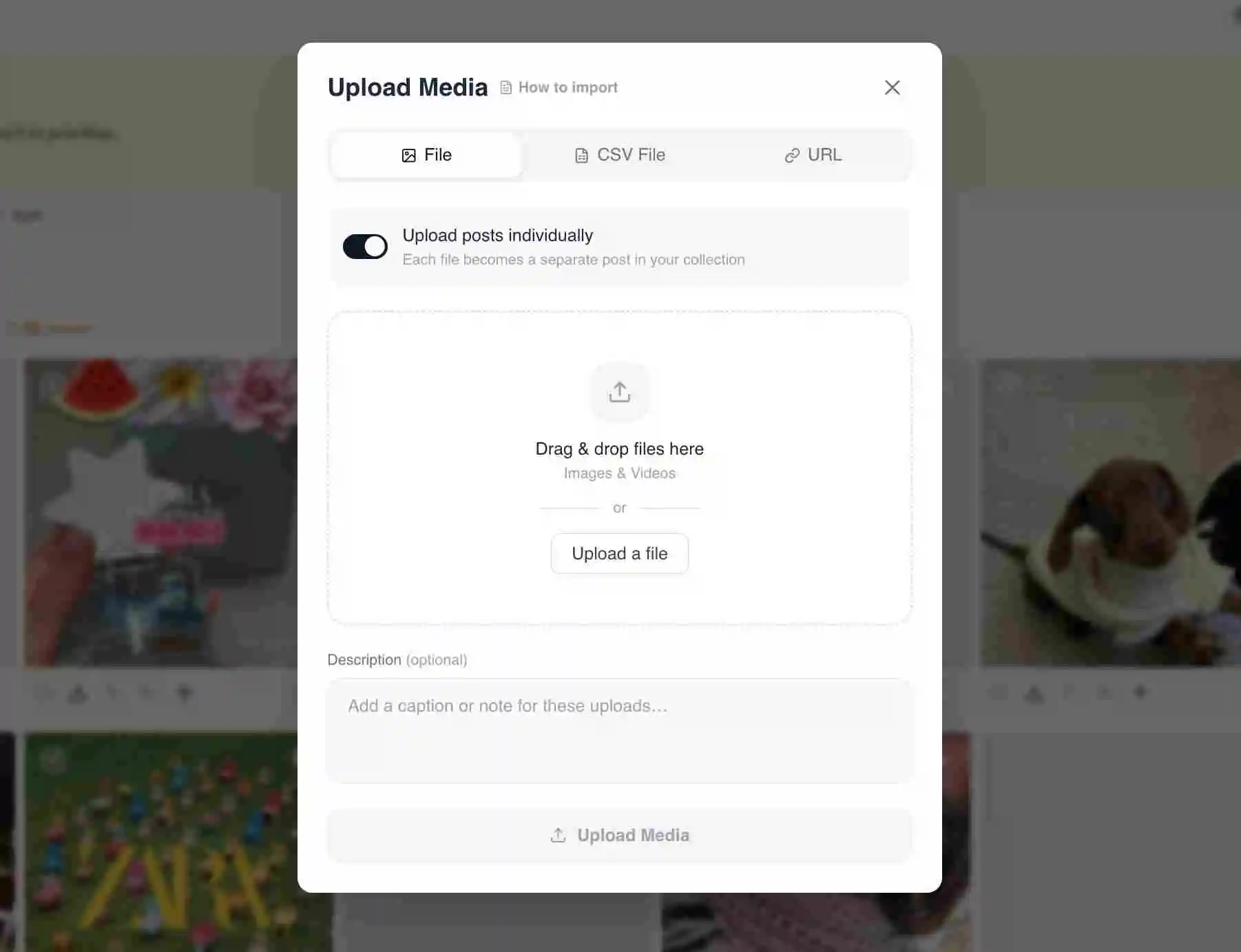
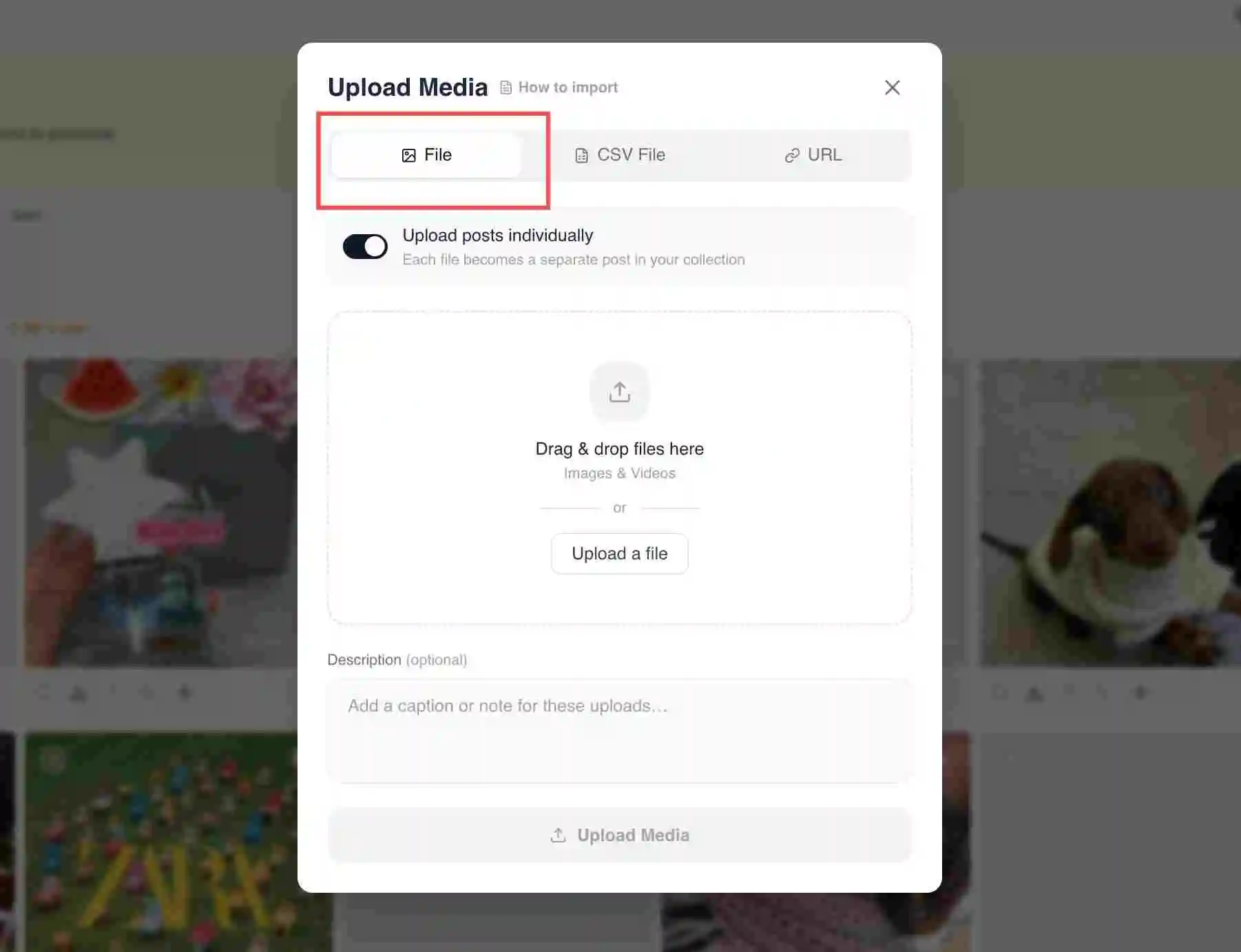
The Upload Media dialog header with the How to import link - Stay on the File tab. Het dialoogvenster heeft drie tabs: File, CSV File en URL. Laat File geselecteerd om vanaf je computer te uploaden.
File, CSV File and URL tabs at the top of the Upload Media dialog - Drag and drop or browse. Sleep je bestanden naar het uploadvak (er staat Drag & drop files here) of klik op Browse files om ze te kiezen. Je kunt meerdere bestanden tegelijk selecteren.
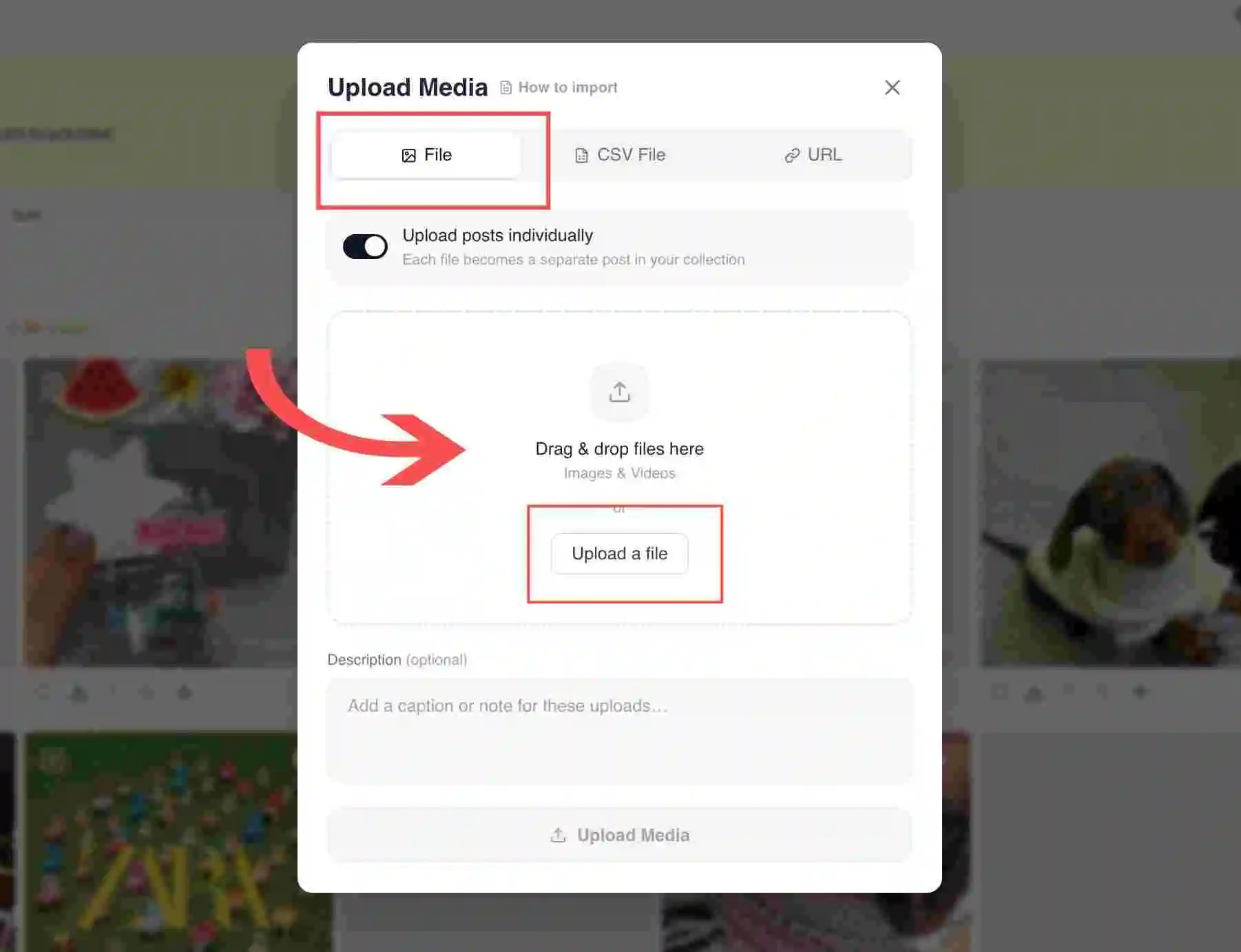
The drag-and-drop area with the Browse files button - Decide how they group. Gebruik de schakelaar Upload posts individually als je wilt dat elk bestand een eigen post wordt in plaats van één gegroepeerde post.
- Add a caption (optional). Voeg in het bijschriftveld een bijschrift of notitie toe aan de uploads als je wilt dat er tekst met de media meekomt.
- Upload. Klik op de uploadknop (daarop staat het aantal bestanden, bijvoorbeeld Upload 3 files). De media wordt aan de collectie toegevoegd en je kunt ze selecteren en taggen zoals elke andere post.
Bulkupload via URL of CSV
Wissel van tab voor grotere uploads. In de tab URL plak je media-URL's, één per regel of gescheiden door komma's. De tab CSV File accepteert een CSV met URL's en product-ID's. Zo laad je het snelst veel items die al shoppable zijn.
Veelvoorkomende problemen
Wordt een bestandstype geweigerd? Controleer dan of je abonnement dat mediatype toestaat (sommige abonnementen zijn alleen voor video of alleen voor afbeeldingen). Geef bij zeer grote video's de upload de tijd om de verwerking af te ronden voordat de post klaar lijkt.
Gerelateerde handleidingen
- Content importeren vanuit een socialmedia-account: /help/import-content-from-social
- Je eerste contentbron koppelen: /help/connect-your-first-source
- Producten handmatig taggen: /help/manual-product-tagging


