
Een post importeren is geen toestemming om hem te gebruiken. Een post gaat pas live als de rechtenstatus verleend is. Deze gids behandelt de hele route, van het eerste verzoek tot het bewijs dat je later exporteert.
Van geïmporteerde post naar vrijgegeven content
- Find the post. Verzamel posts waarin je wordt getagd of genoemd, of die je hashtags gebruiken. Elke post begint zonder rechten.
- Pick how to ask. Open het menu met de drie puntjes van de post en kies Rechtenbeheer. Kies Via reactie, Via registratie of Handmatige goedkeuring.
- Copy the message. Idukki vult de gebruikersnaam van de creator, je goedkeuringshashtag en de link naar je voorwaarden in. Klik op Bericht kopiëren.
- Send it. Op YouTube plaatst Idukki de reactie vanaf je gekoppelde kanaal. Op Instagram plaats je hem als reactie of DM vanaf je eigen account. De creator ziet jouw merk. De Chrome-extensie hieronder neemt deze stap en de volgende over.
- Mark it pending. Zet Markeren als in afwachting aan. De post staat op Rechten in afwachting tot de creator antwoordt.
- Let Idukki track it. Idukki leest het antwoord van de creator, werkt de status bij en legt elke stap vast.
Vraag toestemming op Instagram met de Chrome-extensie
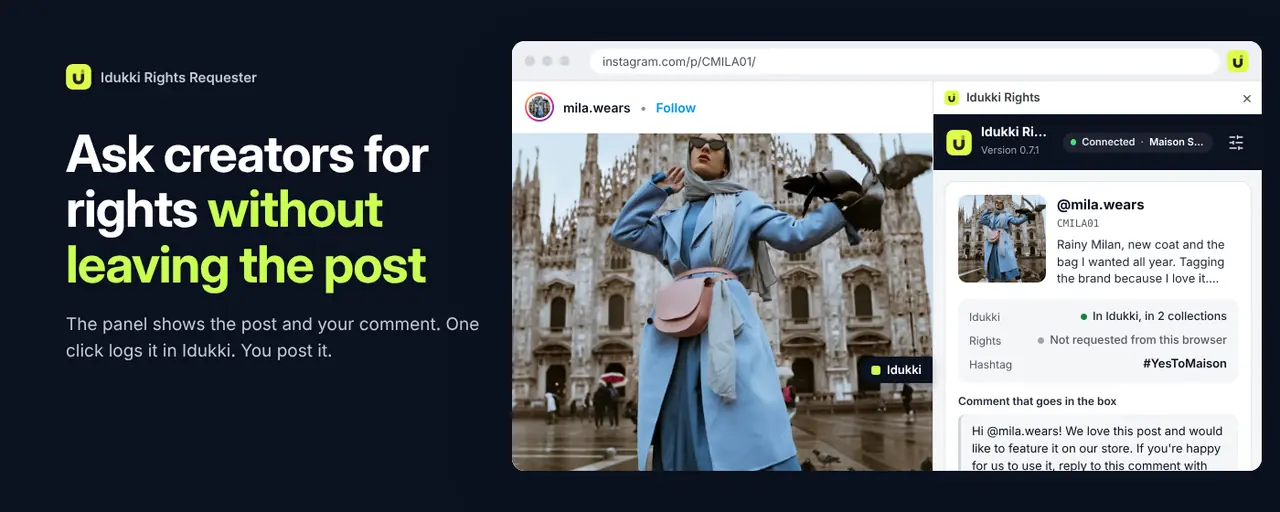
Je hebt een dozijn klantfoto's die je vóór de lancering van vrijdag moet vrijgeven. Elke foto heeft op Instagram een eigen reactie nodig. Idukki Rights Requester zet een zijpaneel naast de post. Met één klik wordt het verzoek in Idukki vastgelegd en typt de extensie je reactie in het vak. Het werkt op Instagram-posts en reels, bij elk Idukki-abonnement.
Installeren en verbinden
- Add it to Chrome. Voeg Idukki Rights Requester toe via de Chrome Web Store en maak hem vast in de werkbalk. De link staat aan het eind van dit onderdeel.
- Create a key. Open in Idukki Instellingen, Integraties, Chrome-extensie. Maak een sleutel aan en kopieer hem. Hij wordt maar één keer getoond.
- Paste the key. Klik op het Idukki-pictogram in de werkbalk om het paneel te openen. Open Instellingen, plak de sleutel en klik op Verbinding testen.
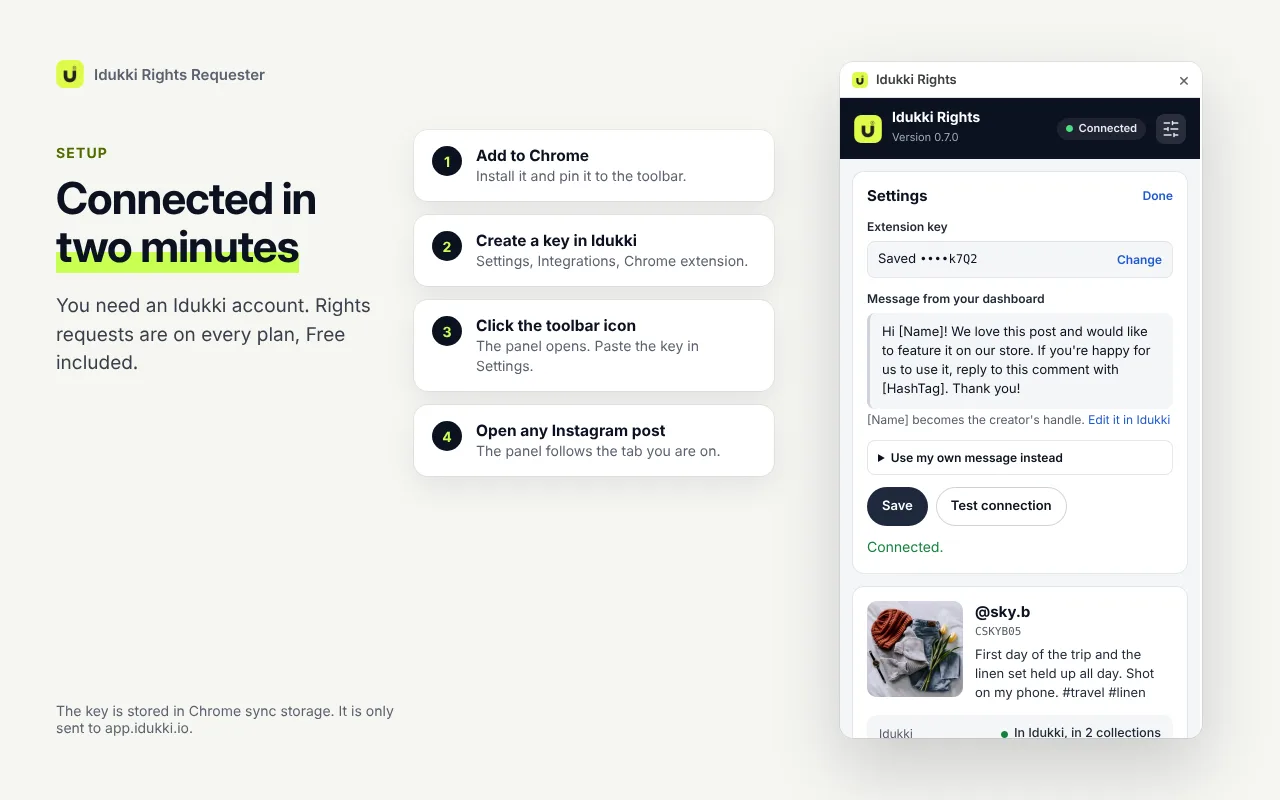
The pill at the top reads “Connected” and the name of your store.
Rechten vragen bij één post
Eén creator vragen
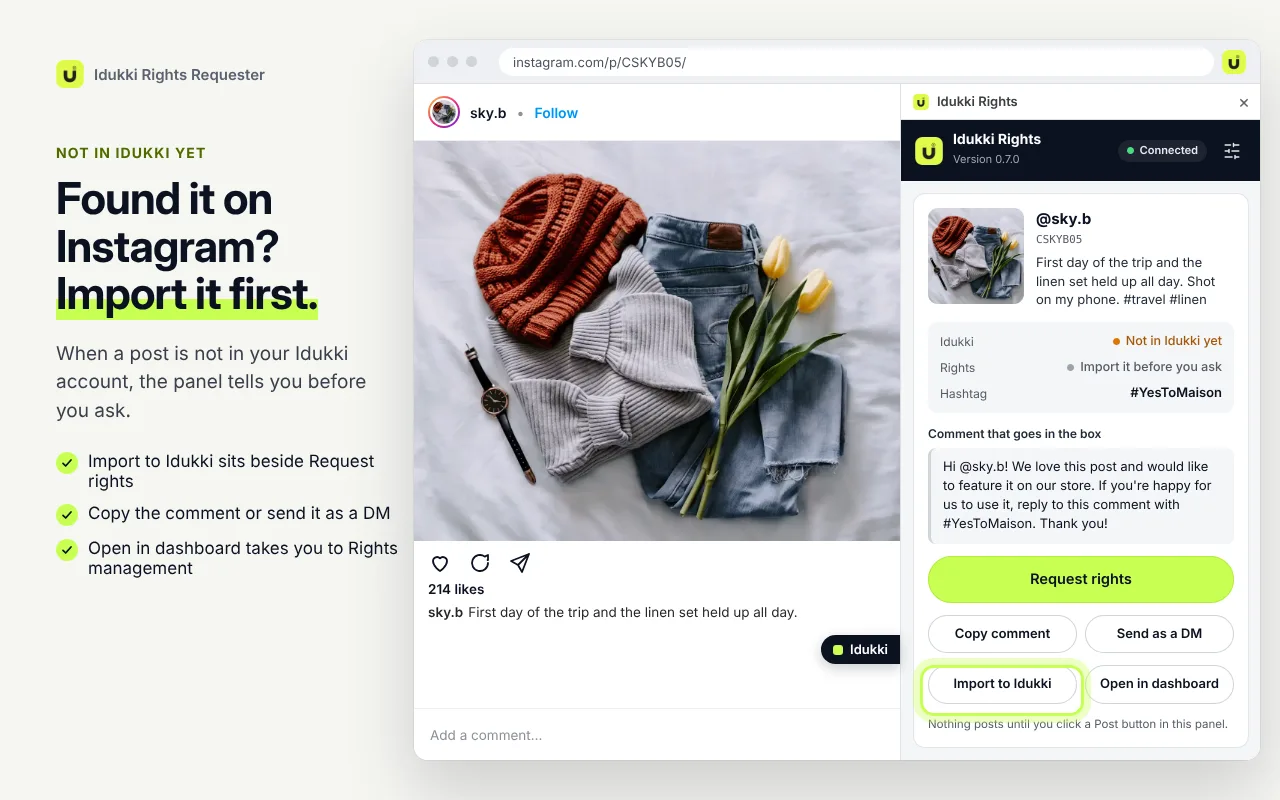
- Open the post. Open een Instagram-post of reel. Het paneel toont de foto, de gebruikersnaam en het bijschrift.
- Check the card. De kaart laat zien of de post in Idukki staat en in hoeveel collecties. Je ziet je hashtag en de exacte reactie.
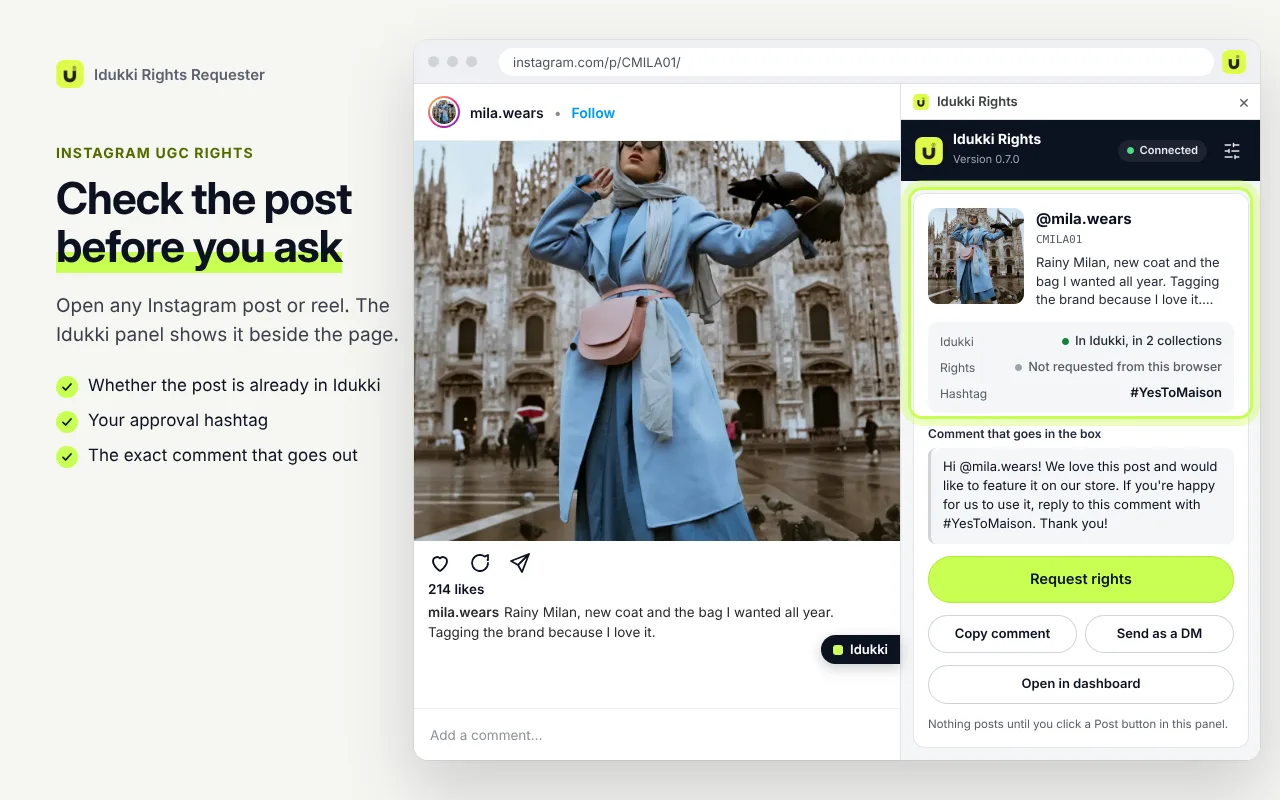
The post card in the panel. It is in Idukki, in 2 collections, with the hashtag and comment. - Click Request rights. De post krijgt in Idukki de status in afwachting. De reactie komt in het reactievak van de post, met de gebruikersnaam en de hashtag al ingevuld.
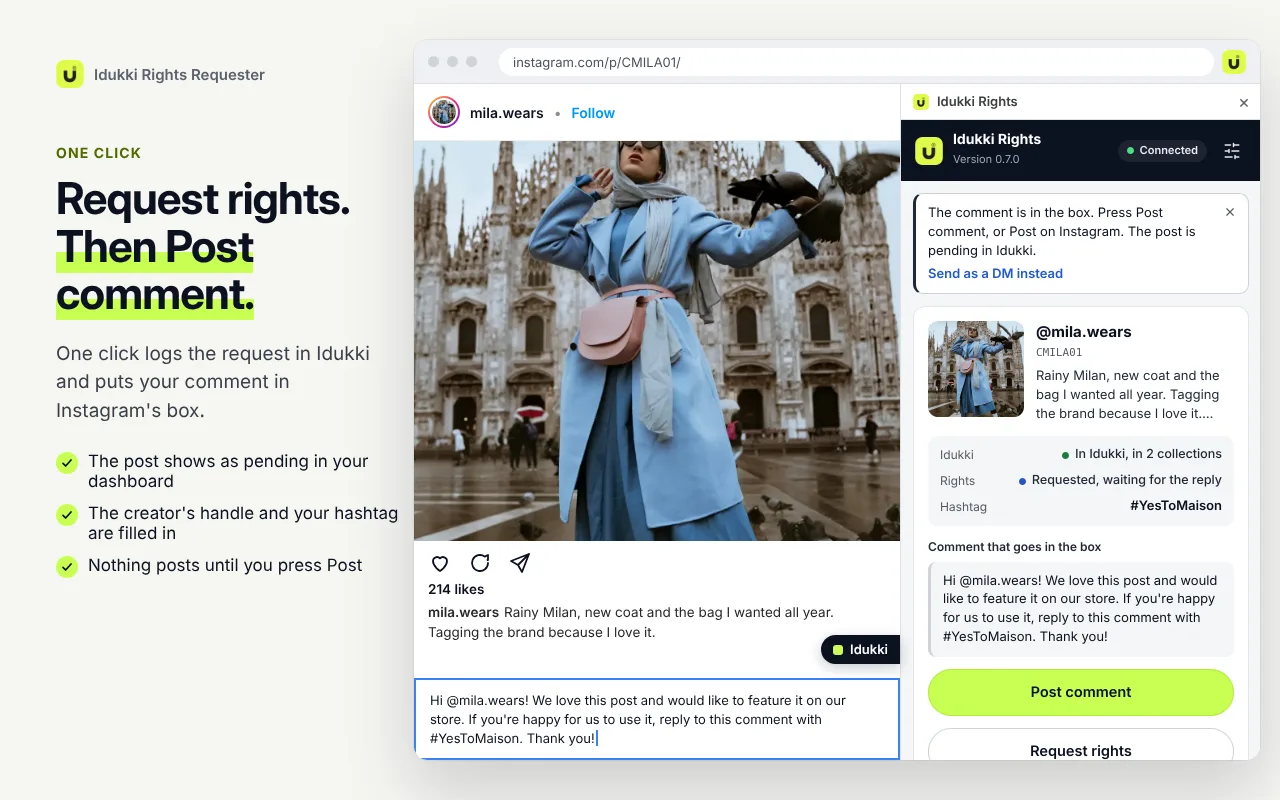
The rights comment sits in the Instagram comment box. The panel shows a Post comment button. - Post it. Klik in het paneel op Reactie plaatsen, of druk op Plaatsen in Instagram. Er wordt niets geplaatst voordat jij dat doet.
De reactie gaat uit vanaf je eigen Instagram-account. Liever een privébericht? Klik dan op Versturen als DM. Een antwoord op een DM keur je zelf handmatig goed in het dashboard.
Staat er op de kaart “Nog niet in Idukki”, klik dan eerst op Importeren naar Idukki. Vraag daarna toestemming.
Veel creators vragen met een wachtrij
Selecteer Instagram-posts in een collectie en klik op Rechten aanvragen in Instagram. Ze komen als wachtrij in het paneel. Elke rij toont de foto, de gebruikersnaam en de status.
- Plaatsen en volgende plaatst de reactie, wacht tot hij zichtbaar is en opent dan de volgende post.
- Alles plaatsen vraagt eerst om bevestiging. Daarna plaatst het maximaal 10 reacties, één post tegelijk.
- Reacties gaan met 35 tot 75 seconden ertussen de deur uit, willekeurig gekozen. Zo ziet de reeks er niet uit als een stortvloed.
- Bewaar 2 tot 5 formuleringen in Instellingen, onder Afwisselen tussen formuleringen. Posts die naast elkaar staan krijgen een andere.
- Elke formulering heeft [HashTag] nodig. Instellingen slaat er geen op zonder.
- Alles plaatsen slaat posts over die niet in Idukki staan of al rechten hebben.
- Stoppen beëindigt een run meteen. Dat doet ook een Instagram-melding om te vertragen of een inlogpagina.
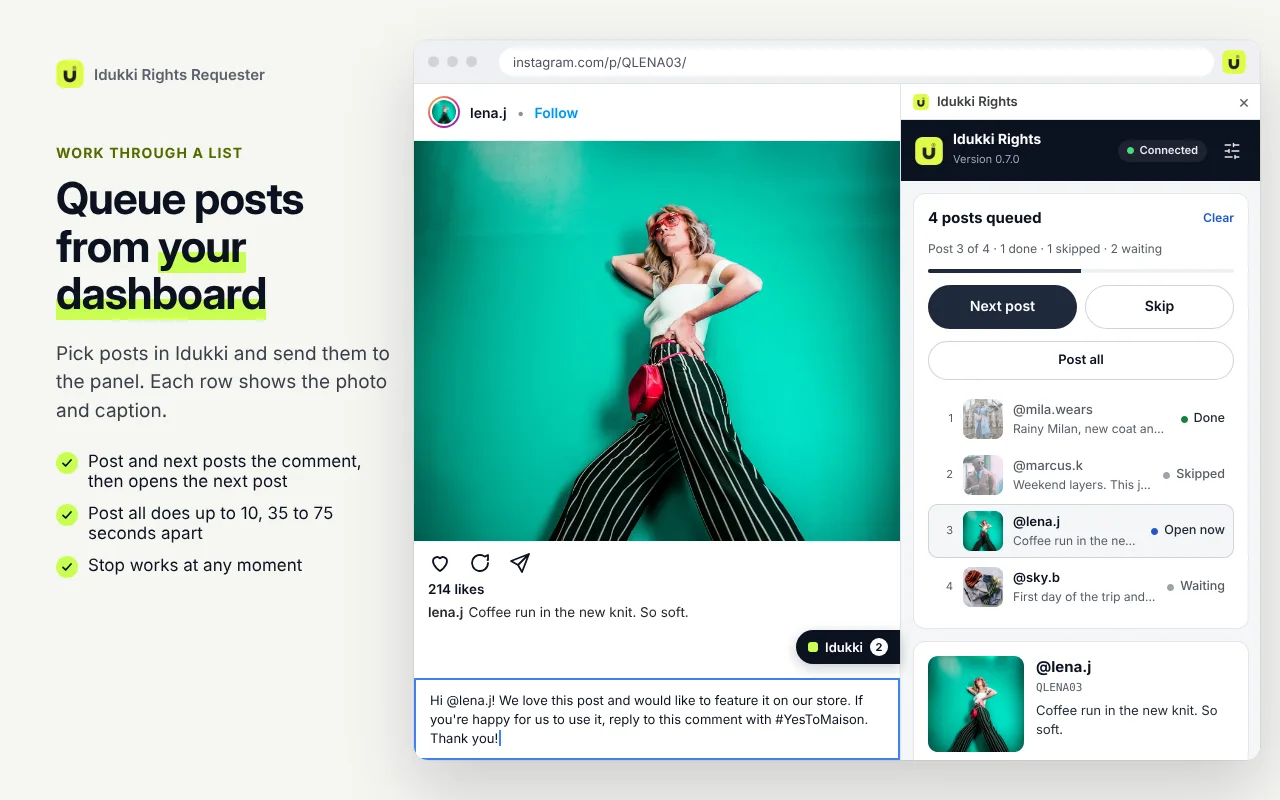
De wachtrij wordt ook in je Idukki-account bewaard. Installeer de extensie opnieuw of open een tweede browser, voeg je sleutel toe en de wachtrij is terug.
Zie wie ja heeft gezegd
De lijst Updates toont de rechten die je de afgelopen 30 dagen hebt gevraagd. Elk verzoek staat als goedgekeurd, in afwachting of afgewezen. Bij een verzoek in afwachting zie je hoe lang het al loopt, zoals “3 dagen in afwachting”.
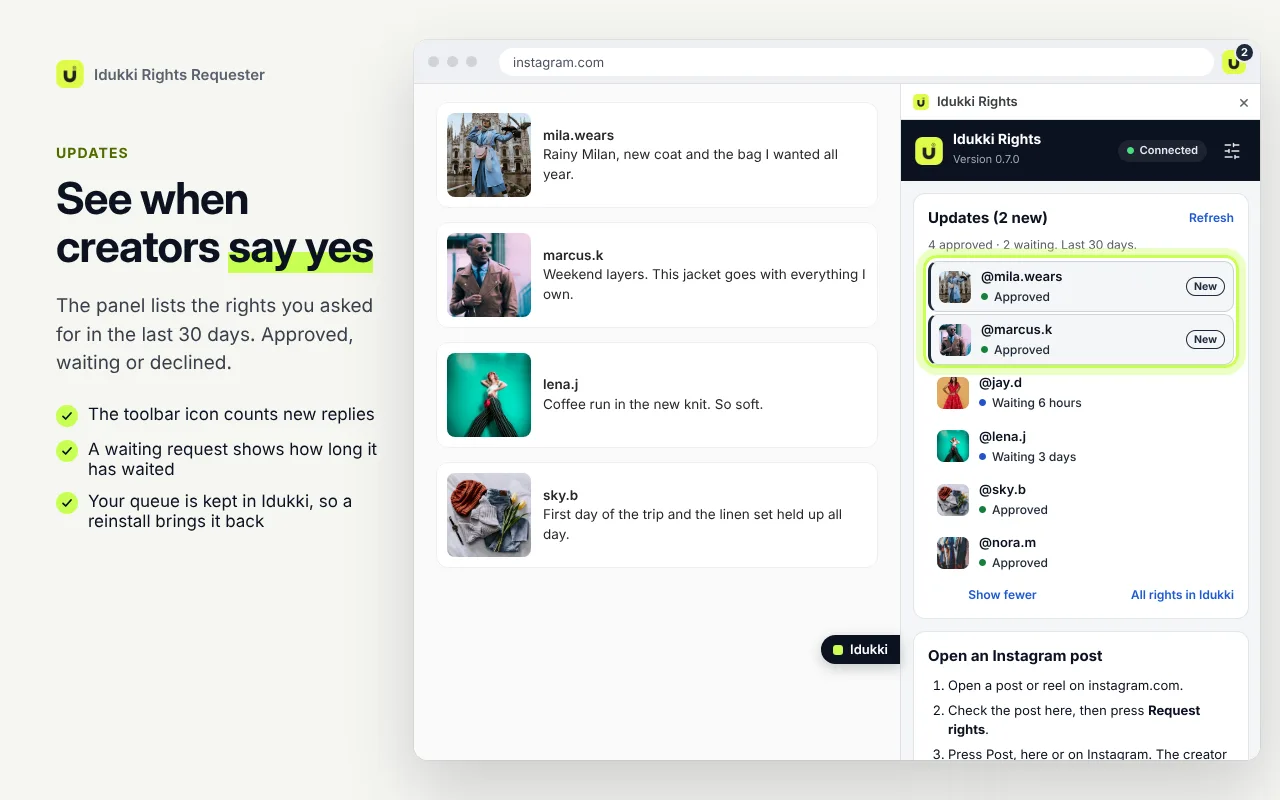
De extensie controleert elke 15 minuten en telkens als je het paneel opent. Hij stuurt geen pop-ups. Het getal verdwijnt zodra je de lijst bekijkt.
Als de creator antwoordt
Open een post die op antwoord wacht. Heeft de creator geantwoord met je hashtag, dan toont het paneel Antwoord gevonden en de tekst van het antwoord.
- Klik op Markeren als goedgekeurd. Idukki verleent de rechten en bewaart het antwoord als bewijs.
- Alleen een antwoord van de eigenaar van de post telt. Je eigen verzoekreactie telt nooit.
- Op antwoorden controleren, onder Updates, vraagt Idukki om je verzoeken in afwachting nu te lezen.
- Posts in afwachting scannen opent maximaal 20 posts in afwachting en leest hun antwoorden. Tussen de posts wacht het 35 tot 75 seconden.
- Alles gevonden goedkeuren keurt daarna in één klik goed wat de scan heeft gevonden.
- Er wordt niets goedgekeurd voordat jij klikt.
Antwoorden en resultaten in je dashboard
Het paneel hoeft niet open te staan om een ja mee te laten tellen. Idukki leest elk uur de reacties op je Instagram-verzoeken in afwachting. Het gaat om verzoeken van de afgelopen 30 dagen.
- Een reactie of antwoord van de eigenaar van de post met je hashtag keurt de post goed.
- Een reactie van een ander account doet dat niet.
- Wil je nu controleren? Open Instellingen, dan Rechtenbeheer, en klik op Antwoorden controleren.
Het Rechtenrapport, onder Analyse, Content, laat zien hoe je verzoeken verlopen. Kies een periode van 7, 30 of 90 dagen.
- Verzoeken: rechten die je in de periode hebt gevraagd, met hoeveel er zijn ingetrokken of gereset.
- Verleend: toekenningen in de periode, en hoeveel daarvan op een verzoek volgden.
- Goedkeuringspercentage: toekenningen afgezet tegen toekenningen, afwijzingen en verzoeken die langer dan 30 dagen wachten.
- Mediane tijd tot toekenning: uren tussen verzoek en toekenning. Het langzaamste kwart (p75) staat eronder.
- Nu in afwachting: verzoeken die vandaag nog op de creator wachten.
- Verloopt binnen 30 dagen: toekenningen die binnenkort aflopen, en hoeveel er al zijn verlopen.
Onder de tegels verdeelt “Hoe rechten zijn verleend” de toekenningen per kanaal. Antwoord van de creator, toestemmingsformulier en Chrome-extensie krijgen elk een rij.
De vier methodes
- Via reactie: een reactie op de post bevat je goedkeuringshashtag. Idukki plaatst hem op YouTube. Op Instagram plaats je hem zelf, of de Chrome-extensie typt hem voor je in het vak. De creator antwoordt met de hashtag. Idukki controleert Instagram-antwoorden elk uur en YouTube-antwoorden één keer per dag. Daarna markeert het de post als verleend.
- Via registratie: je stuurt de creator per DM of e-mail een toestemmingslink. De link is ondertekend en blijft 30 dagen geldig. De creator leest je voorwaarden op de toestemmingspagina, vult zijn of haar gegevens in en verleent de rechten.
- Handmatige goedkeuring: voor content die je op een andere manier hebt vrijgegeven, zoals met een contract met een creator. Markeer de post als goedgekeurd en voeg de overeenkomst toe.
- Rechten intrekken: trekt een toekenning in. Verberg de post ook, zodat hij uit je live widgets verdwijnt.
Waar je de content mag gebruiken
Elke toestemming legt de gebruiksomvang vast. Website en widgets zit er altijd bij. Organische Amazon-content (A+ en Brand Store) en betaalde advertenties zijn aparte opties. Amazon heeft Posts in juli 2025 gesloten, maar het label van de optie noemt het nog steeds. Vraag alleen om toestemming voor betaald gebruik als je van plan bent advertenties te draaien.
Wat elke toestemming vastlegt
- Wie het vroeg en wanneer.
- De exacte toestemmingstekst die is getoond, met de versie.
- Het antwoord van de maker en het tijdstip waarop die het gaf.
- Bij toestemmingen via de toestemmingspagina: het IP-adres en het apparaat.
- De gebruikte link en de verleende gebruiksomvang.
- Elke latere wijziging: goedkeuringen, intrekkingen en notities.
Open Change Log bij een post om deze geschiedenis op volgorde te zien.
Het bewijs exporteren
Exporteer een ondertekend bewijsrecord voor één post, of een hele batch als CSV of PDF. Elk record bevat een SHA-256-vingerafdruk en een handtekening van Idukki. Als het record na de export verandert, laat de controle zien dat het niet meer overeenkomt.
Vervaldatum en intrekken
Stel één termijn voor rechten in voor je account: 30, 60, 90, 180 of 365 dagen, of een eigen aantal. Collecties waarbij de rechtenpoort aanstaat, halen een post weg zodra de termijn afloopt. Vraagt een maker je te stoppen, trek dan de toestemming in en verberg de post.
Content die shoppers je rechtstreeks sturen
Foto's en video's die via je uploadwidget binnenkomen, bevatten een toestemmingsmelding. Je kunt er een verplicht selectievakje van maken en je eigen tekst schrijven.
Veelgestelde vragen
- Verstuurt Idukki het verzoek voor mij?
- Op YouTube wel: Idukki plaatst een reactie vanuit je gekoppelde kanaal. Op Instagram gaat de reactie uit van je eigen account. De Chrome-extensie typt de reactie in het reactieveld. Er wordt pas iets geplaatst als je op Post comment, Post and next of Post all klikt. Idukki houdt het antwoord bij op beide platforms.
- Welke modus moet ik gebruiken?
- Via Response voor openbare posts waar een reactie logisch is. Via Registration als je de maker een DM of e-mail kunt sturen, of voor campagnes. Manual Approval als je de rechten al hebt.
- Wat als de maker nooit antwoordt?
- De post blijft in afwachting. Staat de rechtenpoort aan, dan blijft de post buiten de widget. Stuur het bericht opnieuw of probeer het met een toestemmingslink.
Gerelateerde handleidingen
- Rights Management bij een post, de vier modi: /help/rights-management-on-a-post
- Gebruiksrechten aanvragen bij een maker: /help/request-usage-rights
- Rights Change Log bij een post: /help/rights-change-log
- Een rechtenverzoek is niet afgeleverd: /help/rights-request-not-delivered
- Instagram UGC-rechten aanvragen met de Chrome-extensie: /help/chrome-extension-instagram-rights


