
Als je een post vastzet, staat die bovenaan je widget en wordt hij altijd als eerste getoond, hoe de rest ook is gesorteerd. Gebruik dit voor een hero-video, een lanceringspost of je beste social proof.
Een post vastzetten
- Open the post’s menu. Klik in het collectieraster op het actiemenu met de drie puntjes bij de post die je wilt vastzetten.
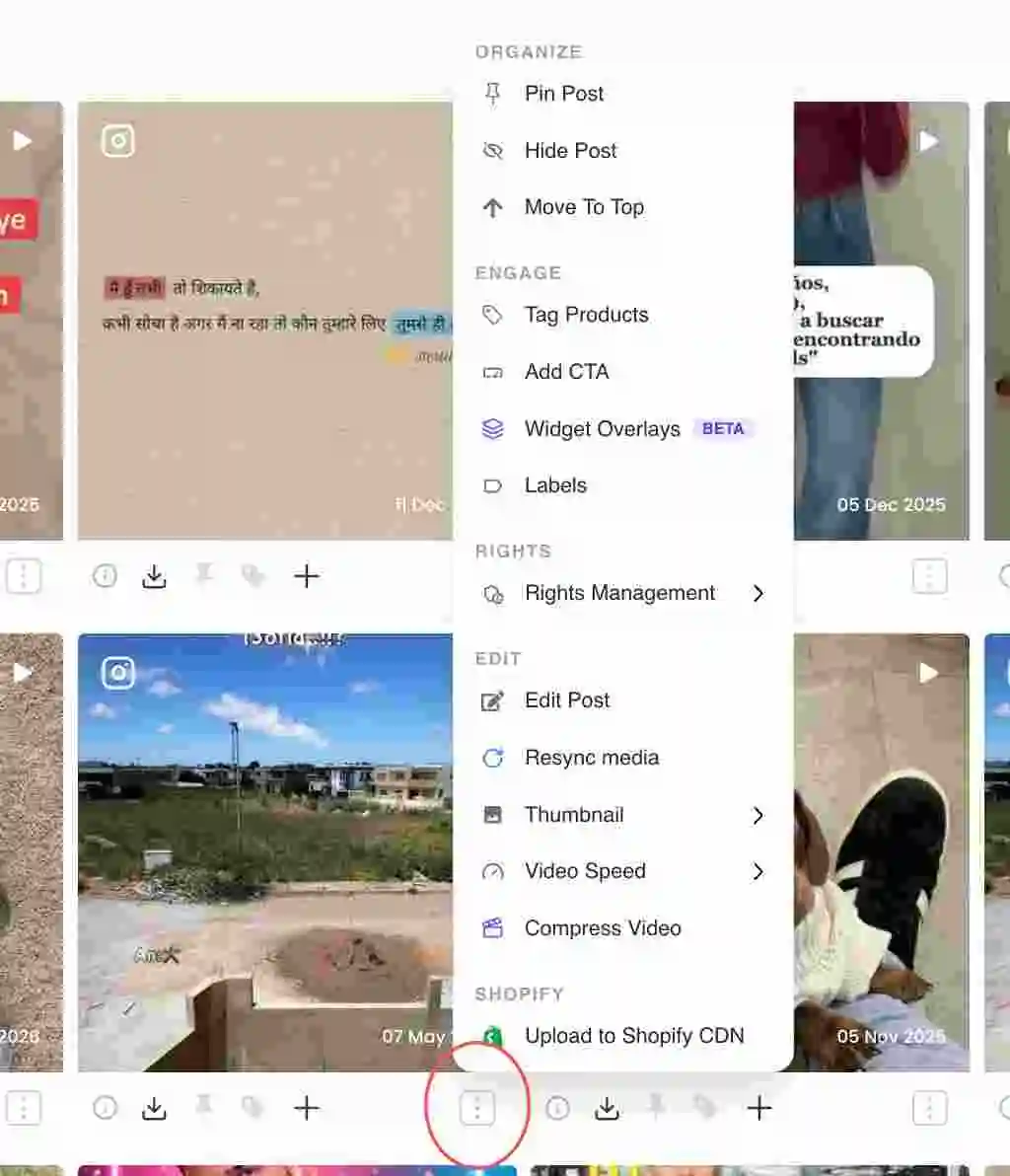
Three-dot actions menu on a post card - Choose Pin Post. Klik onder het kopje Organize op Pin Post. Een vastgezette post toont een gevuld pinicoon, zodat je hem in één oogopslag herkent.
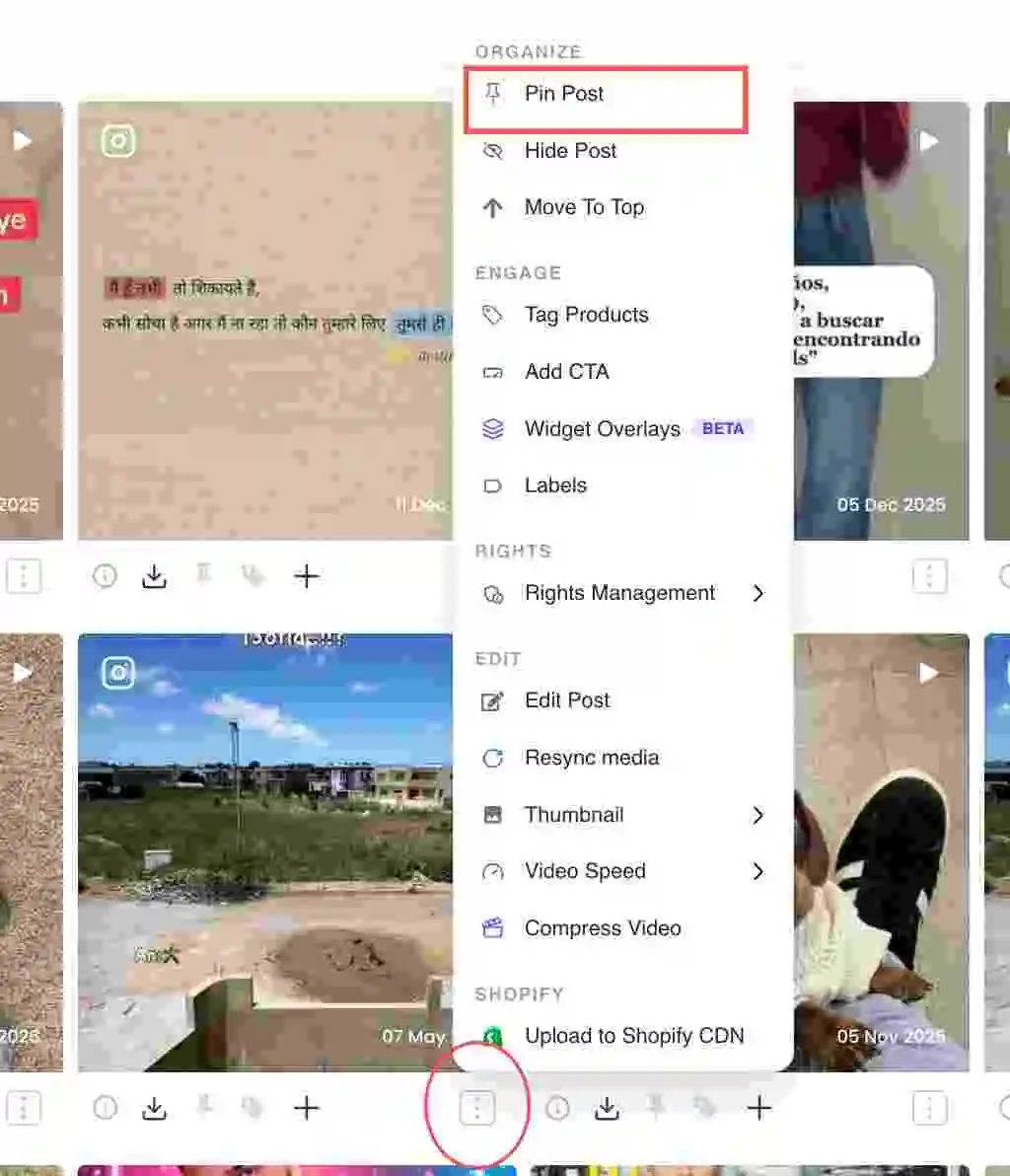
Pin Post option under the Organize section of the post menu - Confirm it leads the widget. Vastgezette posts staan bovenaan de widget, vóór de posts die niet vastgezet zijn. Je kunt er zoveel vastzetten als je wilt. De volgorde onderling stel je in met de tool voor de volgorde van vastgezette posts.
- Unpin when you’re done. Wil je een post losmaken? Open hetzelfde menu en klik op Unpin Post.
Veelgestelde vragen
- Hoeveel posts kan ik vastzetten?
- Je kunt er meer dan één vastzetten. Vastgezette posts staan allemaal vóór de niet-vastgezette posts, en de volgorde onderling bepaal je met de tool voor de volgorde van vastgezette posts.
- Waarom is Pin Post grijs?
- Vastzetten kan per abonnement beperkt zijn. Is de optie vergrendeld, dan zit hij niet in je huidige abonnement.
Gerelateerde handleidingen
- Posts in een collectie herordenen: /help/reorder-posts
- Een post uitlichten: /help/feature-a-post
- Een post verbergen of verwijderen: /help/hide-or-remove-a-post


