
Als je een post verbergt, verdwijnt hij van je live widget, maar blijft hij in de collectie staan. Zo kun je hem later terugzetten. Het is de veilige manier om iets weg te halen dat niet bij je merk past, een lage kwaliteit heeft of niet op voorraad is, zonder het kwijt te raken.
Een post verbergen
- Open the post’s menu. Klik op het actiemenu met de drie puntjes bij de post die je wilt weghalen.
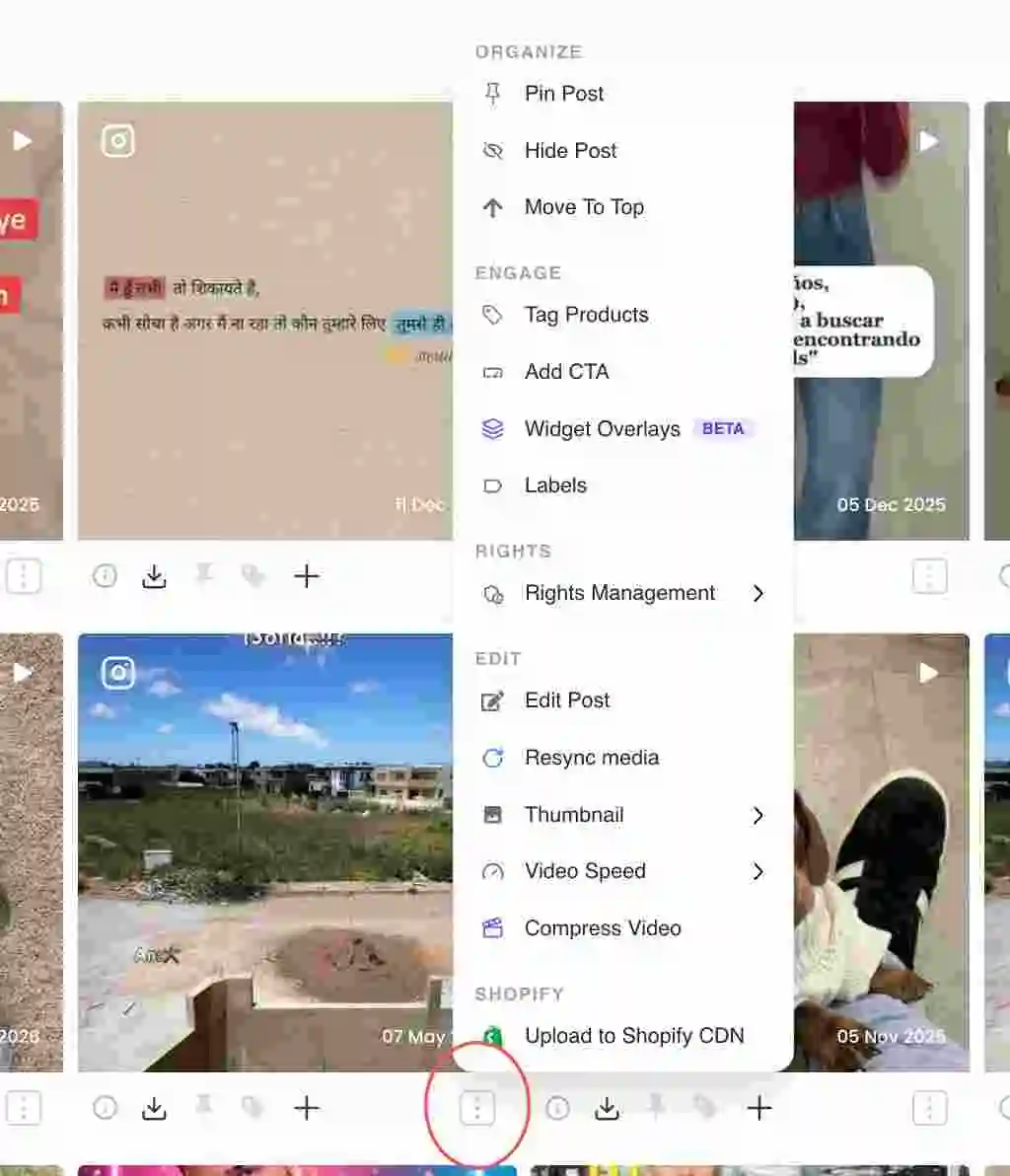
Three-dot actions menu on a post card - Choose Hide Post. Klik onder het kopje Organize op Hide Post. De post verdwijnt van de live widget, maar blijft in de collectie staan.
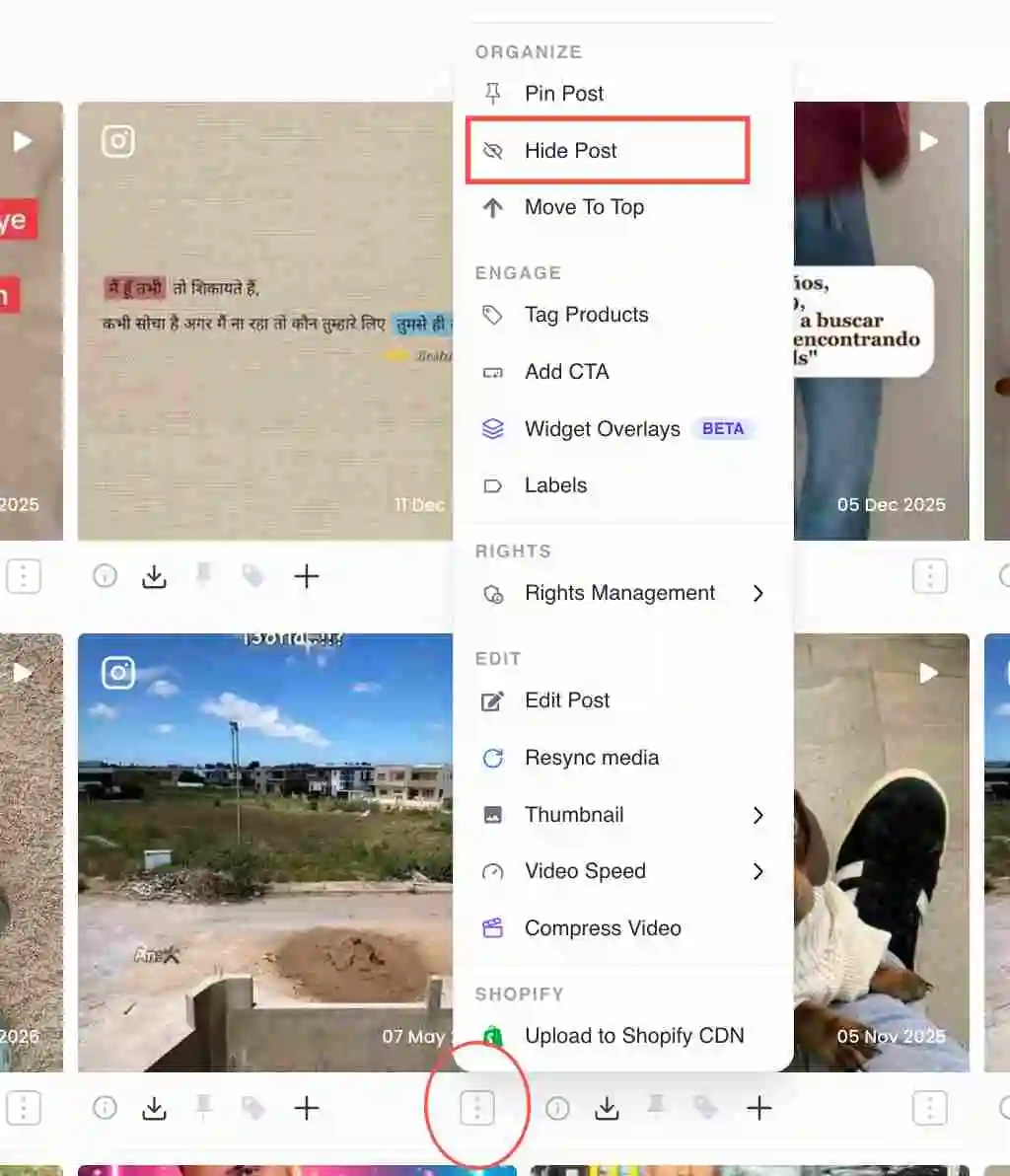
Hide Post option under the Organize section - Show it again when ready. Wil je de post terugzetten? Open dan hetzelfde menu en klik op Show Post.
Losse carrouselslides verbergen
Bij een carrouselpost (met meerdere afbeeldingen) opent Hide een slidebeheer in plaats van de hele post te verbergen. Zo verberg je alleen de zwakke slides en houd je de sterke. In het menu zie je hoeveel slides verborgen zijn.
Bekijken wat je hebt verborgen
Filter de collectie op Hidden posts om te zien wat er nu niet op de widget staat, en op Visible posts om te zien wat live is. Zo controleer en herstel je makkelijk.
Veelgestelde vragen
- Wordt de post verwijderd als ik hem verberg?
- Nee. Verbergen haalt de post alleen van de live widget. Hij blijft in de collectie staan en je kunt hem op elk moment weer tonen.
- Waarom is Hide Post grijs?
- Verbergen kan beperkt zijn tot bepaalde abonnementen. Is de optie vergrendeld, dan is die niet beschikbaar in je huidige abonnement.
Gerelateerde handleidingen
- Een post bovenaan vastzetten: /help/pin-a-post
- Posts in een collectie herordenen: /help/reorder-posts
- Content goedkeuren en rechten beheren: /help/approve-content-rights


