
Heb je een bron gekoppeld en een collectie samengesteld, dan rest nog één stap: de widget in je winkel plaatsen en live zetten. Idukki maakt de installatiecode voor je aan in het scherm Publish Collection. Kopieer de snippet voor je website, of volg de stappen in beeld als je Shopify gebruikt.
Live gaan
- Open Publish Collection. Open het scherm Publish Collection voor je galerij. Heb je een Shopify-winkel, dan staat standaard het Shopify-pad open. Anders zie je het pad voor websites (HTML).
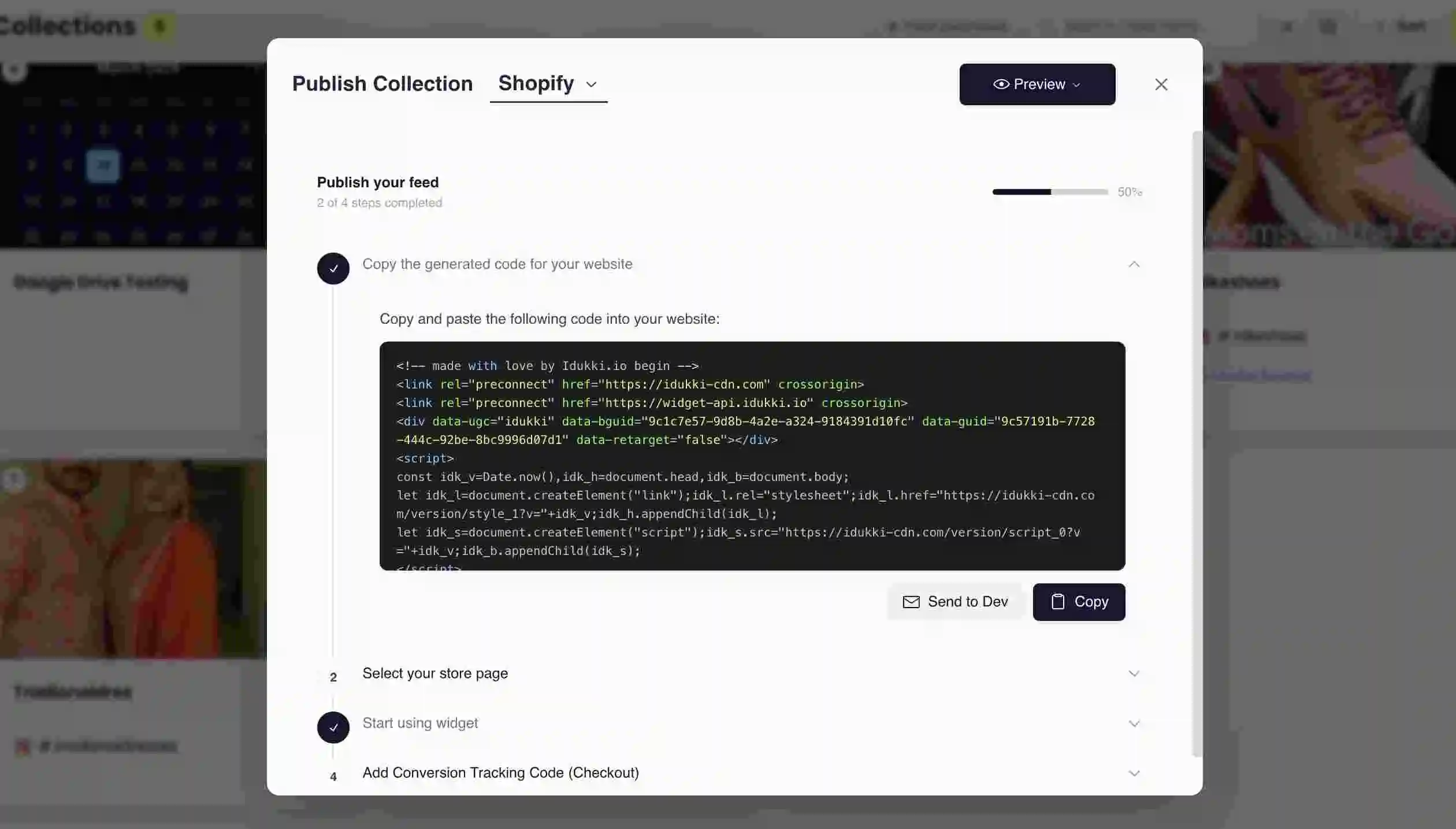
The Publish Collection screen - Copy the generated code. Bij het websitepad zie je de tekst "Copy and paste the following code into your website" met een kant-en-klare snippet. Klik op Copy. (Je kunt de code ook per e-mail naar een developer sturen.)
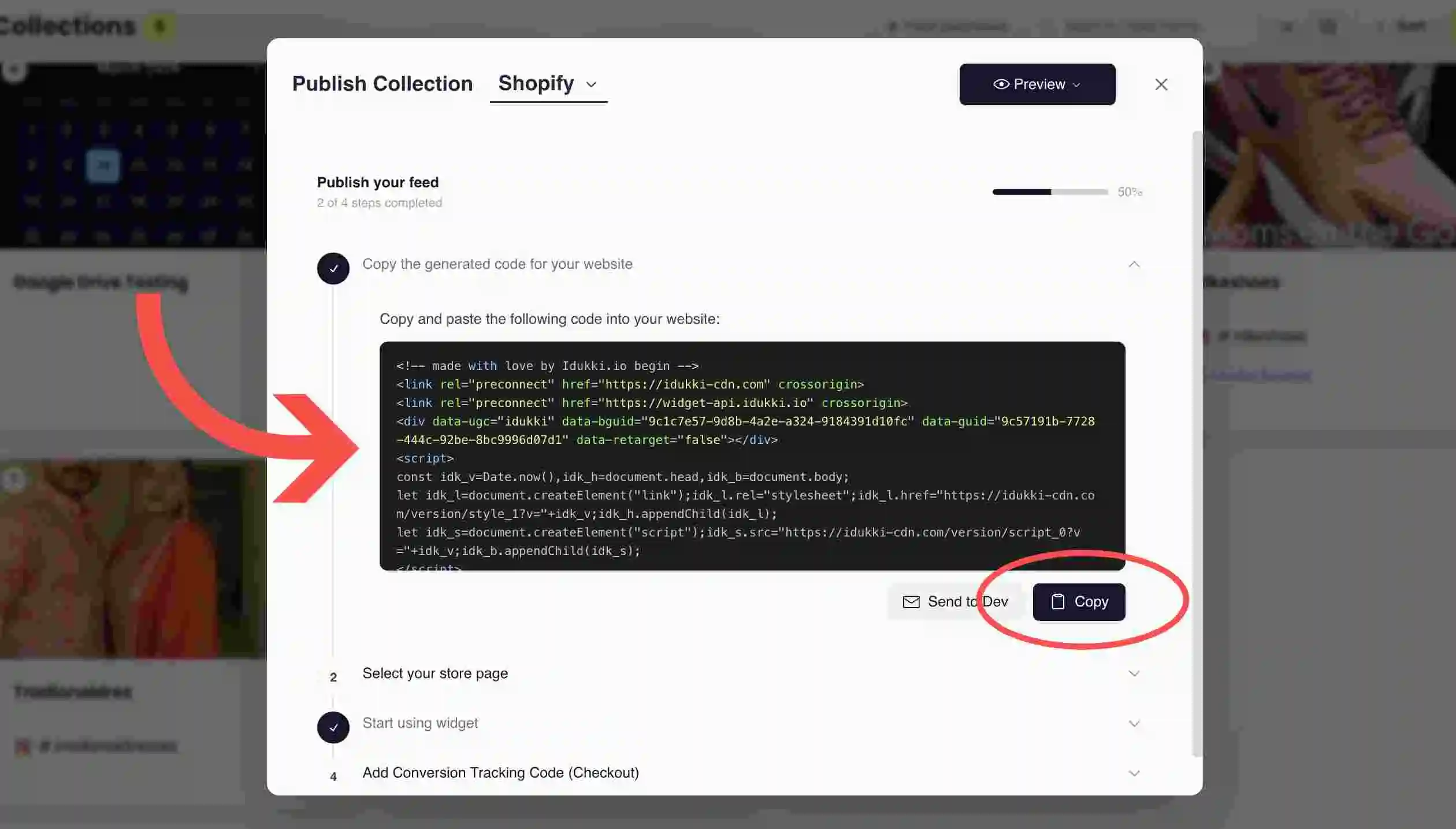
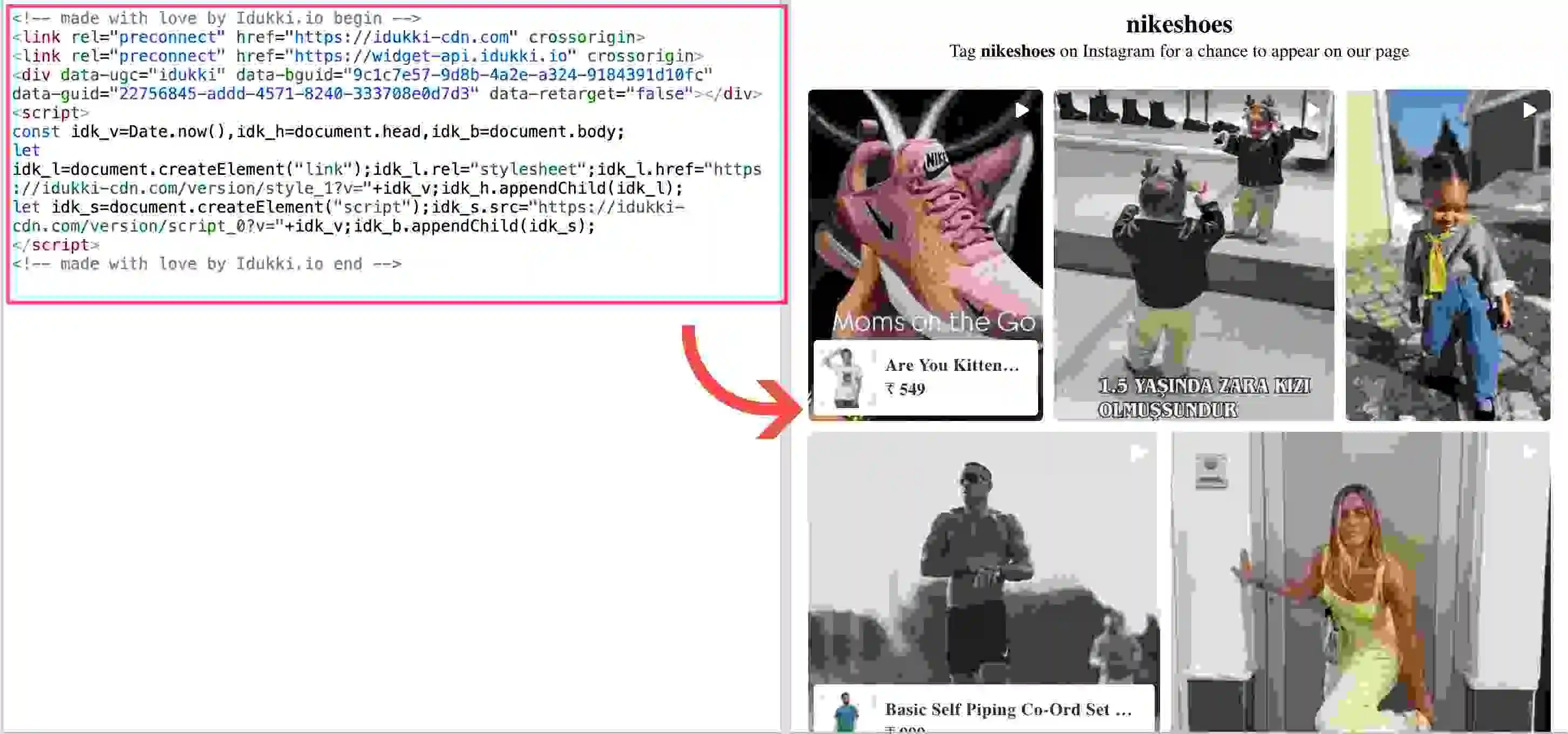
The generated embed code with a Copy button - Place it on your store. Plak de snippet op de plek waar je de widget wilt hebben. Bij Shopify kies je je winkelpagina in de dropdown en volg je de stappen in beeld. Op andere platforms plak je de snippet in de pagina of het template.
Selecting a store page in the Shopify publish flow - Add conversion tracking (Shopify). Wil je aankopen kunnen toeschrijven op Shopify? Kopieer dan de conversietrackingcode uit de stap Add Conversion Tracking Code (Checkout) en voeg die toe zoals aangegeven.
- Preview and publish. Bekijk de pagina op desktop en mobiel. Controleer of de widget wordt weergegeven en of getagde producten hun winkelwagen- of koopactie tonen. Publiceer daarna.
- Watch the first events. Open je dashboard en controleer of weergaven en klikken binnenkomen. Dan weet je dat de tracking goed is ingesteld.
De gegenereerde snippet laadt de widget in een container die je op de pagina plaatst. Hij ziet er ongeveer zo uit (je echte bguid en guid worden door het Publish-scherm voor je ingevuld, kopieer dus altijd de live versie van daar):
<div data-ugc="idukki" data-bguid="YOUR_BGUID" data-guid="YOUR_COLLECTION_GUID" data-retarget="false"></div>
<script src="https://idukki-cdn.com/version/script_0" async></script>Veelgestelde vragen
- Heb ik een developer nodig voor de installatie?
- Nee. Het scherm Publish Collection maakt de code voor je aan en bij Shopify word je door het kiezen van een pagina geleid. Je kopieert en plakt de snippet, of mailt hem naar een developer als je dat liever doet.
- Maakt de widget mijn site trager?
- De widget is gebouwd om je Core Web Vitals niet te beïnvloeden: hij houdt ruimte vrij in de layout, laadt media pas wanneer nodig (lazy loading) en activeert interactiviteit pas wanneer hij in beeld scrolt.
- Kan ik de collectie later aanpassen zonder opnieuw te installeren?
- Ja. De snippet verwijst via de guid naar een collectie, dus wijzigingen in die collectie verschijnen automatisch, zonder dat je de code aanpast.
Gerelateerde handleidingen
- Een galerij maken en een layout kiezen: /help/create-a-gallery-choose-layout
- Het uiterlijk van de widget aanpassen: /help/customise-widget-appearance
- Widgets op meerdere kanalen plaatsen: /help/place-widgets-multi-channel


