
Als je Instagram koppelt, haalt Idukki vanzelf nieuwe posts binnen. Dat is precies het doel van de sync, maar het betekent ook dat content op je live widget kan komen voordat iemand van je team ernaar heeft gekeken. Een video weer offline halen is een curatieactie in Idukki. Er zijn er vijf, afhankelijk van wat het eigenlijke probleem is.
Welke past bij jou?
- Eén video past niet bij je merk, is van lage kwaliteit of is niet op voorraad, en je wilt hem later misschien terug: verberg de post.
- De video is prima, maar hoort niet bovenaan de widget te staan: maak de pin ongedaan.
- Slechts een deel van een carrousel is zwak: verberg die slides en laat de rest live staan.
- Het account erachter blijft content posten die je niet wilt: blokkeer de creator.
- Je wilt dat de widget alleen toont wat je team expliciet heeft goedgekeurd: stel een set vastgepinde posts samen en filter daarop.
Eén video van de widget halen
Verbergen is het antwoord voor dagelijks gebruik. De post verdwijnt meteen van de live widget en blijft in de collectie staan, zodat je hem kunt terugzetten zonder iets opnieuw te importeren.
De post verbergen
- Open the collection feeding the widget. Ga naar Manage Collection en open de collectie waarin de video staat. Staat dezelfde video in meer dan één collectie, dan moet je hem in elke collectie verbergen.In the dashboard: Manage Collection grid with an Instagram video card
- Open the post’s menu. Klik op het actiemenu met de drie puntjes op de videokaart.

Three-dot actions menu on an Instagram video post card - Choose Hide Post. Klik onder het onderdeel Organize op Hide Post. De video verdwijnt van de live widget en blijft in de collectie staan.
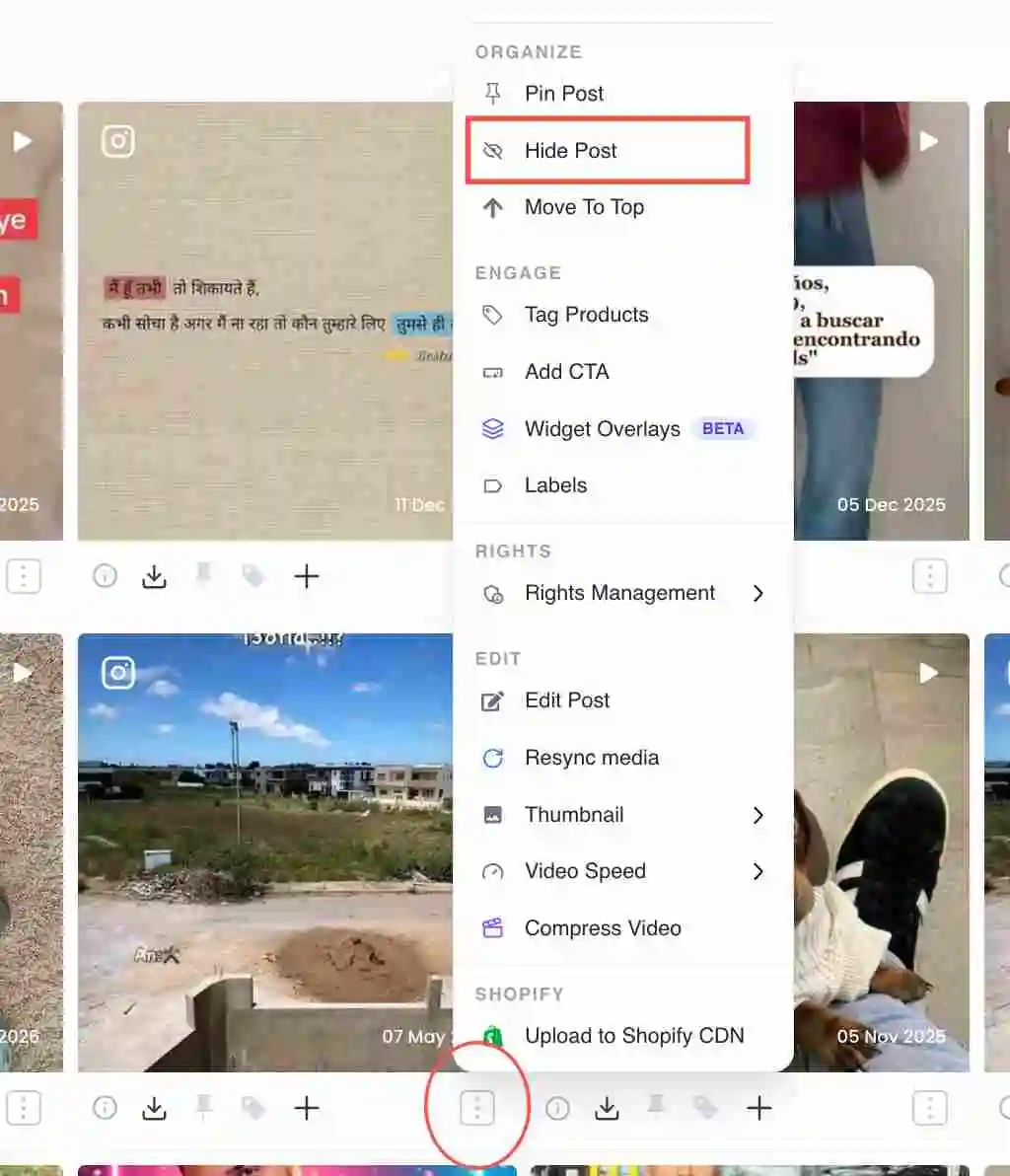
Hide Post option under the Organize section of the post menu - Check the widget. Laad de pagina met de widget opnieuw. Wijzigingen zijn binnen ongeveer een minuut live. Met een harde refresh wis je een gecachte kopie in je eigen browser.
- Bring it back when you want it. Open hetzelfde menu bij de verborgen post en klik op Show Post.
Slechts een deel van de slides van een carrousel verbergen
Bij een carrousel met meerdere afbeeldingen of clips werkt Hide Post anders. In plaats van de hele kaart weg te halen, opent er een slidebeheer. Zo kun je de twee zwakke slides offline halen en de sterke laten staan. Bij het item Hide staat dan een aantal (bijvoorbeeld "2 hidden"), zodat je de status ziet zonder het te openen. De volledige uitleg staat op /help/reorder-carousel-slides.
Voorkomen dat een video bovenaan de widget staat
Een vastgepinde video staat vóór al het andere, ongeacht de sortering. Daarom is een oude post vaak nog steeds het eerste wat shoppers zien. Als je de pin ongedaan maakt, zakt de video terug naar de normale volgorde. Hij wordt dus niet verwijderd.
De pin van de post halen
- Spot the pin. Een vastgepinde post heeft een gevulde pin op de kaart, zodat je hem kunt vinden zonder elk menu te openen.In the dashboard: Post card showing the filled pin icon that marks a pinned post
- Choose Unpin Post. Open het menu met de drie puntjes en klik onder Organize op Unpin Post. De video valt terug in de sortering die de collectie gebruikt.In the dashboard: Unpin Post option under the Organize section of the post menu
Alles van één creator stoppen
Posts één voor één verbergen is het verkeerde middel als het account zelf het probleem is. Met Block verberg je in één keer alle posts van die handle in al je collecties. Het geldt ook voor alles wat de creator in de toekomst post.
De creator blokkeren
- Open the menu on any of their posts. Klik op het actiemenu met de drie puntjes bij een post van de creator die je weg wilt hebben.
Three-dot actions menu on a post card - Choose Block @handle. Klik onderaan het menu op het rode item Block @handle ("Hide all posts from this user") en bevestig in het venster.In the dashboard: Block @handle option at the bottom of the post menu
Alleen tonen wat je team heeft goedgekeurd
Sommige merken willen liever helemaal niet achteraf modereren. Het alternatief is om de widget als toegestane lijst te gebruiken: pin de posts die je hebt goedgekeurd en filter de collectie zo dat je met vastgepinde content werkt. Er komt niets op de widget alleen omdat het gesynchroniseerd is.
Een set met alleen vastgepinde posts gebruiken
- Pin the posts you approve. Open het menu met de drie puntjes van elke goedgekeurde post en klik op Pin Post. Vastgepinde posts staan altijd vóór niet-vastgepinde posts.
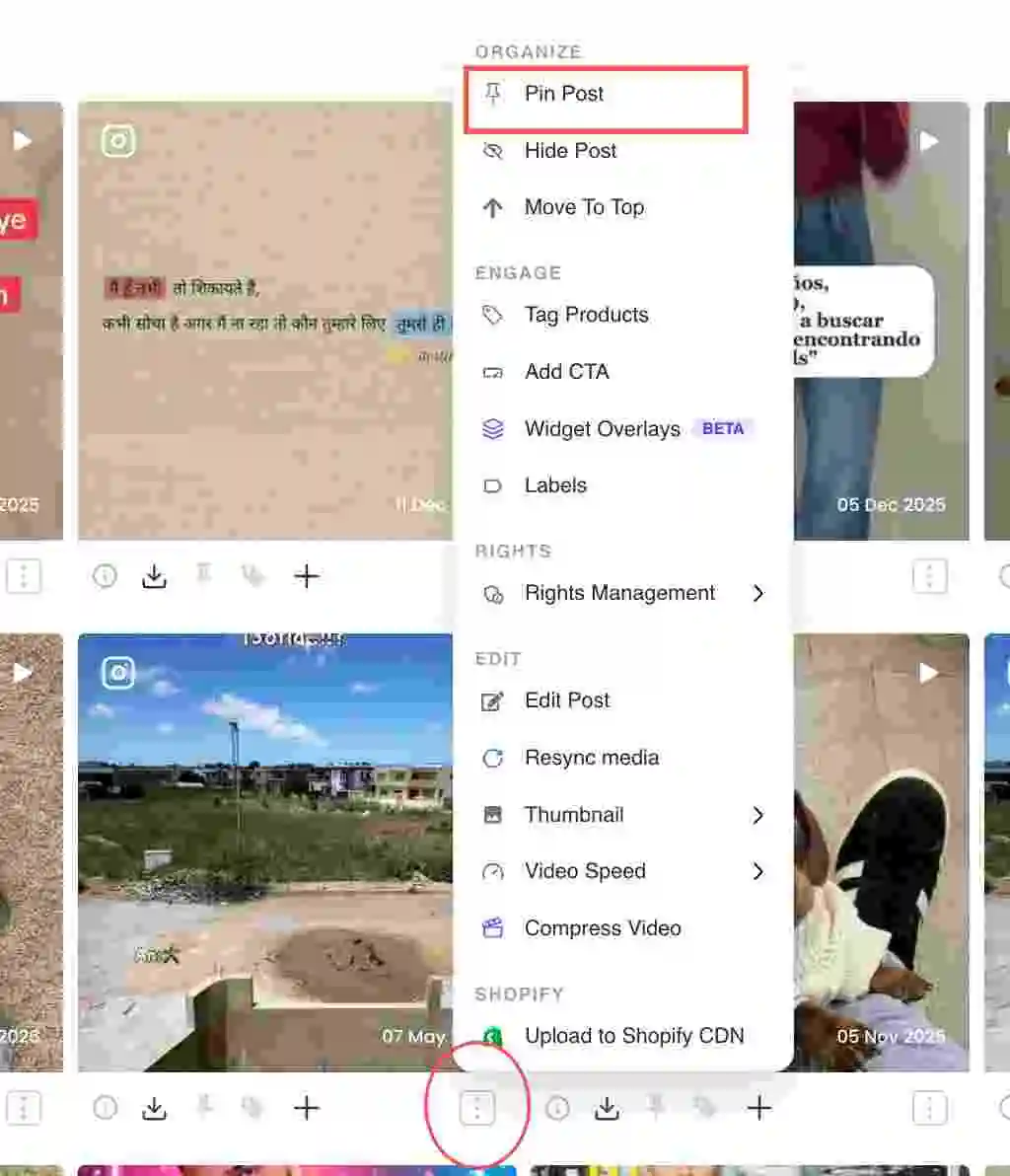
Pin Post option under the Organize section of the post menu - Filter to Pinned posts. Zet in de filteropties van de collectie Pin Status op Pinned Posts. Het raster toont nu alleen je goedgekeurde set. Dat maakt controleren en overdragen aan een collega veel sneller.In the dashboard: Pin Status filter set to Pinned Posts in the collection filter panel
- Order them. Gebruik de tool voor de volgorde van vastgepinde posts om je goedgekeurde posts in precies de gewenste volgorde te slepen. Zie /help/reorder-posts.
Veelgestelde vragen
- Wordt de video hiermee van Instagram verwijderd?
- Nee. Idukki bewaart een eigen kopie van wat is gesynchroniseerd. Verbergen, een pin ongedaan maken en blokkeren veranderen alleen wat je widget toont. De originele post van de creator blijft ongemoeid en de creator krijgt geen melding.
- De video is weg uit het dashboard, maar staat nog op mijn site.
- Dat komt bijna altijd door cache. Doe een harde refresh van de pagina. Zit je achter een CDN, geef het dan een minuut om door te voeren. Blijft het zo, kijk dan of dezelfde video in een tweede collectie staat die ook een widget op die pagina voedt.
- Komt hij na het verbergen weer terug via de sync?
- Nee. Verbergen wordt onthouden bij die post, dus een latere sync zet hem niet terug op de widget. Een geblokkeerde creator blijft ook geblokkeerd voor toekomstige posts.
- Waarom is Hide Post of Pin Post grijs?
- Beide opties kunnen per abonnement geblokkeerd zijn. Is de optie vergrendeld, dan zit hij niet in je huidige abonnement.
- De creator heeft ons gevraagd zijn video te verwijderen.
- Verberg de video en registreer het verzoek via Rights Management, zodat de verwijdering bij de post wordt vastgelegd. Zie /help/takedown-and-rtbf.
Gerelateerde handleidingen
Alle details over verbergen, weer tonen en controleren wat er niet op de widget staat.
Beheer per slide bij posts met meerdere afbeeldingen of clips.
Verberg alle posts van één handle in al je collecties.
Zet je sterkste bewijs vooraan in de widget.
Als een creator je vraagt zijn content definitief te verwijderen.


