
Een collectie is de samengestelde set posts die een widget toont. Bronnen halen alles binnen. In een collectie bewaar je het beste en laat je de rest weg. Een compacte collectie die bij je merk past, converteert beter dan een ongefilterde feed.
Een collectie maken
- Open the collection. Open de collectie die je wilt samenstellen. De posts staan als kaarten in een raster, elk met een drie-puntenmenu met acties in de hoek.
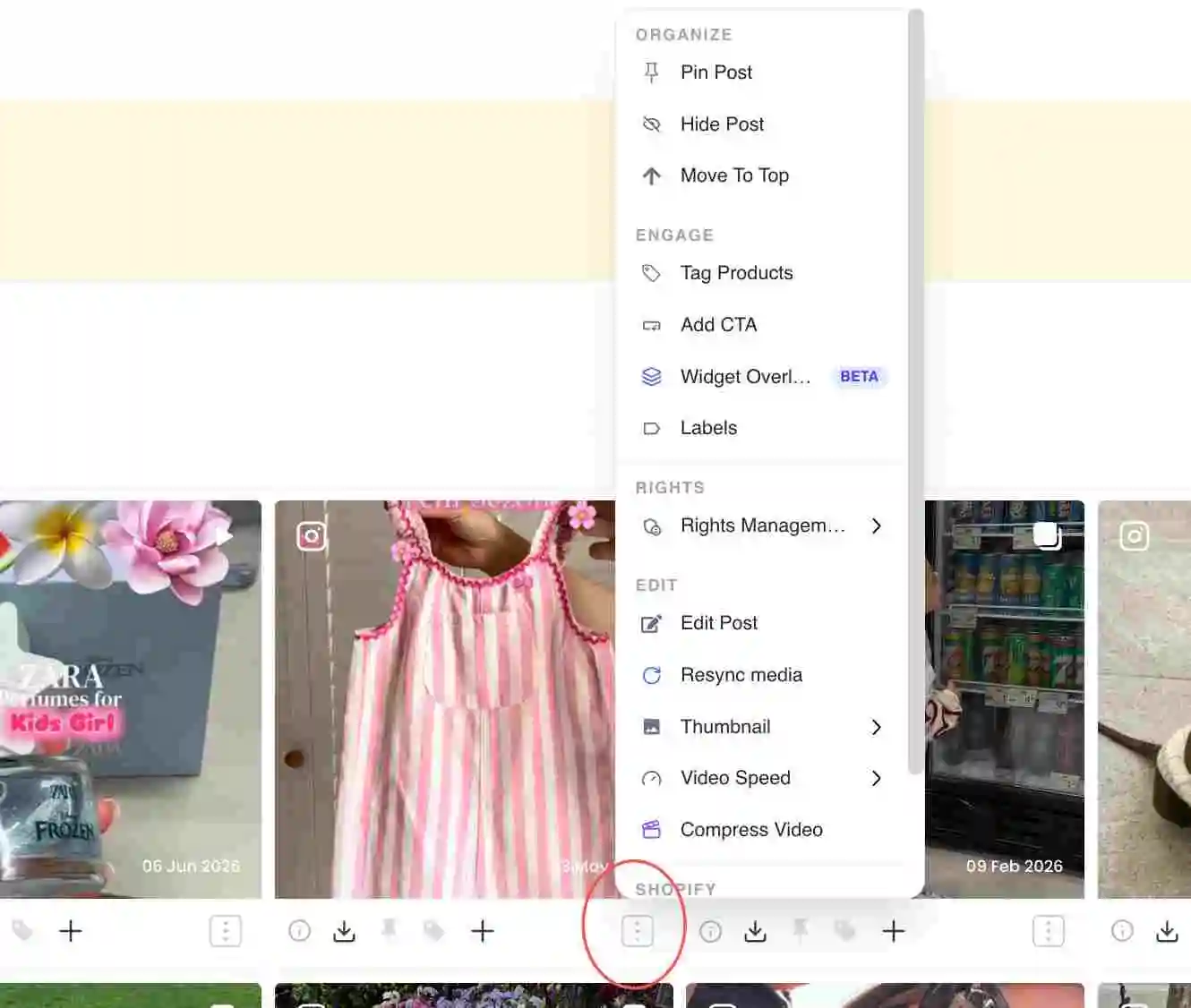
A collection grid with the three-dot actions menu on a post card - Filter the firehose. Gebruik de filters om te verfijnen op mediatype, maker, hashtag, rechtenstatus, gepind of verborgen, getagd of niet getagd, sentiment, datum en meer. Zo bekijk je een relevante selectie in plaats van alles tegelijk.
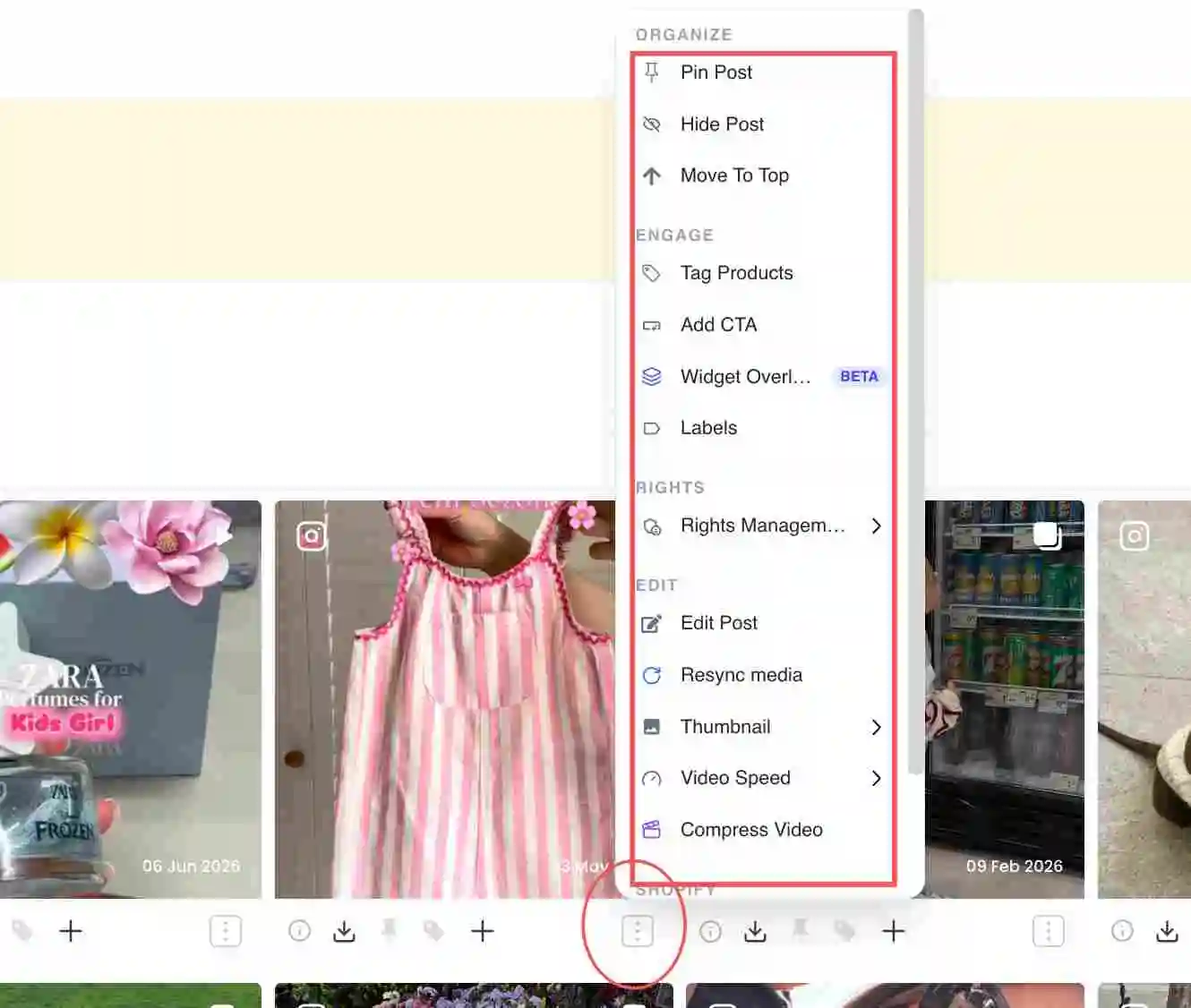
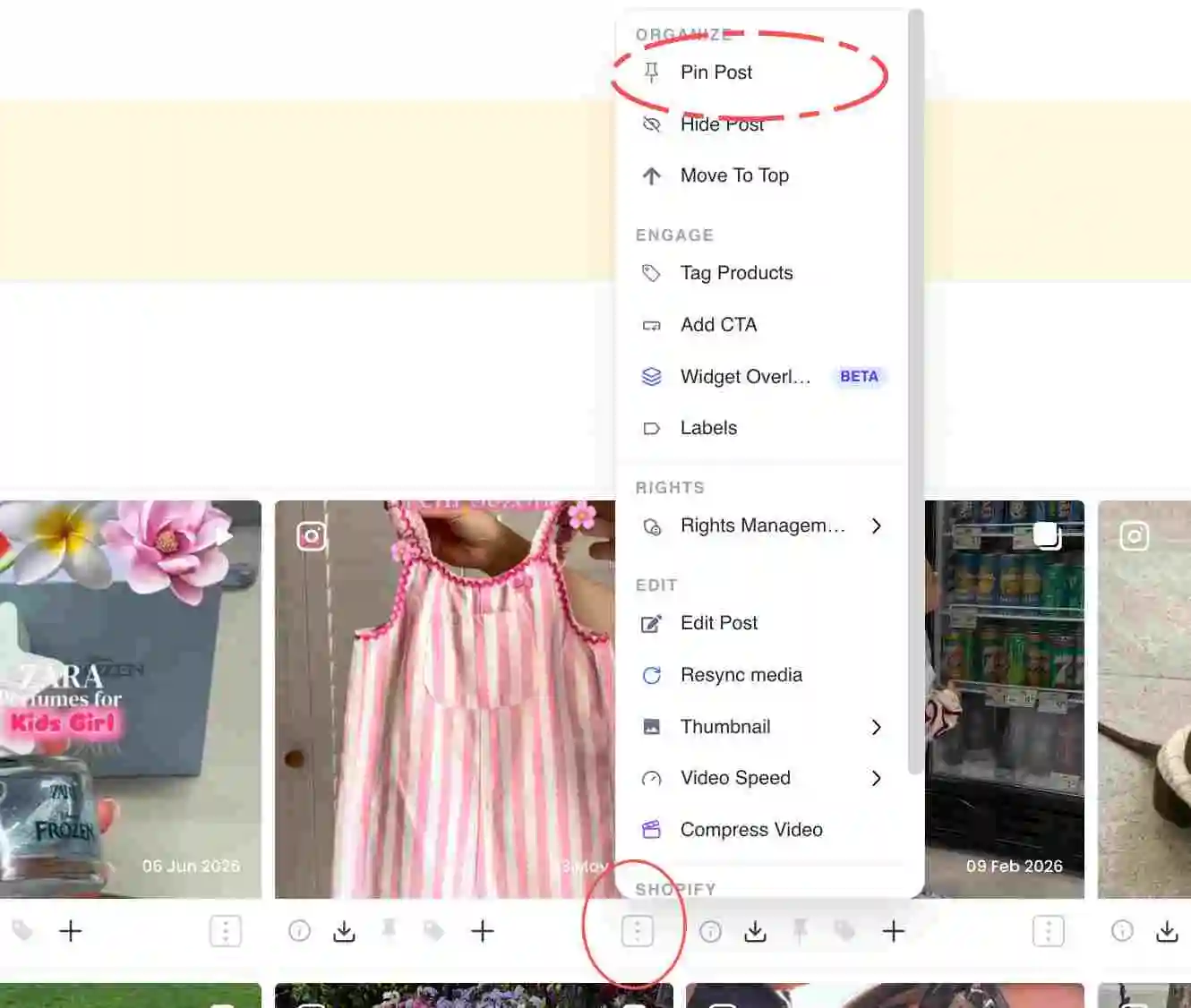
The filter bar above a collection - Curate each post. Open het drie-puntenmenu van een post. Onder Organize kun je Pin Post, Hide Post en Move To Top gebruiken. Onder Engage kun je Tag Products gebruiken en een CTA toevoegen. Onder Rights beheer je gebruiksrechten.
The post actions menu showing Organize, Engage and Rights sections - Order and pin a hero. Pin je sterkste post zodat die de widget opent en bepaal daarna de volgorde van de rest. Bekijk de aparte handleidingen hieronder voor de exacte stappen om te pinnen en te herschikken.
- Save. Je wijzigingen worden opgeslagen in de collectie en elke widget die ernaar verwijst, wordt automatisch bijgewerkt.
De acties voor samenstellen
In het drie-puntenmenu van elke post staan de acties waarmee je samenstelt. De koppen hieronder komen overeen met wat je in het dashboard ziet.
- Approve content: geef de gebruiksrechten waarmee een post van Pending naar Approved gaat, zodat hij live kan. Zie Approve content and manage rights.
- Pin Post: zet een post vast bovenaan de widget, ongeacht datum of engagement. Zie Pin a post to the top.
- Move To Top / feature: zet een opvallende post vooraan in de volgorde. Zie Feature a post.
- Hide Post: haal een post uit de live widget zonder hem te verwijderen. Zie Hide or remove a post.
- Reorder: bepaal de exacte weergavevolgorde, inclusief de volgorde van gepinde posts. Zie Reorder posts in a collection.
Veelvoorkomende problemen
Lijkt een collectie te mager? Vergroot dan het datumbereik of voeg een extra bron toe. Voelt hij rommelig? Maak de filters strakker of verberg posts handmatig. Samenstellen is een doorlopend proces, dus kijk er opnieuw naar wanneer er nieuwe content binnenkomt.
Gerelateerde handleidingen
- Approve content and manage rights: /help/approve-content-rights
- Pin a post to the top: /help/pin-a-post
- Feature a post: /help/feature-a-post
- Hide or remove a post: /help/hide-or-remove-a-post
- Reorder posts in a collection: /help/reorder-posts


