
Video Hotspot Tagging을 사용하면 영상에서 적절한 순간에 상품을 구매할 수 있습니다. 원하는 프레임에서 영상을 멈추고, 영상 위 위치를 클릭한 뒤 상품을 태그하세요. 재생 중에는 해당 위치에 상품이 약 3초 동안 핫스팟으로 나타납니다. 정지된 사진의 고정된 위치를 표시하는 이미지 Hotspot Tagging의 영상 버전입니다.
영상 핫스팟 추가하기
- Open Tag Products. 영상 게시물에서 점 세 개 메뉴를 열고 Engage 섹션의 Tag Products를 선택합니다.
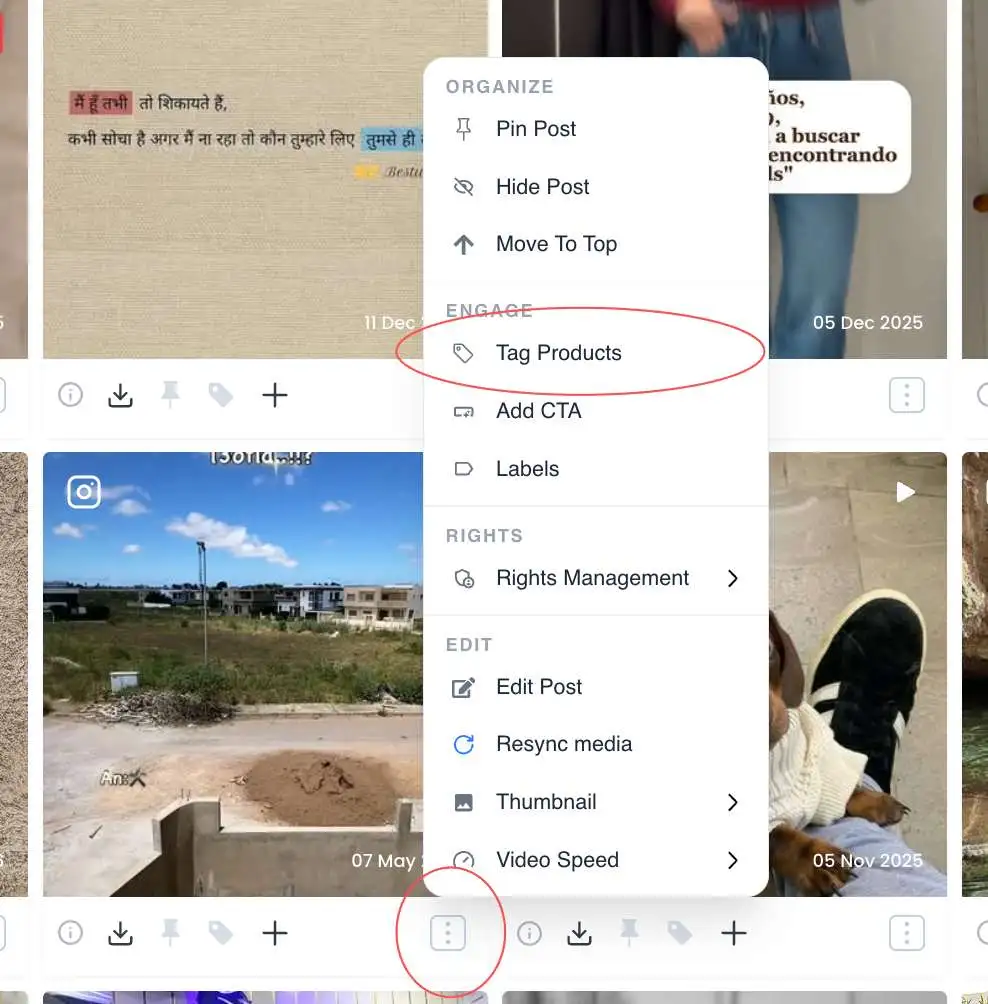
Tag Products option under the Engage section of the post menu - Choose Video Hotspot Tagging. Tag a product 창에서 Video Hotspot Tagging을 선택합니다. "Pause at a moment, click a position on the video, and tag a product — it appears as a hotspot for 3 seconds during playback."
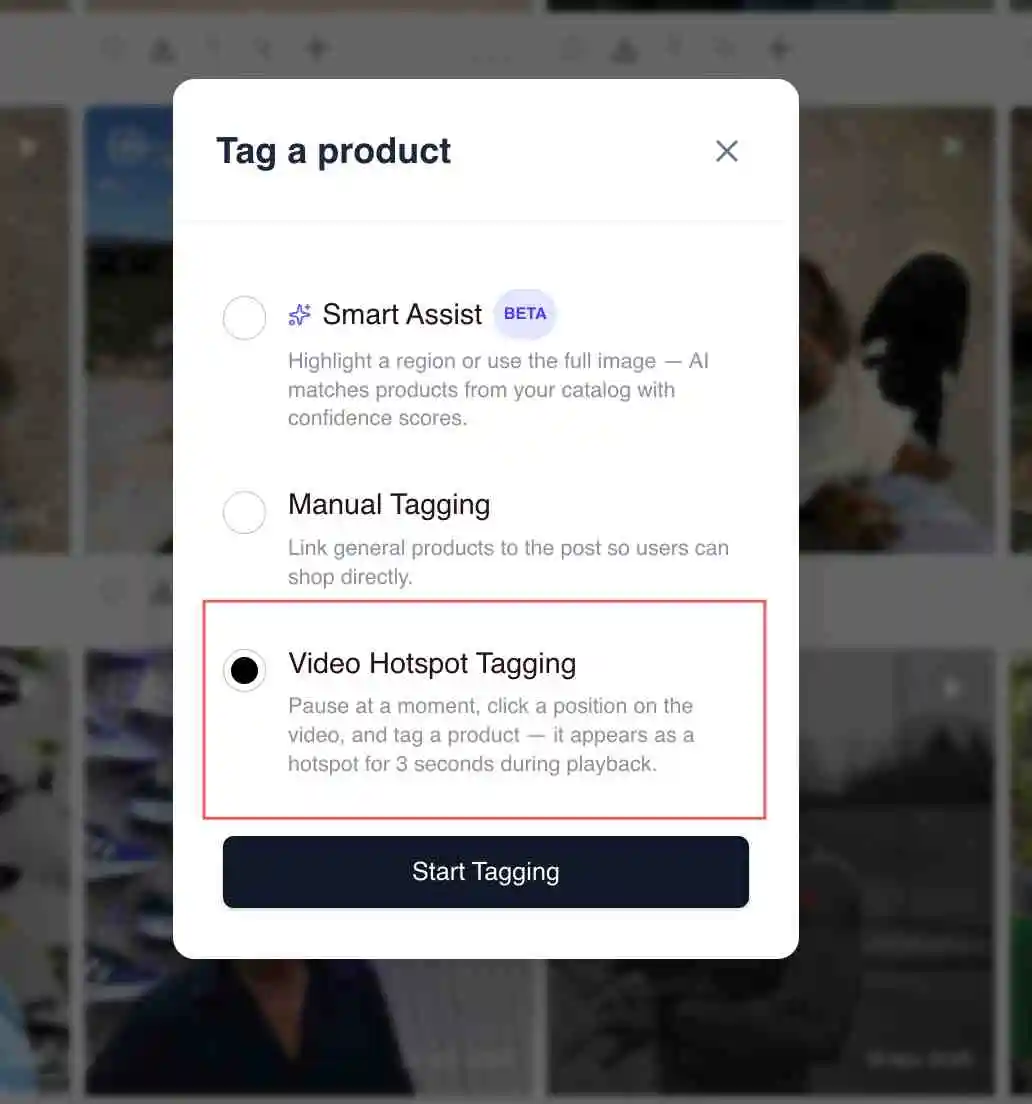
Video Hotspot Tagging option in the Tag a product dialog - Pause at the moment. 상품이 잘 보이는 프레임에서 영상을 탐색하거나 멈춥니다.
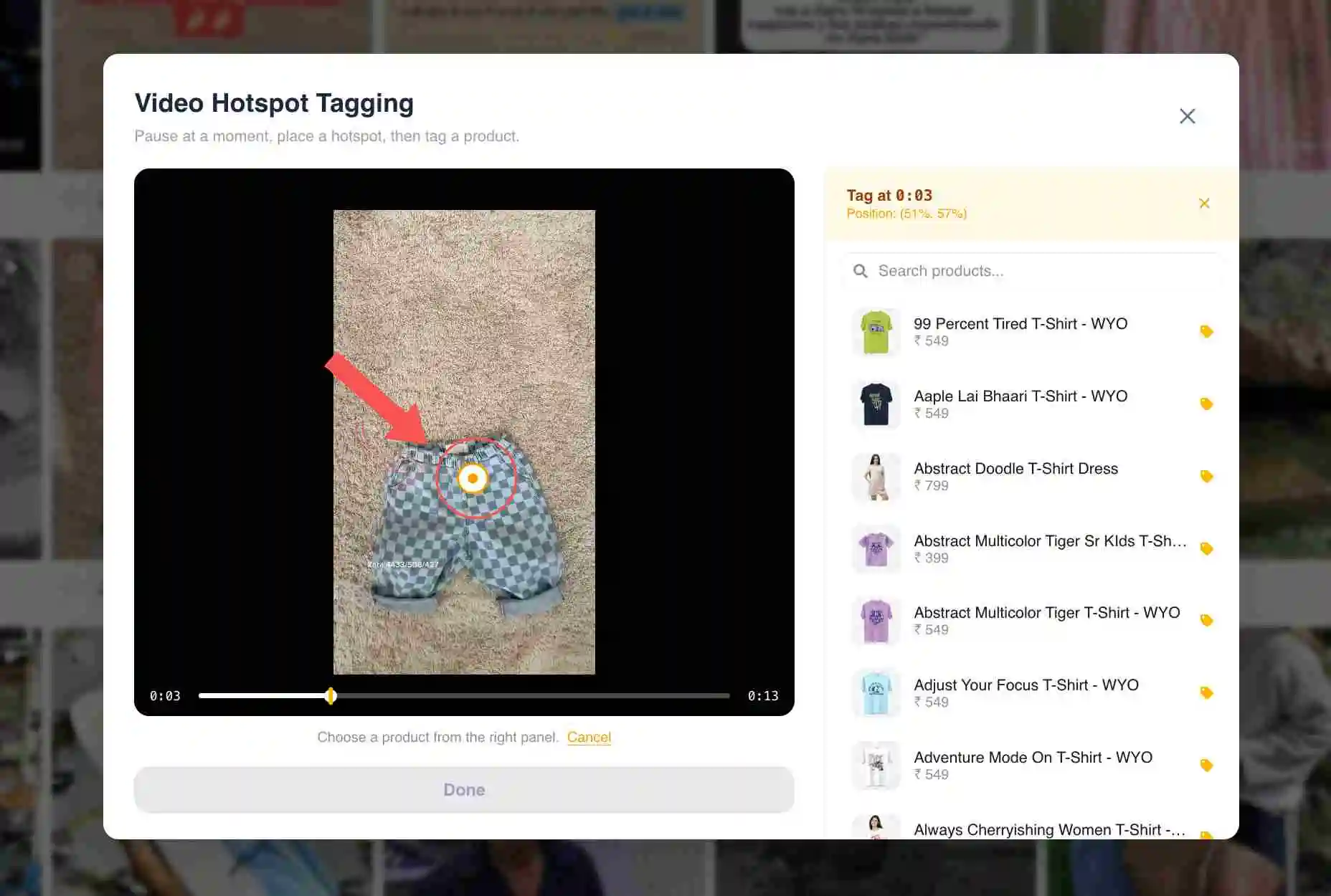
Video paused at the frame where a product appears - Click a position and tag the product. 프레임에서 상품이 있는 위치를 클릭한 다음, 카탈로그에서 상품을 검색해 해당 시점에 연결합니다.
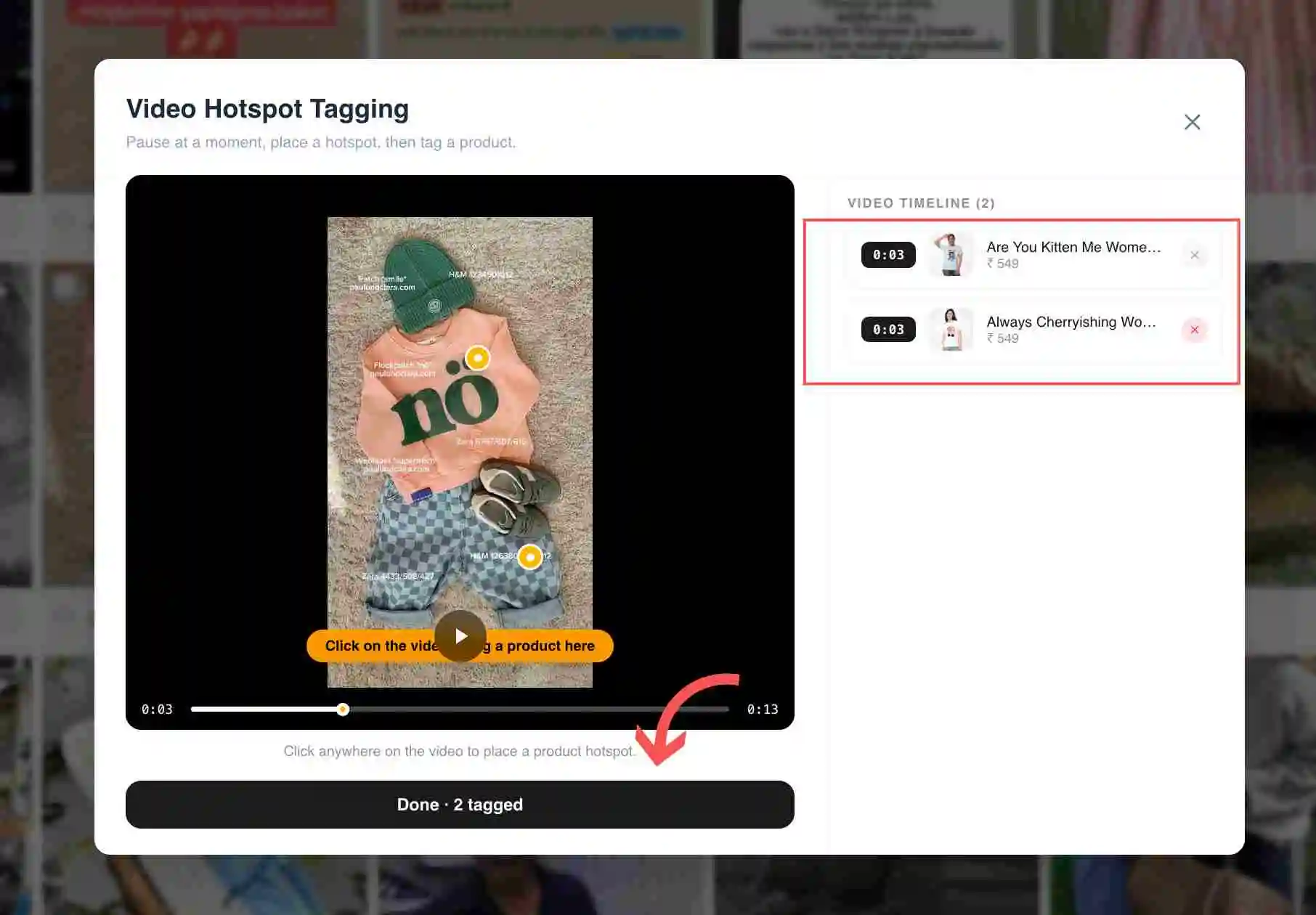
Clicking a position on the video frame to place a timed product hotspot - Repeat and save. 다른 상품이나 다른 장면에 시간별 핫스팟을 더 추가한 뒤 저장합니다. 각 태그는 지정한 시점 앞뒤로 몇 초 동안 핫스팟으로 표시됩니다.
영상 핫스팟과 이미지 핫스팟의 차이
Image Hotspot Tagging은 정지된 사진의 고정된 위치에 핀을 놓습니다. 마커는 항상 그 자리에 있습니다. Video Hotspot Tagging은 특정 시점에 연결됩니다. 핫스팟은 설정한 시점 앞뒤에만 나타났다가 사라지므로, 영상이 재생되는 동안 서로 다른 상품을 태그할 수 있습니다. 특정 지점이 아니라 게시물 전체에 적용하는 태그에는 Manual Tagging을 사용하세요.
자주 발생하는 문제
대화 상자에 Video Hotspot Tagging이 없다면 게시물이 영상이 아니거나, 계정에서 이 모드가 활성화되어 있지 않을 수 있습니다. 이 경우 Manual Tagging으로 영상 전체에 상품을 연결하세요. 핫스팟이 엉뚱한 시점에 표시되면 태그 화면을 다시 열고, 올바른 프레임에서 영상을 멈춘 뒤 다시 배치하세요.
관련 가이드
- 상품 링크와 핫스팟 추가(이미지): /help/add-product-links-and-hotspots
- 상품 수동 태그하기: /help/manual-product-tagging
- 쇼퍼블 영상 설정하기: /help/shoppable-video-setup


