
모든 콘텐츠가 소셜에서 오는 것은 아닙니다. 상품 사진, 스튜디오 촬영 사진, 고객 영상을 컴퓨터에서 바로 원하는 컬렉션에 추가할 수 있습니다. Idukki는 이미지와 영상을 지원하며, 드래그 앤 드롭, 파일 선택, URL 붙여넣기, CSV 일괄 등록을 사용할 수 있습니다.
기기에서 업로드하기
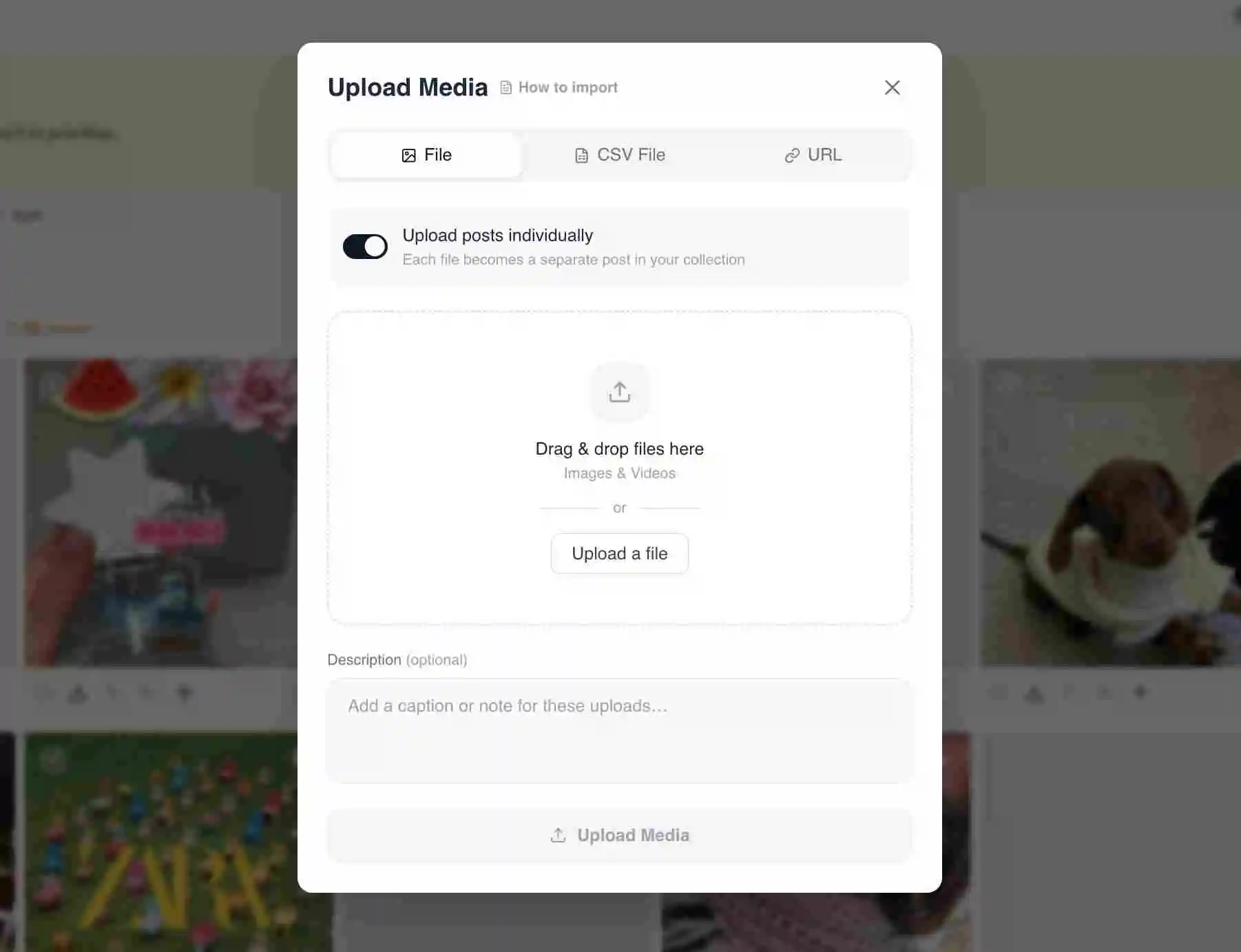
- Open Upload Media. 컬렉션에서 Upload Media 대화상자를 엽니다. 제목 표시줄에 Upload Media라고 표시되며, How to import 링크에서 안내를 다시 확인할 수 있습니다.
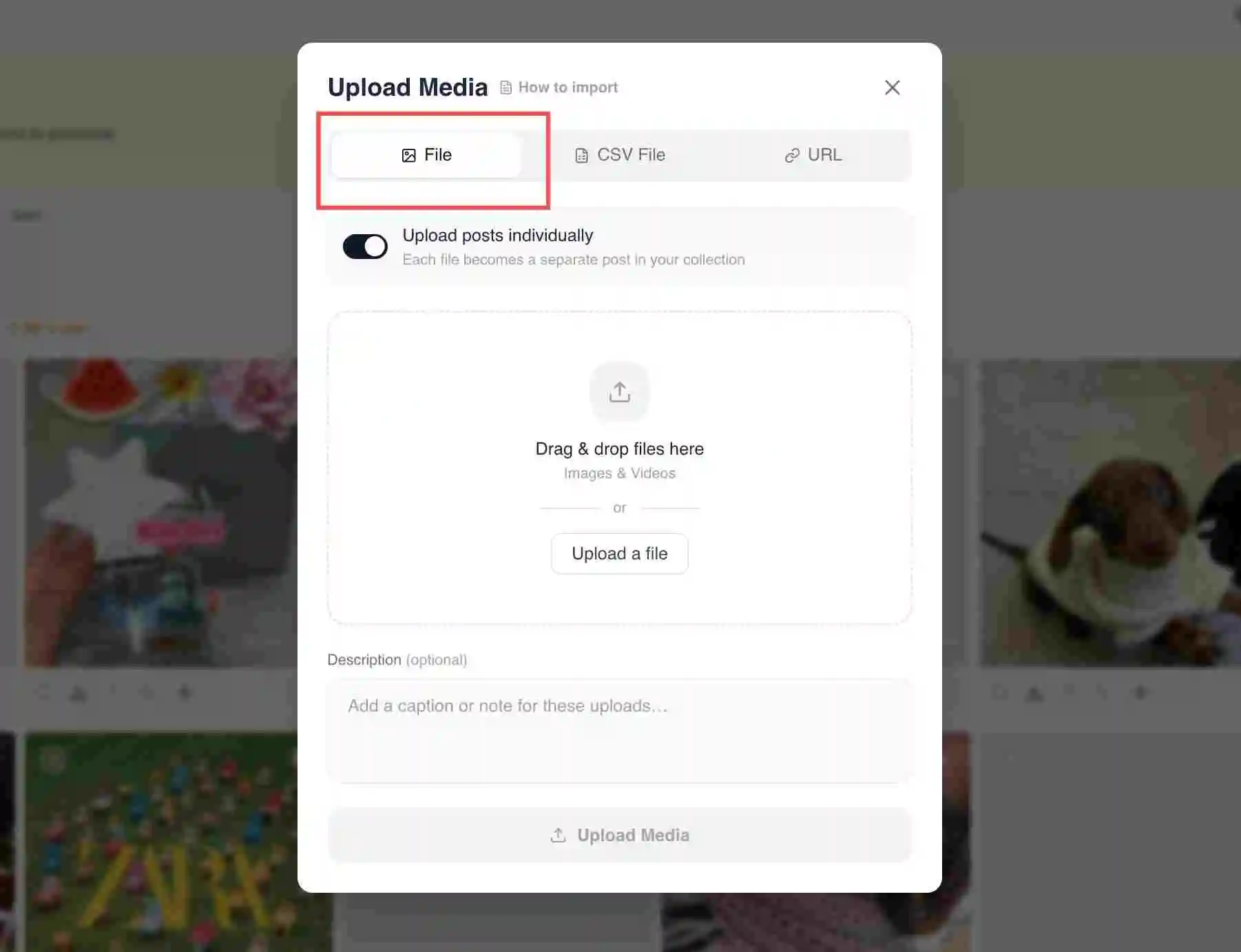
The Upload Media dialog header with the How to import link - Stay on the File tab. 대화상자에는 File, CSV File, URL 세 개의 탭이 있습니다. 컴퓨터에서 업로드하려면 File 탭을 그대로 두세요.
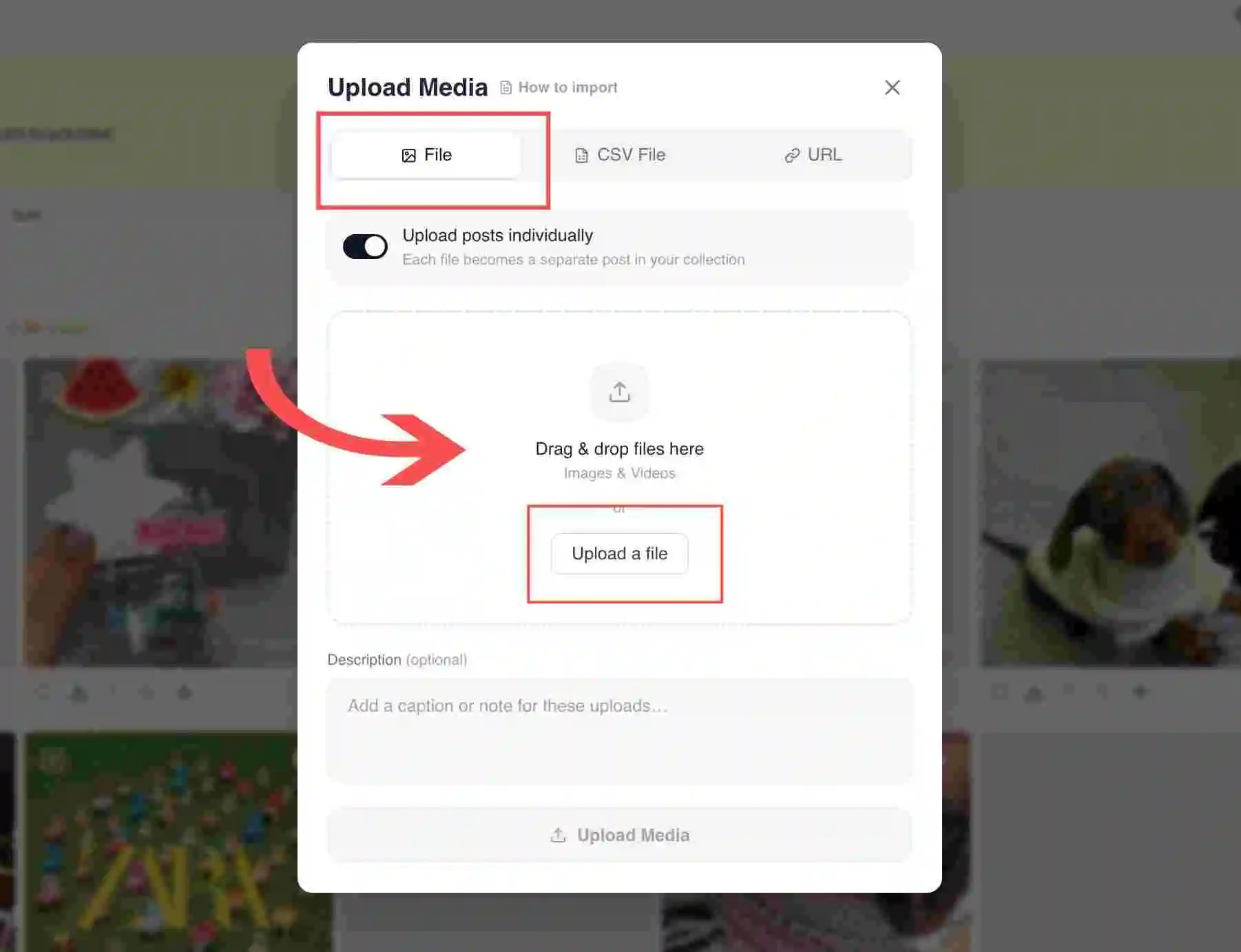
File, CSV File and URL tabs at the top of the Upload Media dialog - Drag and drop or browse. 파일을 드롭 영역(Drag & drop files here라고 표시됨)으로 끌어다 놓거나 Browse files를 클릭해 선택합니다. 한 번에 여러 파일을 선택할 수 있습니다.
The drag-and-drop area with the Browse files button - Decide how they group. 파일마다 별도의 게시물로 만들고 싶다면 Upload posts individually 토글을 사용하세요. 사용하지 않으면 하나의 묶음 게시물로 만들어집니다.
- Add a caption (optional). 미디어와 함께 텍스트를 남기려면 캡션 필드에 업로드용 캡션이나 메모를 입력하세요.
- Upload. 업로드 버튼을 클릭합니다. 버튼에는 파일 수가 표시됩니다(예: Upload 3 files). 미디어가 컬렉션에 추가되며, 다른 게시물과 똑같이 큐레이션하고 태그를 지정할 수 있습니다.
URL 또는 CSV로 일괄 업로드하기
대량으로 등록하려면 탭을 전환하세요. URL 탭에서는 미디어 URL을 한 줄에 하나씩 또는 쉼표로 구분해 붙여넣을 수 있습니다. CSV File 탭에서는 URL과 상품 ID가 담긴 CSV를 사용합니다. 이미 쇼핑 가능한 상품을 한꺼번에 많이 등록할 때 가장 빠른 방법입니다.
자주 생기는 문제
파일 형식이 거부되면 요금제에서 해당 미디어 유형을 허용하는지 확인하세요. 영상만 또는 이미지만 지원하는 요금제도 있습니다. 용량이 매우 큰 영상은 처리가 끝날 때까지 기다려야 게시물이 준비 상태로 표시됩니다.
관련 가이드
- 소셜 계정에서 콘텐츠 가져오기: /help/import-content-from-social
- 첫 콘텐츠 소스 연결하기: /help/connect-your-first-source
- 상품 수동 태그하기: /help/manual-product-tagging


