
게시물을 가져왔다고 해서 사용 허락을 받은 것은 아닙니다. 권한 상태가 허용됨이 되어야 게시물이 노출됩니다. 이 가이드는 첫 요청부터 나중에 내보내는 증빙까지 전체 과정을 다룹니다.
가져온 게시물에서 승인된 콘텐츠까지
- Find the post. 회원님을 태그하거나 언급한 게시물, 또는 회원님의 해시태그를 쓴 게시물을 수집합니다. 처음에는 모든 게시물에 권한이 없습니다.
- Pick how to ask. 게시물의 점 세 개 메뉴를 열고 권한 관리를 선택합니다. 답변으로 받기, 등록으로 받기, 수동 승인 중에서 고릅니다.
- Copy the message. Idukki가 크리에이터의 계정명, 승인 해시태그, 이용 약관 링크를 채워 줍니다. 메시지 복사를 클릭합니다.
- Send it. YouTube에서는 Idukki가 연결된 채널로 댓글을 남깁니다. Instagram에서는 회원님의 계정으로 댓글이나 DM을 보내세요. 크리에이터에게는 회원님의 브랜드가 보입니다. 아래의 Chrome 확장 프로그램을 쓰면 이 단계와 다음 단계를 한 번에 처리할 수 있습니다.
- Mark it pending. 대기 중으로 표시를 켭니다. 크리에이터가 답할 때까지 게시물에는 권한 대기 중이라고 표시됩니다.
- Let Idukki track it. Idukki가 크리에이터의 답변을 확인해 상태를 바꾸고, 각 단계를 기록합니다.
Chrome 확장 프로그램으로 Instagram에서 요청하기
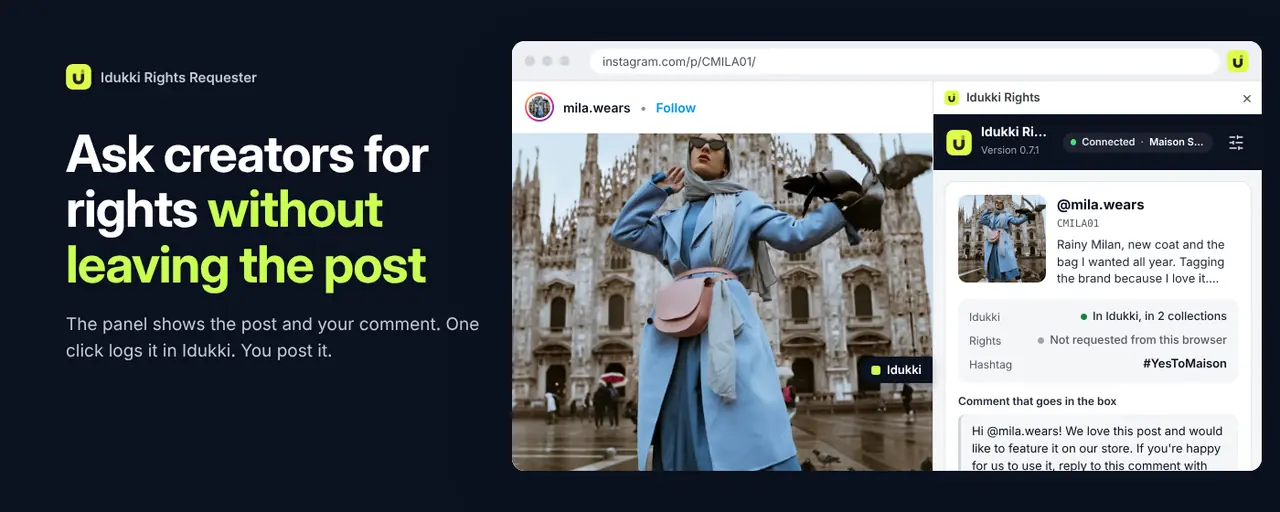
금요일 출시 전에 권한을 받아야 할 고객 사진이 열두 장 있습니다. Instagram에서는 사진마다 댓글을 따로 달아야 합니다. Idukki Rights Requester는 게시물 옆에 사이드 패널을 띄웁니다. 클릭 한 번으로 Idukki에 요청이 기록되고 댓글이 입력란에 입력됩니다. Instagram 게시물과 릴스에서 쓸 수 있으며, 모든 Idukki 요금제에서 사용할 수 있습니다.
설치하고 연결하기
- Add it to Chrome. Chrome 웹 스토어에서 Idukki Rights Requester를 추가하고 고정합니다. 링크는 이 섹션 끝에 있습니다.
- Create a key. Idukki에서 설정, 연동, Chrome 확장 프로그램을 엽니다. 키를 만들어 복사하세요. 키는 한 번만 표시됩니다.
- Paste the key. 도구 모음의 Idukki 아이콘을 클릭해 패널을 엽니다. 설정을 열고 키를 붙여넣은 뒤 연결 테스트를 클릭합니다.
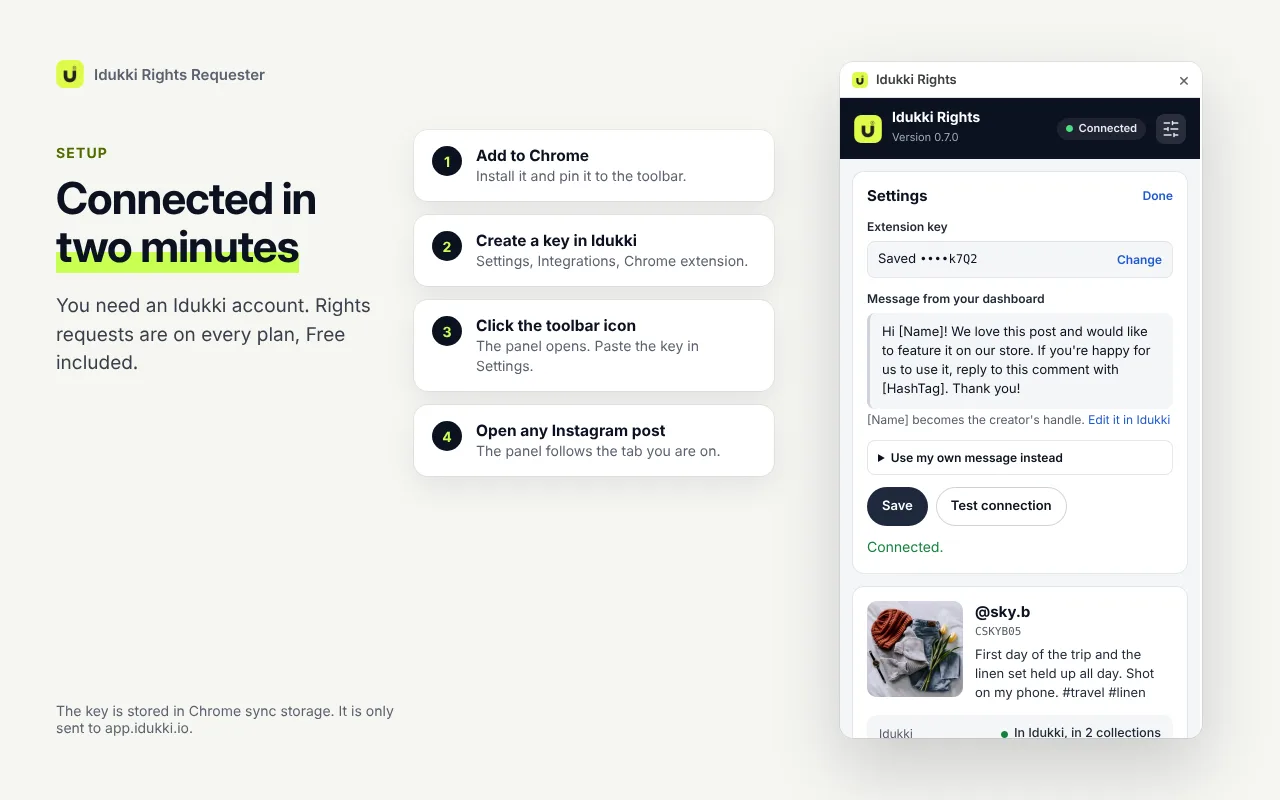
The pill at the top reads “Connected” and the name of your store.
게시물 하나에 권한 요청하기
크리에이터 한 명에게 요청하기
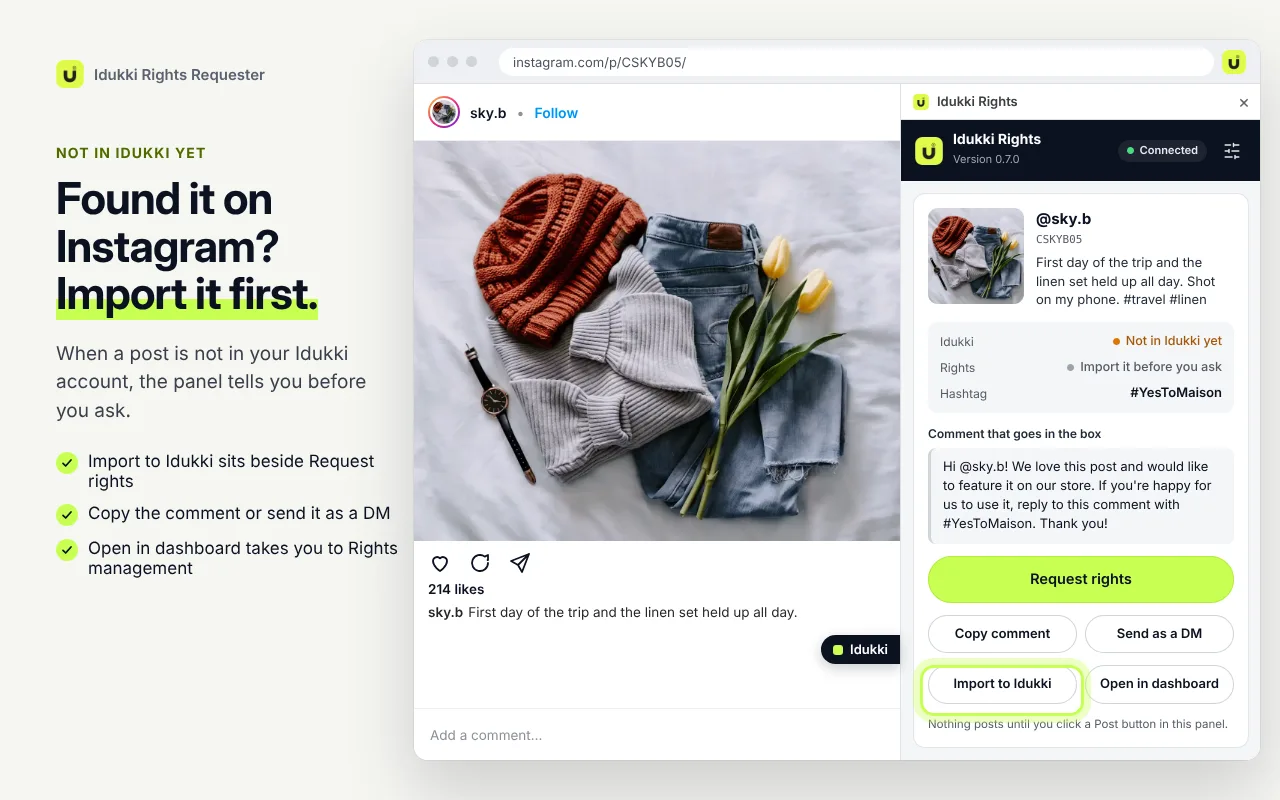
- Open the post. Instagram 게시물이나 릴스를 엽니다. 패널에 사진, 계정명, 캡션이 표시됩니다.
- Check the card. 카드에 게시물이 Idukki에 있는지, 몇 개의 컬렉션에 있는지 표시됩니다. 회원님의 해시태그와 실제로 달릴 댓글도 함께 보입니다.
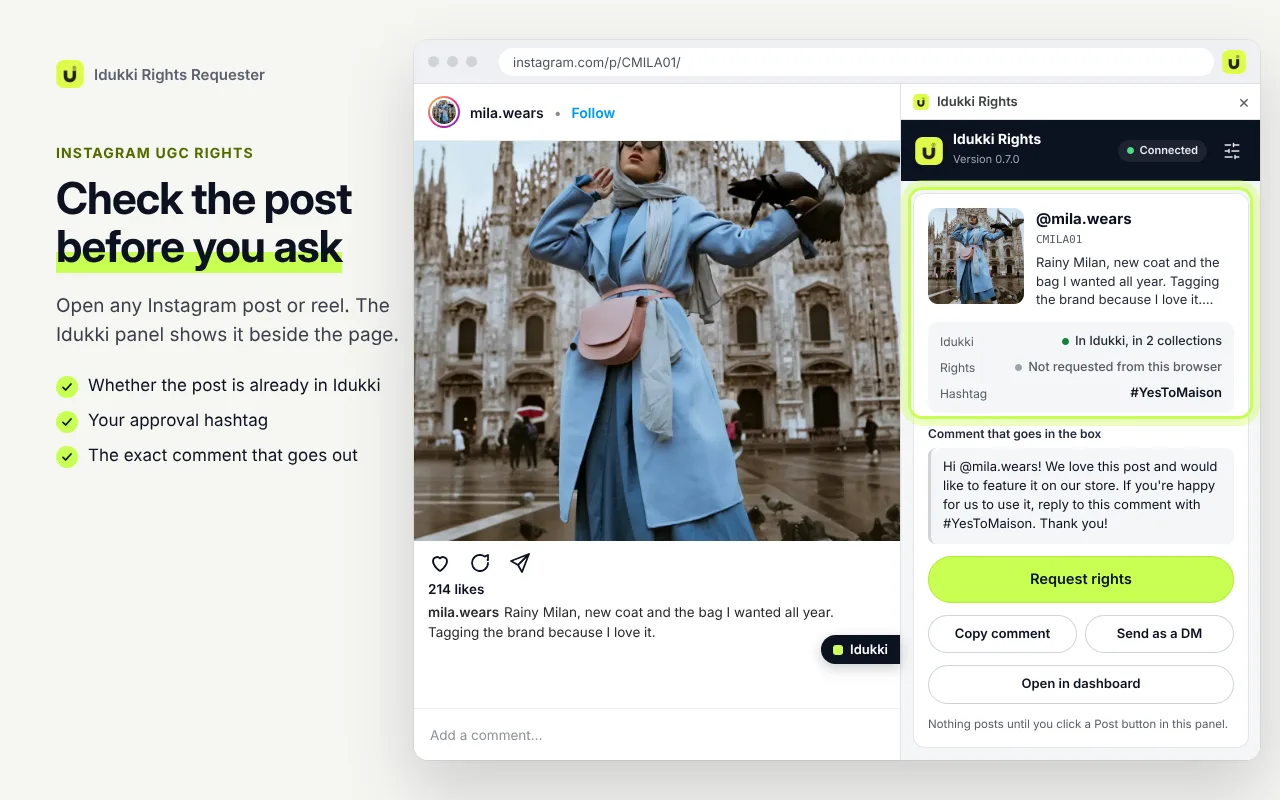
The post card in the panel. It is in Idukki, in 2 collections, with the hashtag and comment. - Click Request rights. Idukki에서 게시물이 대기 중으로 바뀝니다. 계정명과 해시태그가 채워진 댓글이 게시물의 댓글 입력란에 입력됩니다.
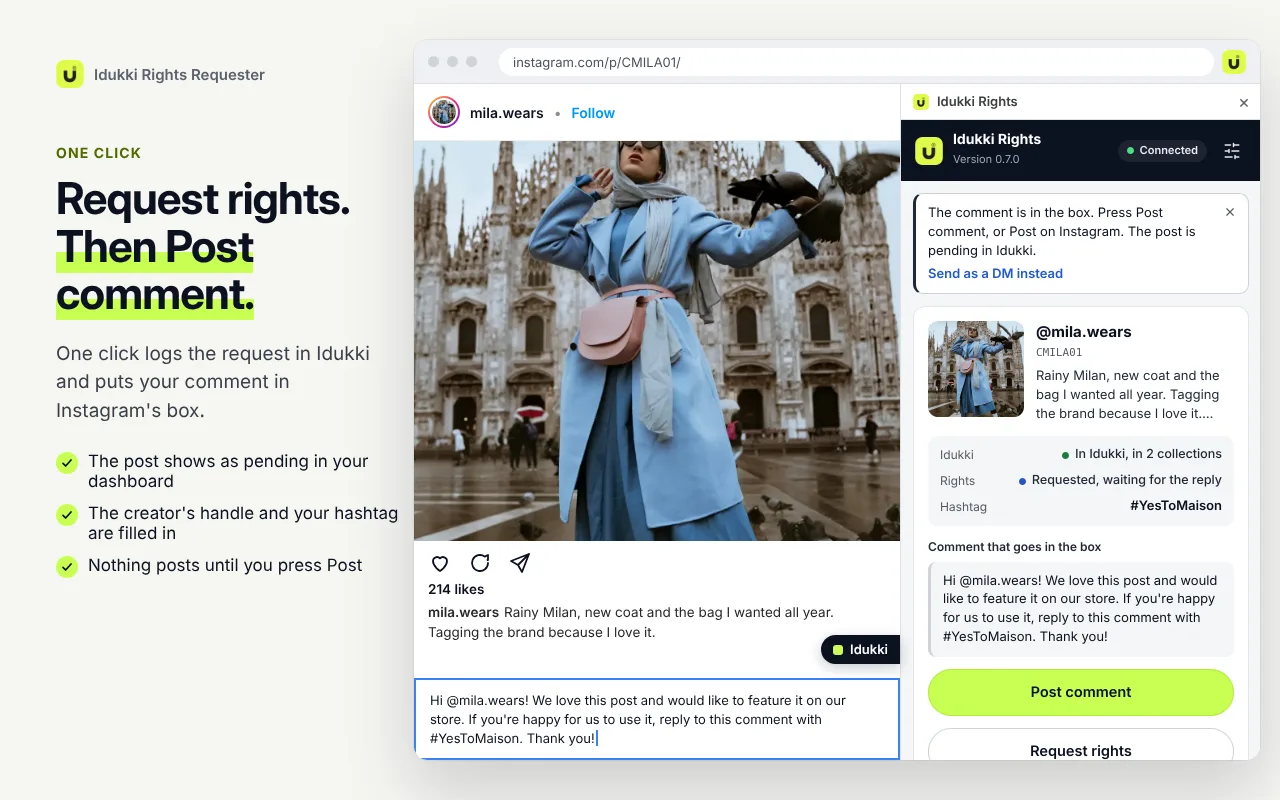
The rights comment sits in the Instagram comment box. The panel shows a Post comment button. - Post it. 패널에서 댓글 게시를 클릭하거나 Instagram에서 게시를 누릅니다. 직접 누르기 전에는 아무것도 게시되지 않습니다.
댓글은 회원님의 Instagram 계정으로 게시됩니다. 비공개 메시지를 원하시면 대신 DM으로 보내기를 클릭하세요. DM 답변은 대시보드에서 직접 승인합니다.
카드에 “아직 Idukki에 없음”이라고 표시되면 먼저 Idukki로 가져오기를 클릭하세요. 그다음에 요청합니다.
대기열로 여러 크리에이터에게 요청하기
컬렉션에서 Instagram 게시물을 선택하고 Instagram에서 권한 요청을 클릭합니다. 선택한 게시물이 패널에 대기열로 들어갑니다. 각 행에 사진, 계정명, 상태가 표시됩니다.
- 게시 후 다음으로는 댓글을 게시하고, 댓글이 보일 때까지 기다린 뒤 다음 게시물을 엽니다.
- 전체 게시는 먼저 확인을 요청합니다. 확인하면 게시물 하나씩 최대 10개의 댓글을 게시합니다.
- 댓글은 35초에서 75초 사이의 무작위 간격으로 게시됩니다. 한꺼번에 몰아서 올린 것처럼 보이지 않게 하기 위해서입니다.
- 설정의 문구 번갈아 쓰기에서 문구를 2~5개 저장하세요. 서로 이웃한 게시물에는 다른 문구가 쓰입니다.
- 문구마다 [HashTag]가 있어야 합니다. 없으면 설정에서 저장되지 않습니다.
- 전체 게시는 Idukki에 없는 게시물과 이미 권한이 있는 게시물을 건너뜁니다.
- 중지를 누르면 실행이 바로 끝납니다. Instagram에서 속도 제한 메시지나 로그인 페이지가 나올 때도 마찬가지입니다.
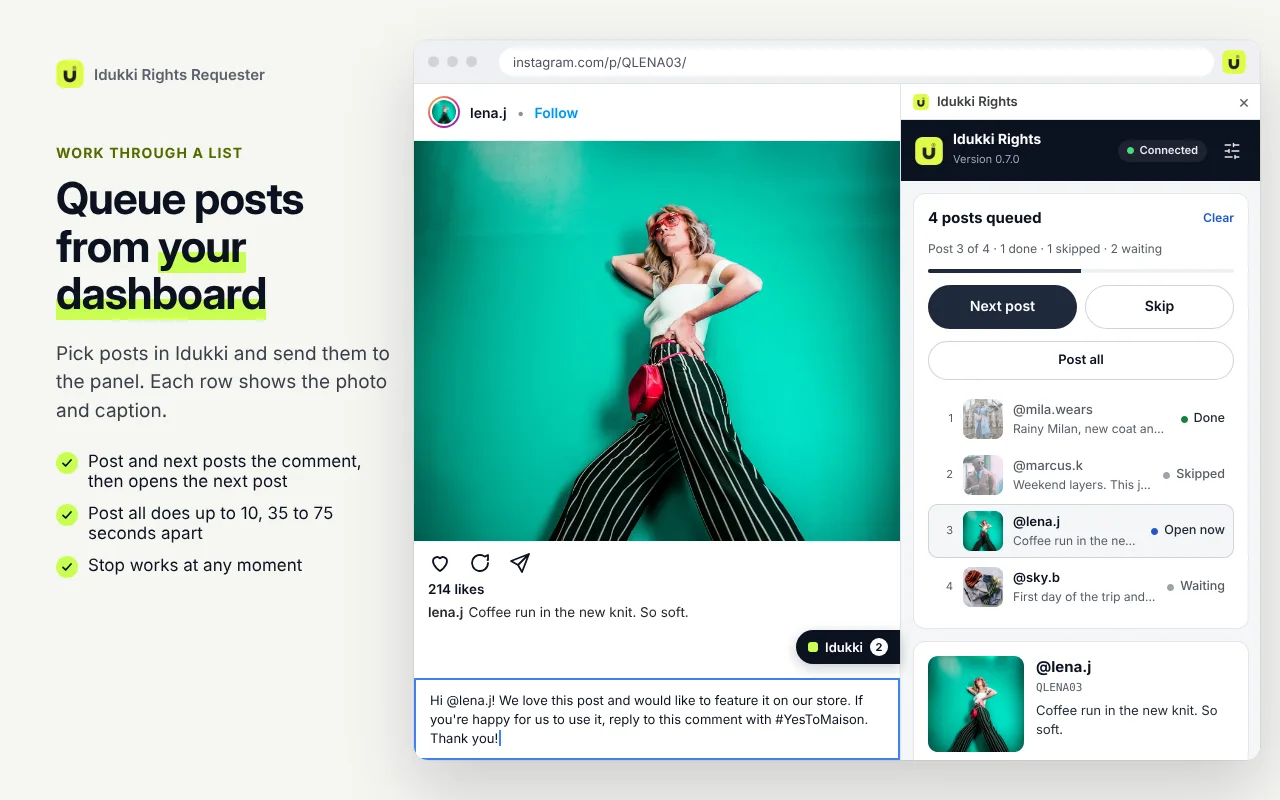
대기열은 Idukki 계정에도 저장됩니다. 확장 프로그램을 다시 설치하거나 다른 브라우저를 열고 키를 입력하면 대기열이 복원됩니다.
승낙한 사람 확인하기
업데이트 목록에는 최근 30일 안에 요청한 권한이 표시됩니다. 각 요청은 승인됨, 대기 중, 거절됨 중 하나로 표시됩니다. 대기 중인 요청에는 “3일째 대기 중”처럼 경과 기간이 표시됩니다.
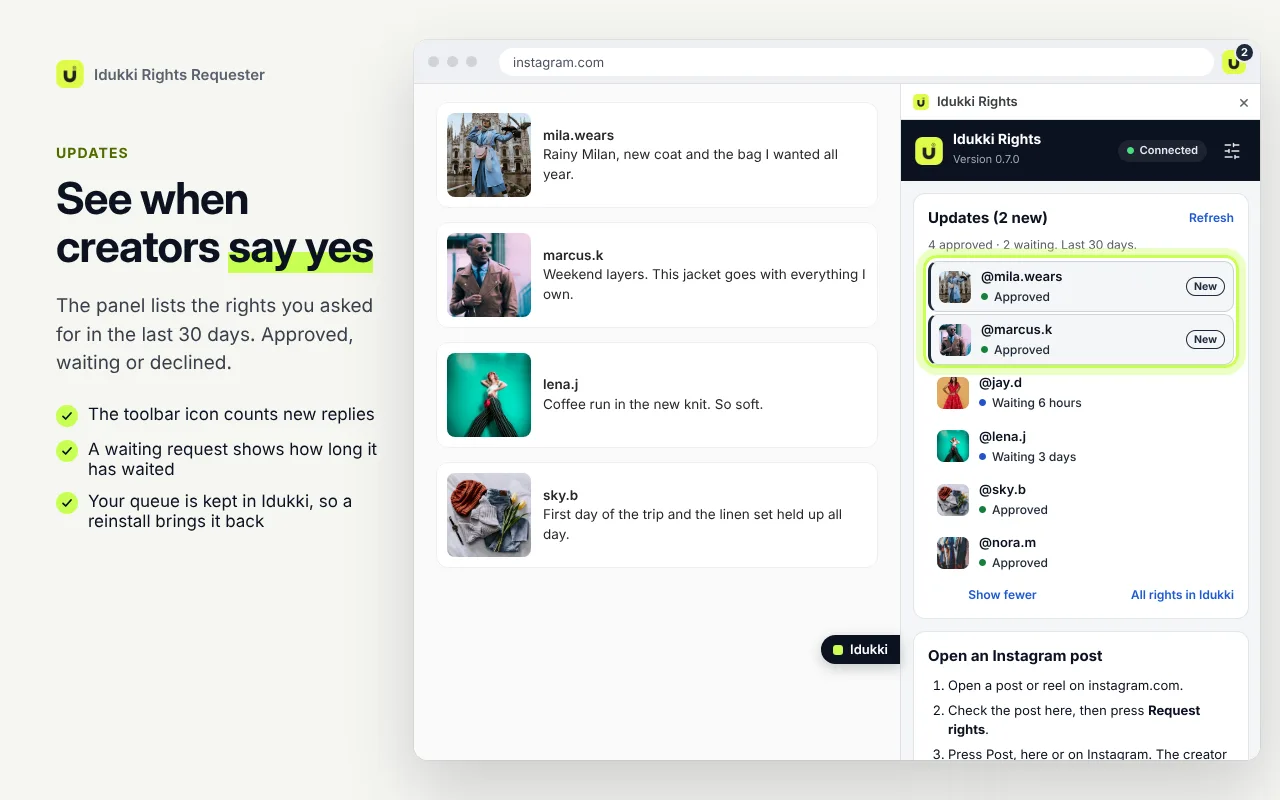
확장 프로그램은 15분마다, 그리고 패널을 열 때마다 확인합니다. 팝업 알림은 보내지 않습니다. 목록을 확인하면 숫자가 사라집니다.
크리에이터가 답했을 때
답변을 기다리는 게시물을 엽니다. 크리에이터가 회원님의 해시태그로 답했다면 패널에 답변 확인됨과 답변 내용이 표시됩니다.
- 승인으로 표시를 클릭합니다. Idukki가 권한을 허용하고 답변을 증빙으로 보관합니다.
- 게시물 소유자의 답변만 인정됩니다. 회원님이 직접 단 요청 댓글은 인정되지 않습니다.
- 업데이트 아래의 답변 확인을 누르면 Idukki가 대기 중인 요청의 답변을 지금 확인합니다.
- 대기 중인 게시물 스캔은 대기 중인 게시물을 최대 20개 열어 답변을 읽습니다. 게시물 사이에 35초에서 75초를 기다립니다.
- 찾은 답변 모두 승인을 누르면 스캔에서 찾은 답변을 한 번에 승인합니다.
- 클릭하기 전에는 아무것도 승인되지 않습니다.
대시보드에서 보는 답변과 결과
승낙이 인정되려고 패널을 열어 둘 필요는 없습니다. Idukki는 대기 중인 Instagram 요청의 댓글을 매시간 확인합니다. 최근 30일 안에 보낸 요청이 대상입니다.
- 게시물 소유자가 회원님의 해시태그를 넣어 댓글이나 답글을 달면 게시물이 승인됩니다.
- 다른 계정의 댓글은 승인되지 않습니다.
- 지금 확인하려면 설정, 권한 관리를 열고 답변 확인을 클릭하세요.
분석, 콘텐츠 아래의 권한 리포트에서 요청이 어떻게 진행되고 있는지 볼 수 있습니다. 기간은 7일, 30일, 90일 중에서 고릅니다.
- 요청: 선택한 기간에 요청한 권한의 수와, 그중 철회되거나 초기화된 수입니다.
- 허용: 선택한 기간의 허용 건수와, 그중 요청을 거쳐 허용된 건수입니다.
- 승인율: 허용 건수의 비율입니다. 전체는 허용, 거절, 30일 넘게 대기 중인 요청의 합입니다.
- 허용까지 걸린 시간(중앙값): 요청부터 허용까지 걸린 시간입니다. 가장 느린 4분의 1(p75)은 아래에 표시됩니다.
- 현재 대기 중: 오늘 기준으로 크리에이터의 답을 기다리는 요청입니다.
- 30일 안에 만료: 곧 끝나는 허용 건수와, 이미 만료된 건수입니다.
타일 아래의 “권한을 받은 경로”에서는 허용 건수를 채널별로 나눠 보여 줍니다. 크리에이터 답변, 동의서, Chrome 확장 프로그램이 각각 한 행씩 차지합니다.
네 가지 방식
- 답변으로 받기: 승인 해시태그가 들어간 댓글을 게시물에 남깁니다. YouTube에서는 Idukki가 게시합니다. Instagram에서는 직접 게시하거나, Chrome 확장 프로그램이 입력란에 대신 입력해 줍니다. 크리에이터가 해시태그로 답하면 됩니다. Idukki는 Instagram 답변을 매시간, YouTube 답변을 하루에 한 번 확인합니다. 그다음 게시물을 허용됨으로 표시합니다.
- 등록으로 받기: 크리에이터에게 DM이나 이메일로 동의 링크를 보냅니다. 링크는 서명된 링크이며 30일 동안 유효합니다. 크리에이터는 동의 페이지에서 약관을 읽고 정보를 입력한 뒤 권한을 허용합니다.
- 수동 승인: 크리에이터 계약서 등 다른 방법으로 권한을 받은 콘텐츠에 씁니다. 승인으로 표시하고 계약서를 첨부하세요.
- 권한 철회: 허용한 권한을 거둡니다. 게시물도 함께 숨기세요. 그러면 라이브 위젯에서 빠집니다.
콘텐츠를 사용할 수 있는 범위
권한 부여 건마다 사용 범위가 기록됩니다. 웹사이트와 위젯은 항상 포함됩니다. Amazon 오가닉 콘텐츠(A+ 및 Brand Store)와 유료 광고는 별도 옵션입니다. Amazon은 2025년 7월에 Posts를 종료했지만, 옵션 이름에는 아직 Posts가 남아 있습니다. 유료 사용은 광고를 집행할 계획이 있을 때만 요청하세요.
모든 권한 부여 건에 기록되는 내용
- 누가 언제 요청했는지.
- 표시된 동의 문구 원문과 그 버전.
- 크리에이터의 답변과 답변한 시각.
- 동의 페이지로 받은 권한 부여 건은 IP 주소와 기기 정보.
- 사용한 링크와 부여된 사용 범위.
- 이후의 모든 변경: 승인, 철회, 메모.
게시물에서 Change Log를 열면 이 이력을 시간순으로 볼 수 있습니다.
증빙 내보내기
게시물 하나의 서명된 증빙 기록을 내보내거나, 여러 건을 CSV 또는 PDF로 한꺼번에 내보낼 수 있습니다. 각 기록에는 SHA-256 지문과 Idukki 서명이 들어 있습니다. 내보낸 뒤 기록이 바뀌면 검증 시 일치하지 않는다고 표시됩니다.
만료와 철회
계정 전체에 적용할 권한 기간을 30일, 60일, 90일, 180일, 365일 중에서 고르거나 원하는 일수로 직접 설정합니다. 권한 게이트를 켠 컬렉션은 기간이 끝나면 해당 게시물을 제외합니다. 크리에이터가 사용 중단을 요청하면 권한을 철회하고 게시물을 숨기세요.
구매자가 직접 보내는 콘텐츠
업로드 위젯으로 받은 사진과 동영상에는 동의 안내가 함께 표시됩니다. 필수 체크박스로 설정할 수 있고, 문구도 직접 작성할 수 있습니다.
자주 묻는 질문
- Idukki가 대신 요청을 보내 주나요?
- YouTube에서는 그렇습니다. 연결된 채널에서 Idukki가 댓글을 남깁니다. Instagram에서는 댓글이 내 계정에서 나갑니다. Chrome 확장 프로그램이 댓글 입력란에 내용을 입력합니다. 댓글 게시, 게시 후 다음, 모두 게시를 클릭해야만 게시됩니다. 두 경우 모두 Idukki가 답변을 추적합니다.
- 어떤 방식을 써야 하나요?
- 댓글이 자연스러운 공개 게시물에는 Via Response를 쓰세요. 크리에이터에게 DM이나 이메일을 보낼 수 있거나 캠페인을 진행할 때는 Via Registration을 쓰세요. 이미 권한을 가지고 있다면 Manual Approval을 쓰세요.
- 크리에이터가 답변하지 않으면 어떻게 되나요?
- 게시물은 대기 상태로 남습니다. 권한 게이트를 켜 두면 위젯에는 표시되지 않습니다. 메시지를 다시 보내거나 동의 링크를 대신 사용해 보세요.
관련 가이드
- 게시물의 Rights Management, 네 가지 모드: /help/rights-management-on-a-post
- 크리에이터에게 사용 권한 요청하기: /help/request-usage-rights
- 게시물의 Rights Change Log: /help/rights-change-log
- 권한 요청이 전달되지 않았을 때: /help/rights-request-not-delivered
- Chrome 확장 프로그램으로 Instagram UGC 권한 요청하기: /help/chrome-extension-instagram-rights


