
태그는 게시물과 그 안에 나오는 상품을 연결해, 고객이 보고 있는 상품을 바로 구매할 수 있게 해 줍니다. AI 태그는 많은 양을 처리하는 데 적합합니다. 대표 게시물, 상품을 구분하기 어려운 사진, 확실하게 연결하고 싶은 게시물은 수동 태그로 직접 관리할 수 있습니다.
게시물을 직접 태그하기
- Open Tag Products. 컬렉션에서 게시물의 점 3개 메뉴를 열고 Engage 섹션의 Tag Products를 선택하세요.
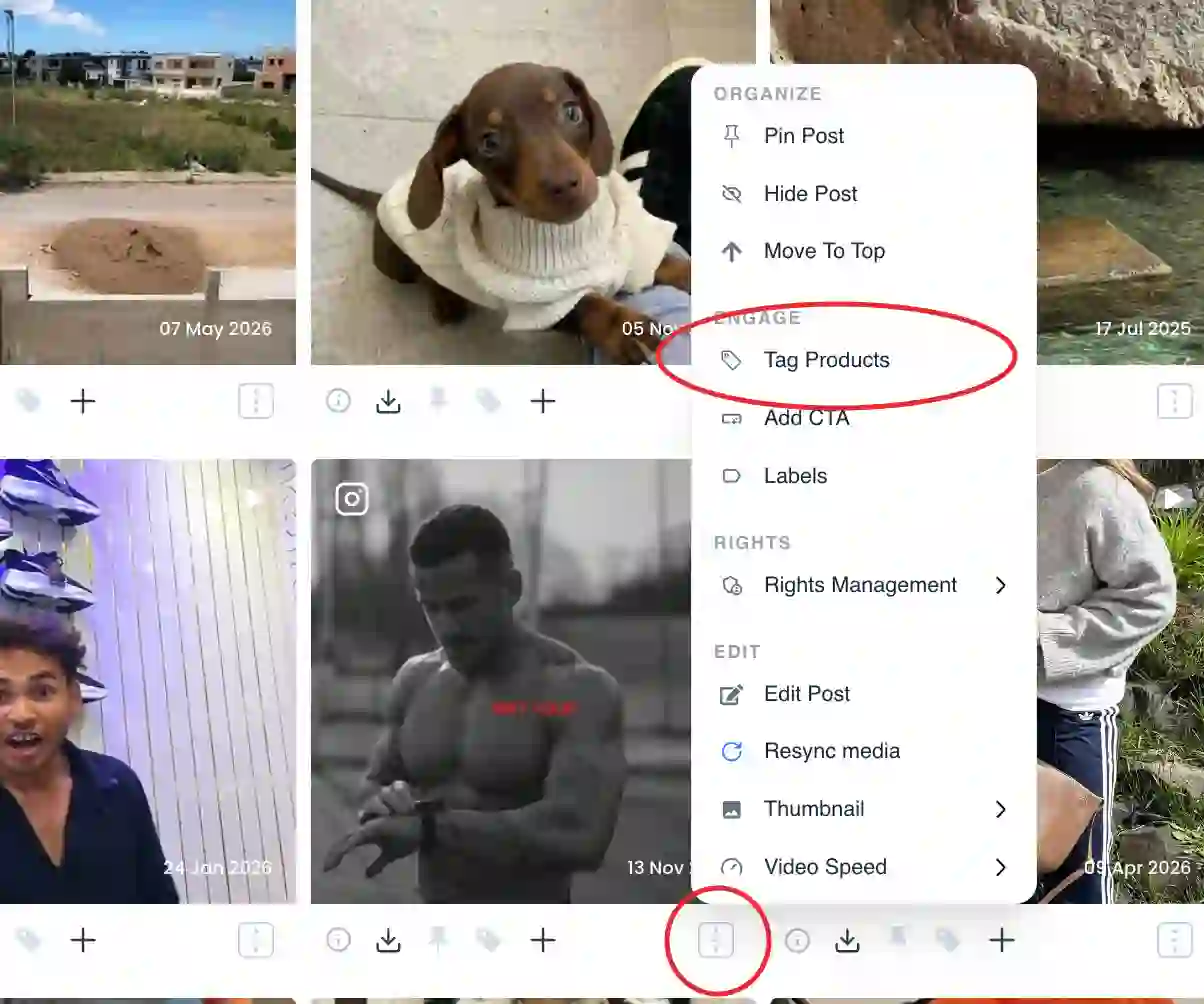
Tag Products option under the Engage section of the post menu - Choose Manual Tagging. Tag a product 창에서 Manual Tagging을 선택하세요. (AI 매칭용 Smart Assist와 클릭 가능한 핀을 쓰는 Hotspot Tagging도 표시됩니다.)
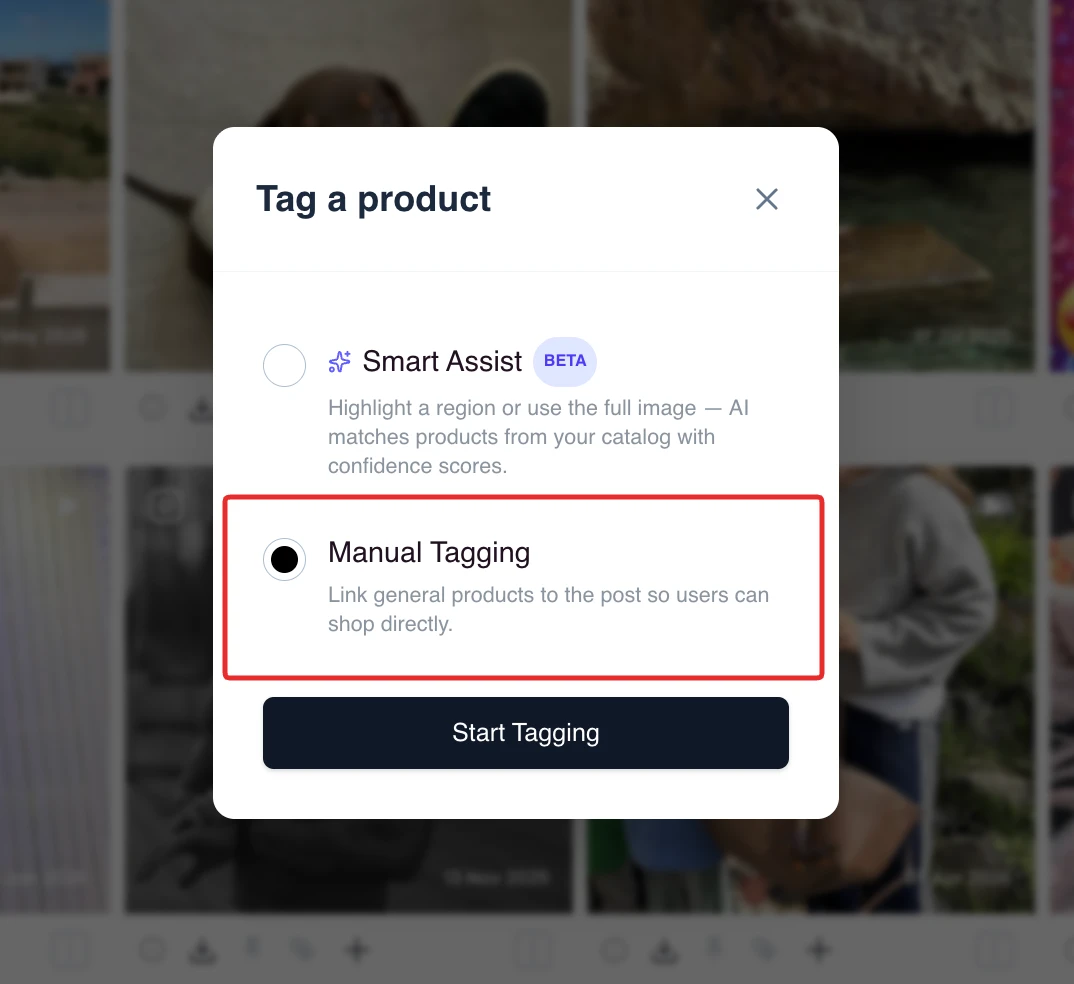
The Tag a product dialog showing Smart Assist, Hotspot Tagging and Manual Tagging - Search and select products. 동기화된 카탈로그에서 검색해 게시물에 나온 상품을 선택하세요. 여러 상품이 나오면 하나 이상 추가할 수 있습니다.
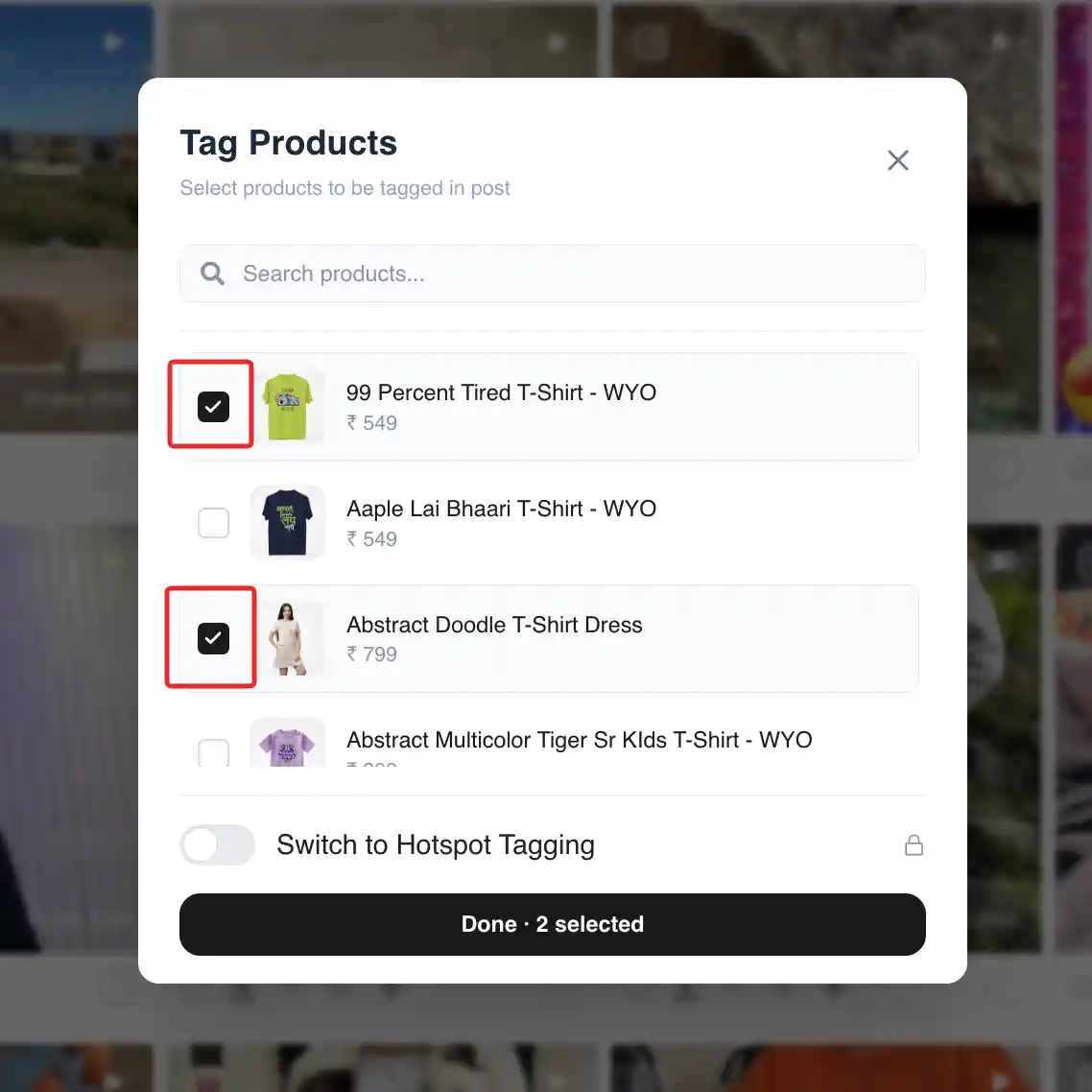
Product search and select list in the manual tagging dialog - Save. 게시물을 저장하세요. 이제 상품이 연결되고, 타일에 구매 또는 장바구니 담기 버튼이 표시되어 고객이 바로 구매할 수 있습니다.
자주 발생하는 문제
검색에 상품이 나오지 않으면 카탈로그 동기화를 다시 실행하고, 스토어에서 해당 상품이 활성화되어 있는지 확인하세요. Tag Products가 회색으로 표시되면 현재 요금제에서는 상품 태그를 사용할 수 없다는 뜻입니다. 아직 태그가 필요한 게시물을 찾으려면 컬렉션을 태그되지 않은 게시물로 필터링하세요.
관련 가이드
- AI 상품 태그의 작동 방식: /help/product-tagging-ai
- 상품 링크와 핫스팟 추가하기: /help/add-product-links-and-hotspots
- UGC에서 바로 장바구니에 담게 하기: /help/add-to-cart-from-ugc


