
소스를 연결하고 컬렉션을 정리했다면, 마지막 단계는 위젯을 스토어에 넣고 게시하는 것입니다. Idukki는 컬렉션 게시 화면에서 설치 코드를 만들어 줍니다. 웹사이트용 코드 조각을 복사하거나, Shopify를 사용 중이라면 안내 단계를 따라가세요.
게시하기
- Open Publish Collection. 갤러리의 컬렉션 게시 화면을 엽니다. 스토어가 Shopify라면 기본으로 Shopify 방식이 선택되고, 그 외에는 웹사이트(HTML) 방식이 표시됩니다.
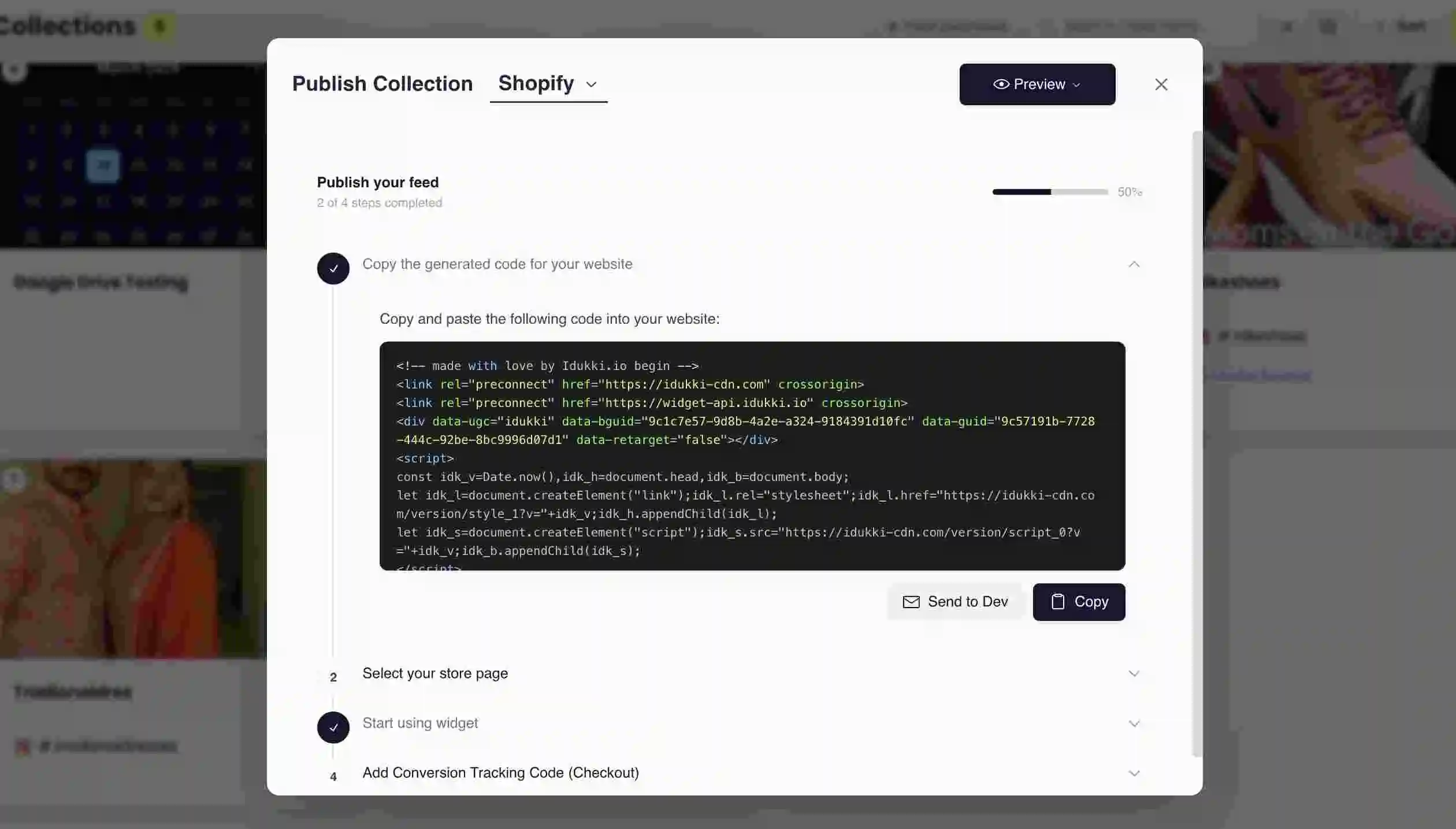
The Publish Collection screen - Copy the generated code. 웹사이트 방식에서는 "다음 코드를 복사해 웹사이트에 붙여넣으세요"라는 문구와 함께 준비된 코드 조각이 나타납니다. 복사를 클릭하세요. 코드를 개발자에게 이메일로 보내는 옵션도 있습니다.
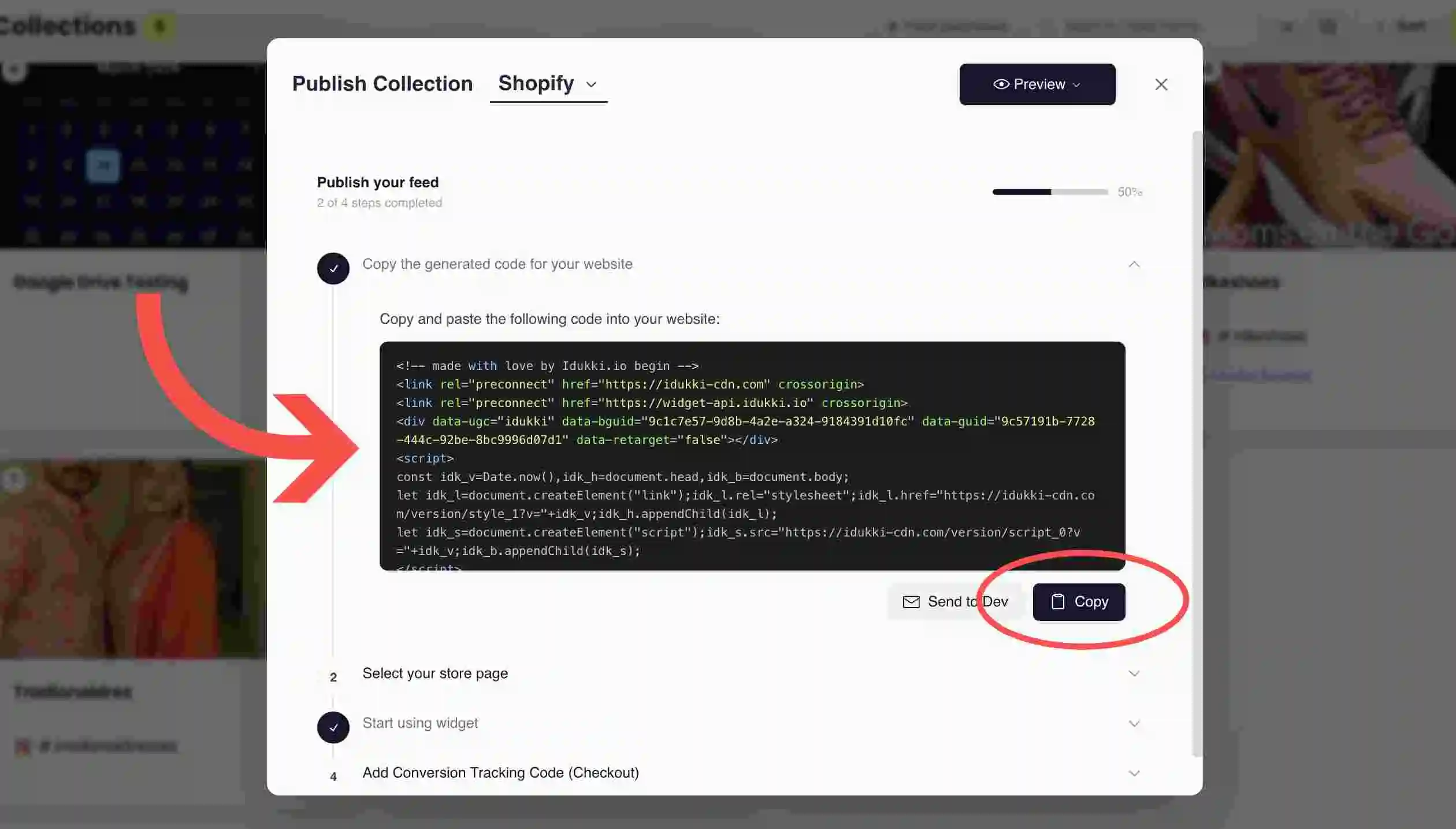
The generated embed code with a Copy button - Place it on your store. 위젯을 넣을 위치에 코드 조각을 붙여넣으세요. Shopify에서는 드롭다운에서 스토어 페이지를 선택하고 안내 단계를 따르면 됩니다. 다른 플랫폼에서는 페이지나 템플릿에 붙여넣으세요.
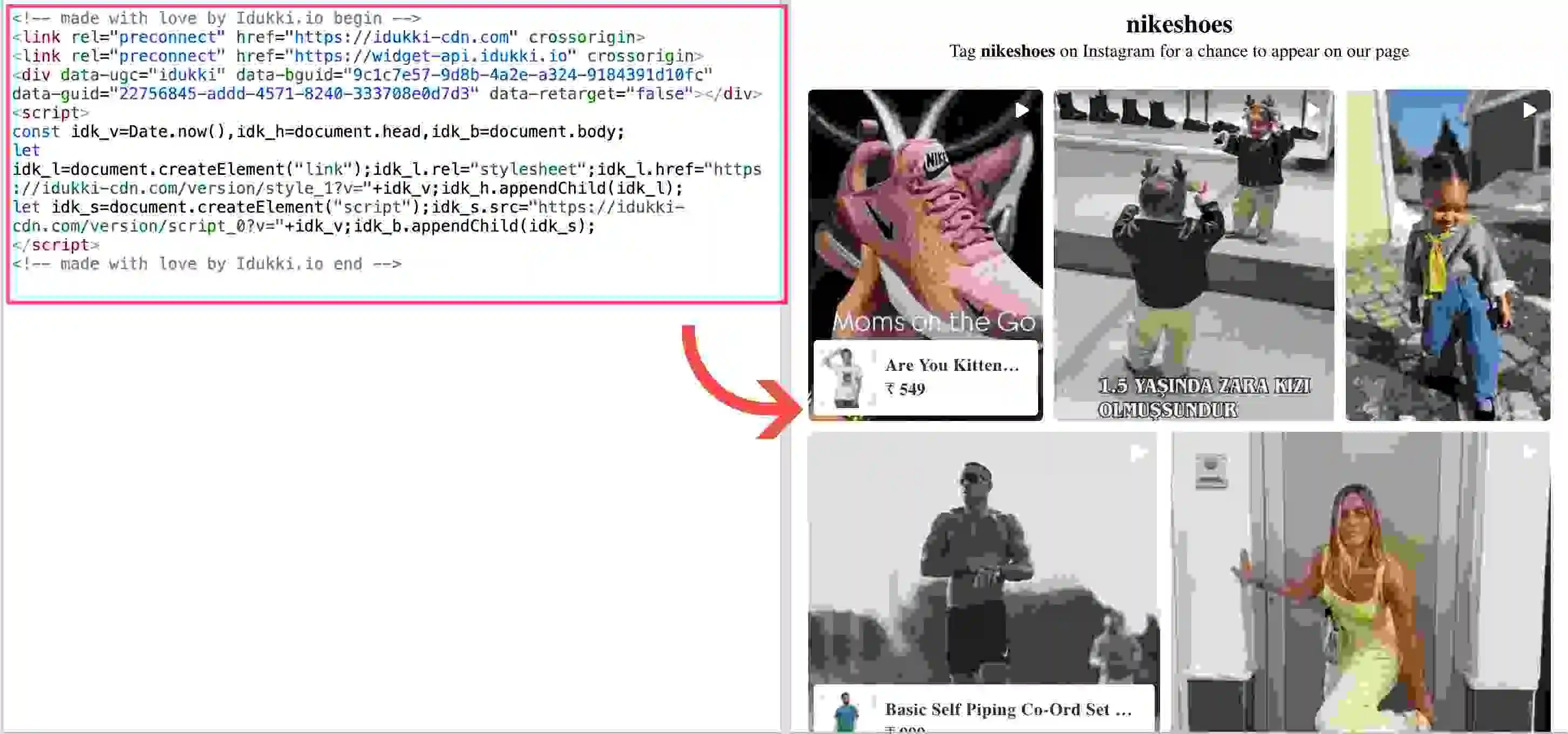
Selecting a store page in the Shopify publish flow - Add conversion tracking (Shopify). Shopify에서 구매 기여도를 추적하려면, 전환 추적 코드 추가(체크아웃) 단계에서 전환 추적 코드를 복사해 안내에 따라 추가하세요.
- Preview and publish. 데스크톱과 모바일에서 페이지를 확인하세요. 위젯이 제대로 표시되는지, 태그한 상품에 장바구니 또는 구매 버튼이 나오는지 확인한 뒤 게시합니다.
- Watch the first events. 대시보드를 열어 조회수와 클릭수가 들어오기 시작하는지 확인하세요. 들어온다면 추적이 올바르게 연결된 것입니다.
생성된 코드 조각은 페이지에 둔 컨테이너 안에 위젯을 불러옵니다. 대략 다음과 같은 모양입니다. 실제 bguid와 guid는 게시 화면에서 자동으로 채워지므로, 항상 그 화면의 최신 코드를 복사하세요.
<div data-ugc="idukki" data-bguid="YOUR_BGUID" data-guid="YOUR_COLLECTION_GUID" data-retarget="false"></div>
<script src="https://idukki-cdn.com/version/script_0" async></script>자주 묻는 질문
- 설치하려면 개발자가 필요한가요?
- 아니요. 컬렉션 게시 화면에서 코드를 만들어 드리고, Shopify에서는 페이지 선택 과정도 안내합니다. 코드를 복사해 붙여넣으면 됩니다. 원하면 코드 조각을 개발자에게 이메일로 보낼 수도 있습니다.
- 위젯이 사이트를 느리게 만드나요?
- Core Web Vitals에 영향을 주지 않도록 만들었습니다. 레이아웃 공간을 확보하고, 미디어를 지연 로딩하며, 화면에 보일 때만 상호작용 기능을 불러옵니다.
- 다시 설치하지 않고 나중에 컬렉션을 바꿀 수 있나요?
- 네. 코드 조각은 guid로 컬렉션을 가리키므로, 컬렉션을 수정하면 코드를 바꾸지 않아도 자동으로 반영됩니다.
관련 가이드
- 갤러리 만들기와 레이아웃 선택: /help/create-a-gallery-choose-layout
- 위젯 모양 설정하기: /help/customise-widget-appearance
- 여러 채널에 위젯 배치하기: /help/place-widgets-multi-channel


