
Instagram을 연결하면 Idukki가 새 게시물을 자동으로 계속 가져옵니다. 동기화의 목적이 바로 이것이지만, 팀에서 확인하기 전에 콘텐츠가 라이브 위젯에 올라올 수 있다는 뜻이기도 해요. 영상을 다시 내리는 일은 Idukki 안에서 하는 큐레이션 작업입니다. 문제의 성격에 따라 다섯 가지 방법이 있어요.
어떤 방법이 필요하신가요?
- 영상 하나가 브랜드와 맞지 않거나, 화질이 낮거나, 품절 상품이고 나중에 다시 노출할 수도 있다면: 게시물을 숨기세요.
- 영상은 문제없지만 위젯 맨 앞에 있으면 안 된다면: 고정을 해제하세요.
- 캐러셀 중 일부만 부족하다면: 해당 슬라이드만 숨기고 나머지는 그대로 노출하세요.
- 해당 계정이 원치 않는 콘텐츠를 계속 올린다면: 크리에이터를 차단하세요.
- 팀에서 직접 승인한 콘텐츠만 위젯에 보이게 하려면: 고정 게시물 세트를 만들고 그 세트로 필터링하세요.
영상 하나를 위젯에서 내리기
가장 일반적인 방법은 숨기기입니다. 게시물이 라이브 위젯에서 바로 사라지고 컬렉션에는 그대로 남아 있어서, 다시 가져오지 않아도 되돌릴 수 있어요.
게시물 숨기기
- Open the collection feeding the widget. Manage Collection으로 이동해 영상이 노출되고 있는 컬렉션을 엽니다. 같은 영상이 여러 컬렉션에 있다면 각 컬렉션에서 모두 숨겨야 해요.In the dashboard: Manage Collection grid with an Instagram video card
- Open the post’s menu. 영상 카드의 점 세 개 작업 메뉴를 클릭합니다.

Three-dot actions menu on an Instagram video post card - Choose Hide Post. Organize 섹션에서 Hide Post를 클릭합니다. 영상이 라이브 위젯에서 빠지고 컬렉션에는 남아 있어요.
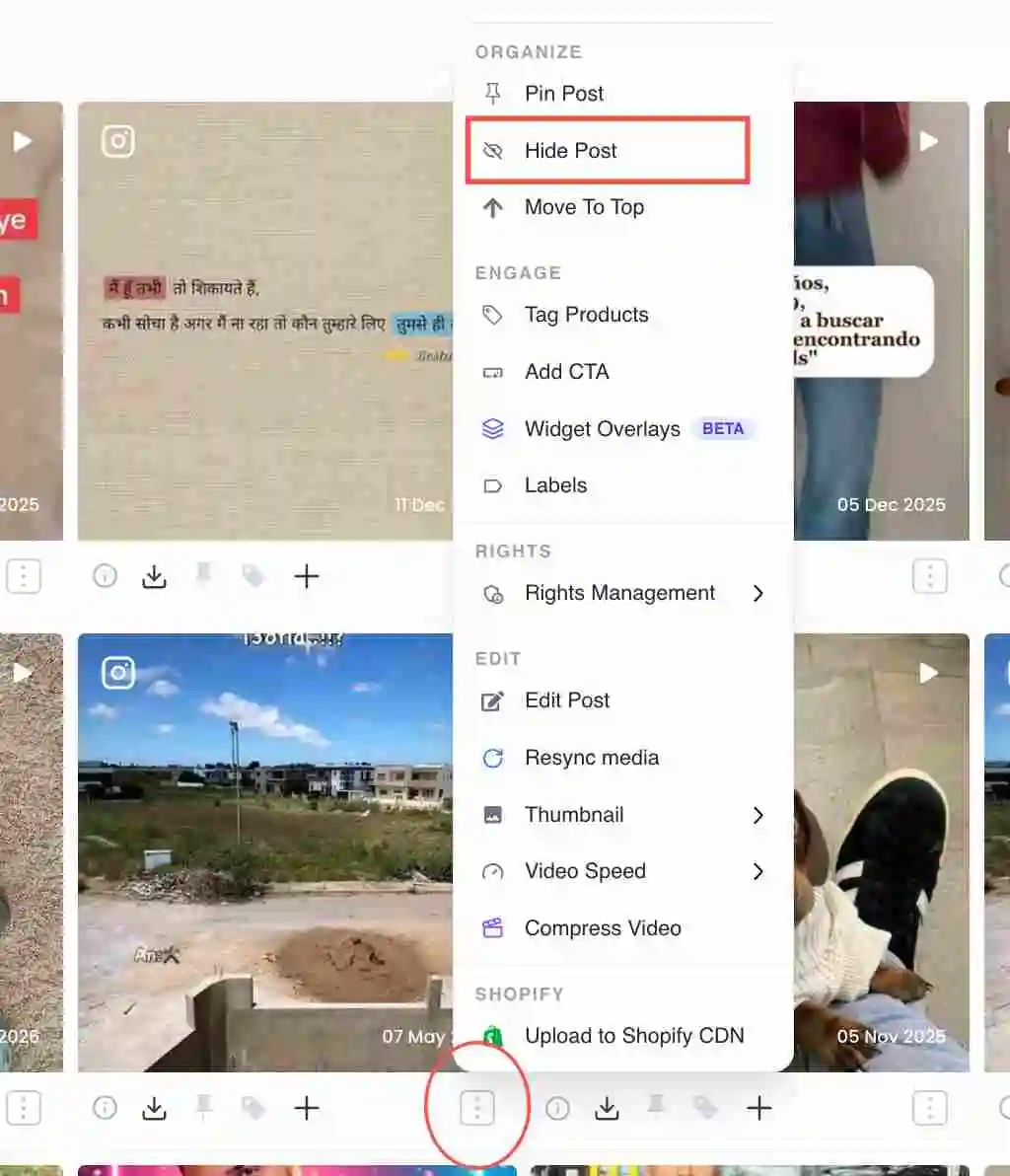
Hide Post option under the Organize section of the post menu - Check the widget. 위젯이 있는 페이지를 새로고침합니다. 변경 내용은 1분 안팎이면 반영됩니다. 브라우저에 저장된 캐시는 강력 새로고침으로 지울 수 있어요.
- Bring it back when you want it. 숨긴 게시물에서 같은 메뉴를 열고 Show Post를 클릭합니다.
캐러셀의 일부 슬라이드만 숨기기
이미지나 클립이 여러 개인 캐러셀에서는 Hide Post가 다르게 동작합니다. 카드 전체를 내리는 대신 슬라이드 관리 창이 열려서, 부족한 슬라이드 두 개만 내리고 나머지는 그대로 둘 수 있어요. 그러면 Hide 항목에 개수(예: "2 hidden")가 표시되어, 열지 않아도 상태를 알 수 있습니다. 자세한 방법은 /help/reorder-carousel-slides에서 확인하세요.
영상이 위젯 맨 앞에 나오지 않게 하기
고정된 영상은 정렬 순서와 관계없이 다른 모든 게시물보다 앞에 놓입니다. 오래된 게시물이 여전히 맨 처음 보이는 이유가 대개 이것이에요. 고정을 해제하면 영상이 삭제되지 않고 일반 순서로 내려갑니다.
게시물 고정 해제하기
- Spot the pin. 고정된 게시물에는 카드에 채워진 핀 아이콘이 표시됩니다. 메뉴를 일일이 열지 않아도 찾을 수 있어요.In the dashboard: Post card showing the filled pin icon that marks a pinned post
- Choose Unpin Post. 점 세 개 메뉴를 열고 Organize 섹션에서 Unpin Post를 클릭합니다. 영상은 컬렉션에 설정된 정렬 순서로 돌아갑니다.In the dashboard: Unpin Post option under the Organize section of the post menu
한 크리에이터의 게시물 모두 내리기
계정 자체가 문제라면 게시물을 하나씩 숨기는 방법은 맞지 않습니다. 차단하면 해당 핸들의 모든 게시물이 컬렉션 전체에서 한 번에 숨겨지고, 앞으로 올리는 게시물에도 적용돼요.
크리에이터 차단하기
- Open the menu on any of their posts. 내리고 싶은 크리에이터의 게시물에서 점 세 개 작업 메뉴를 클릭합니다.
Three-dot actions menu on a post card - Choose Block @handle. 메뉴 맨 아래의 빨간색 Block @handle 항목("Hide all posts from this user")을 클릭하고, 대화상자에서 확인합니다.In the dashboard: Block @handle option at the bottom of the post menu
팀이 승인한 콘텐츠만 보여주기
문제가 생긴 뒤에 대응하는 방식을 아예 쓰지 않으려는 브랜드도 있습니다. 이럴 때는 위젯을 허용 목록처럼 운영할 수 있어요. 승인한 게시물만 고정하고, 고정된 콘텐츠만 보이도록 컬렉션을 필터링합니다. 동기화되었다는 이유만으로 위젯에 올라가는 콘텐츠는 없습니다.
고정 게시물만 노출하기
- Pin the posts you approve. 승인한 게시물마다 점 세 개 메뉴를 열고 Pin Post를 클릭합니다. 고정된 게시물은 항상 고정되지 않은 게시물보다 앞에 놓여요.
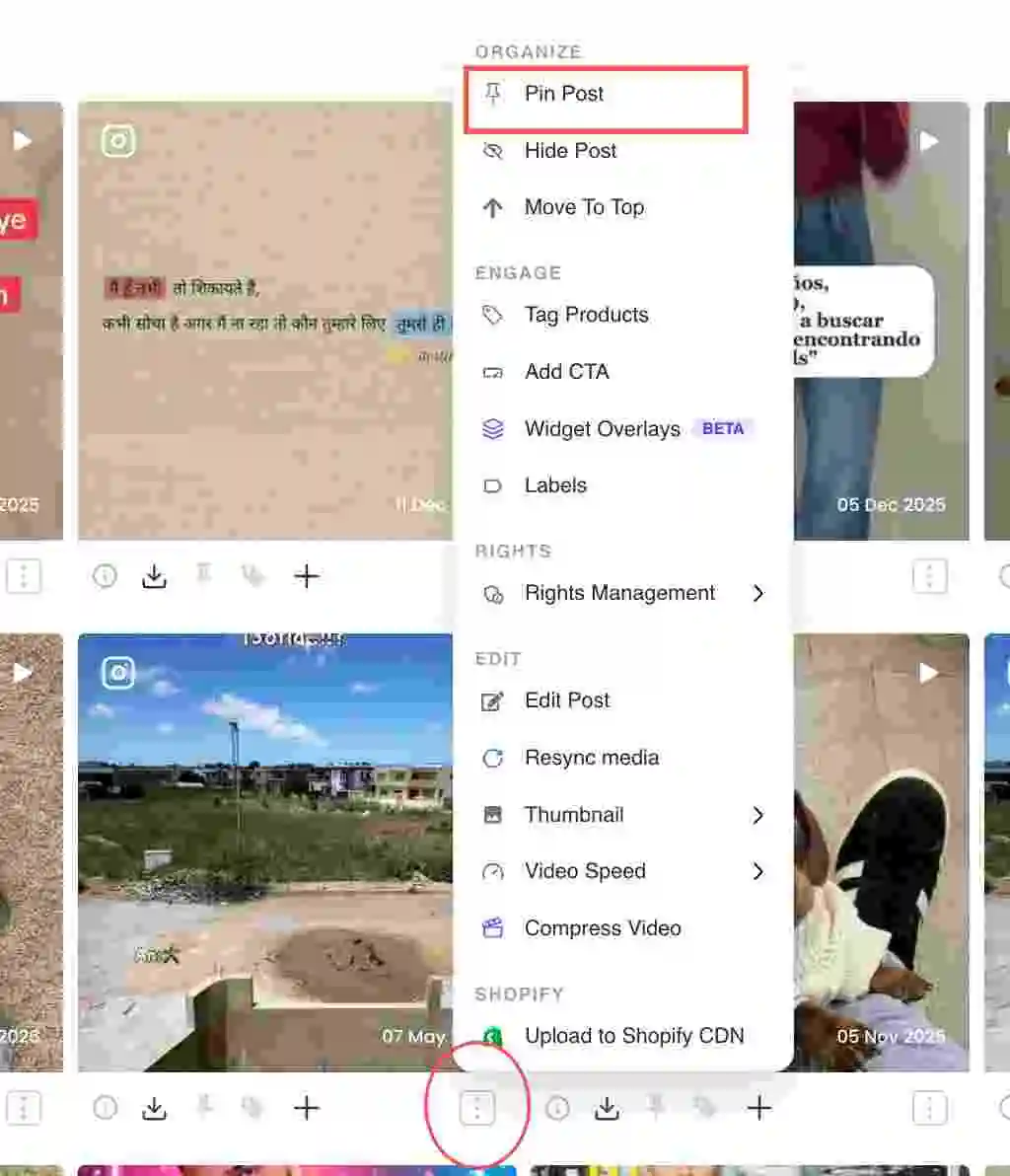
Pin Post option under the Organize section of the post menu - Filter to Pinned posts. 컬렉션의 필터 컨트롤에서 Pin Status를 Pinned Posts로 설정합니다. 이제 그리드에는 승인한 게시물만 표시되어 검토하기 쉽고 동료에게 넘기기도 훨씬 빨라요.In the dashboard: Pin Status filter set to Pinned Posts in the collection filter panel
- Order them. 고정 순서 도구로 승인한 게시물을 원하는 순서대로 끌어서 배치합니다. /help/reorder-posts를 참고하세요.
자주 묻는 질문
- 이 방법들을 쓰면 Instagram에서 영상이 삭제되나요?
- 아니요. Idukki는 동기화한 콘텐츠의 사본을 따로 보관합니다. 숨기기, 고정 해제, 차단은 위젯에 보이는 내용만 바꿉니다. 크리에이터의 원본 게시물은 그대로이며 크리에이터에게 알림도 가지 않아요.
- 대시보드에서는 영상이 사라졌는데 사이트에는 아직 보여요.
- 대부분 캐시 때문입니다. 페이지를 강력 새로고침해 보세요. CDN을 사용 중이라면 반영되기까지 1분 정도 기다리세요. 그래도 남아 있다면, 같은 영상이 그 페이지의 위젯에 연결된 다른 컬렉션에도 있는지 확인하세요.
- 숨기면 다음 동기화 때 다시 들어오나요?
- 아니요. 숨김 설정은 해당 게시물에 기록되므로, 이후 동기화에서 위젯에 다시 올라오지 않습니다. 크리에이터를 차단하면 앞으로 올리는 게시물에도 적용돼요.
- Hide Post나 Pin Post가 회색으로 비활성화되어 있어요. 왜 그런가요?
- 두 기능 모두 요금제에 따라 제한될 수 있습니다. 옵션이 잠겨 있다면 현재 요금제에 포함되지 않은 기능이에요.
- 크리에이터가 영상을 내려 달라고 요청했어요.
- 먼저 영상을 숨긴 다음, Rights Management에서 요청을 기록하세요. 그러면 삭제 요청이 해당 게시물에 남습니다. /help/takedown-and-rtbf를 참고하세요.


