
핫스팟을 사용하면 게시물에 클릭할 수 있는 상품 마커를 하나 이상 넣을 수 있습니다. 핫스팟마다 상품 정보와 구매 또는 장바구니 담기 버튼이 있는 작은 패널이 열립니다. 이미지 한 장의 여러 위치에서 바로 상품을 구매할 수 있게 됩니다. 핫스팟 태깅은 그리드형 게시물에서 사용합니다.
핫스팟 추가하기
- Open Tag Products. 게시물의 점 세 개 메뉴를 열고 Engage 섹션에서 Tag Products를 선택하세요.
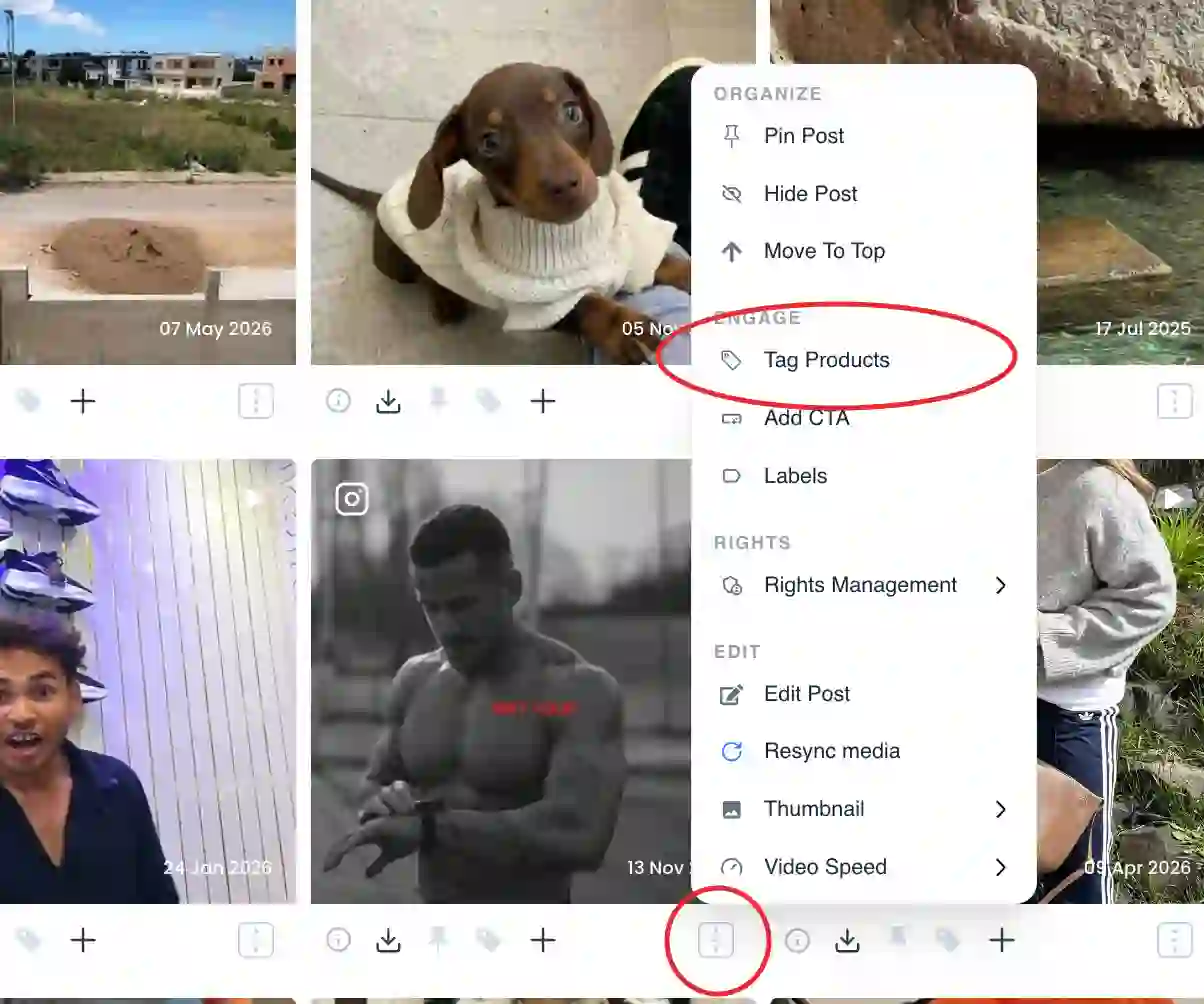
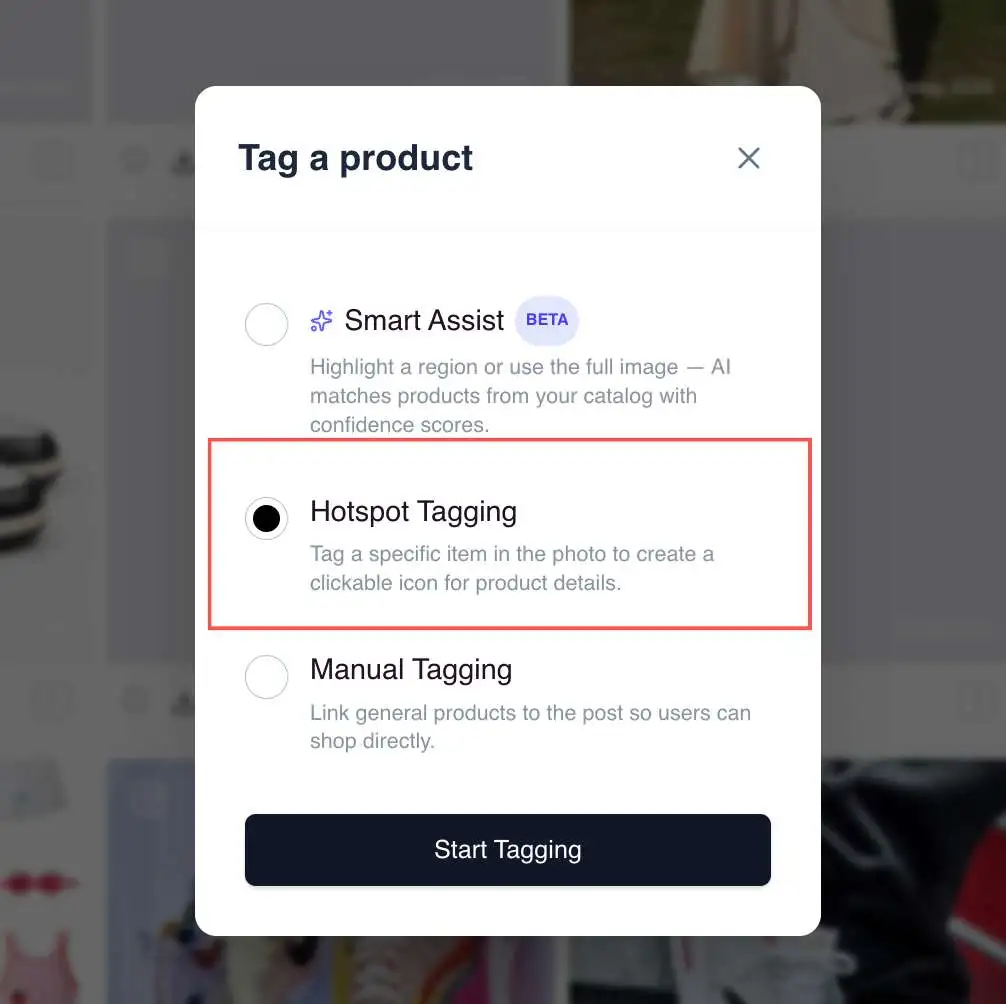
Tag Products option under the Engage section - Choose Hotspot Tagging. Tag a product 대화상자에서 Hotspot Tagging을 선택하세요. "Tag a specific item in the photo to create a clickable icon for product details."
Hotspot Tagging option in the Tag a product dialog - Drop a pin on the item. 이미지에서 상품이 보이는 위치를 클릭해 핫스팟 핀을 놓으세요.
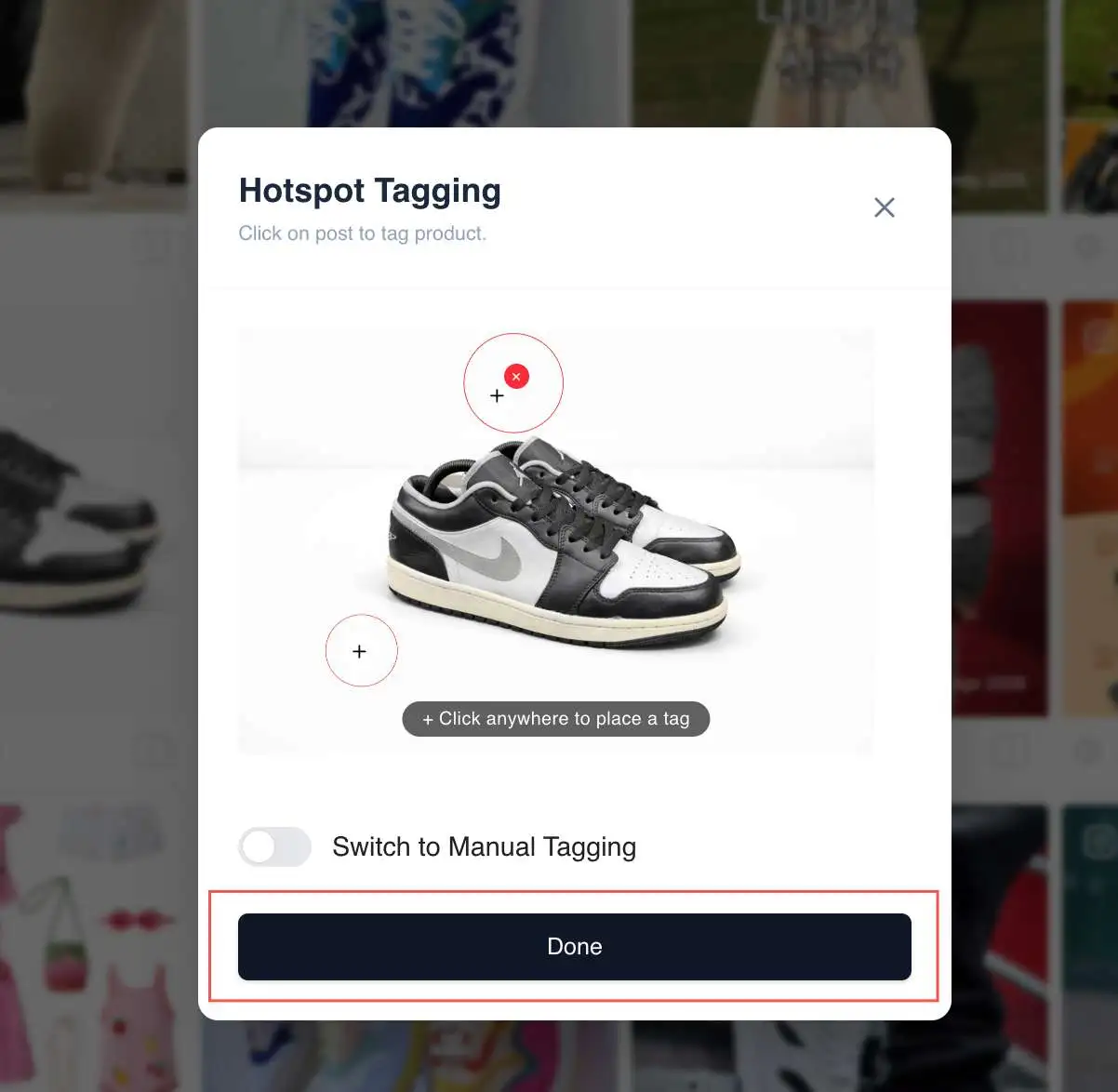
Placing a hotspot pin on a product in the photo - Attach the product. 동기화된 상품을 선택하세요. 연결된 카탈로그에 없는 상품은 상품 링크, 이름, 가격을 직접 입력하세요.
- Position and save. 핀을 상품 위로 끌어다 놓고 저장하세요. 위치는 이미지를 기준으로 한 상대값으로 저장되어, 이미지 크기가 바뀌면 함께 조정됩니다.
핀 스타일 설정
핫스팟 핀의 모양은 레이아웃 편집기의 Products 탭에서 설정합니다. 설정한 스타일은 위젯 전체에 적용됩니다.
- Hotspot Pin Style: 아이콘 모양입니다. Bag, Plus, Dot, Number, Price 중에서 고를 수 있습니다.
- Hotspot Pin Color: 핀 아이콘의 채우기 색상입니다.
- Hotspot Beacon Style: 애니메이션입니다. Pulse, Solid, Ring, Glow, Pin, Ring Pulse 중에서 고를 수 있습니다.
- Hotspot Open Style: 핀을 눌렀을 때 상품 패널이 열리는 방식입니다(예: Card, Drawer, Modal, Bottom, Inline, Fullscreen).
자주 겪는 문제
핀이 엉뚱한 곳에 놓였다면 끌어서 옮기세요. 위치는 이미지에 맞춰 조정됩니다. 핀이 잘 보이지 않으면 Products 탭에서 Hotspot Pin Color나 Beacon Style을 바꾸세요. 상품 위에 정확히 마커를 놓고 싶지 않다면 Manual Tagging을 사용해 게시물 전체에 상품을 연결하세요.
관련 가이드
- 상품 수동 태깅하기: /help/manual-product-tagging
- AI 상품 태깅의 작동 방식: /help/product-tagging-ai
- 위젯 모양 맞춤 설정하기: /help/customise-widget-appearance


