
コンテンツのすべてがSNSから来るわけではありません。自社の商品写真やスタジオ撮影の写真、お客様の動画を、お使いのパソコンから直接どのコレクションにも追加できます。Idukkiは画像と動画に対応しています。ドラッグ&ドロップ、ファイル選択、URLの貼り付け、一括読み込み用のCSVが使えます。
デバイスからアップロードする
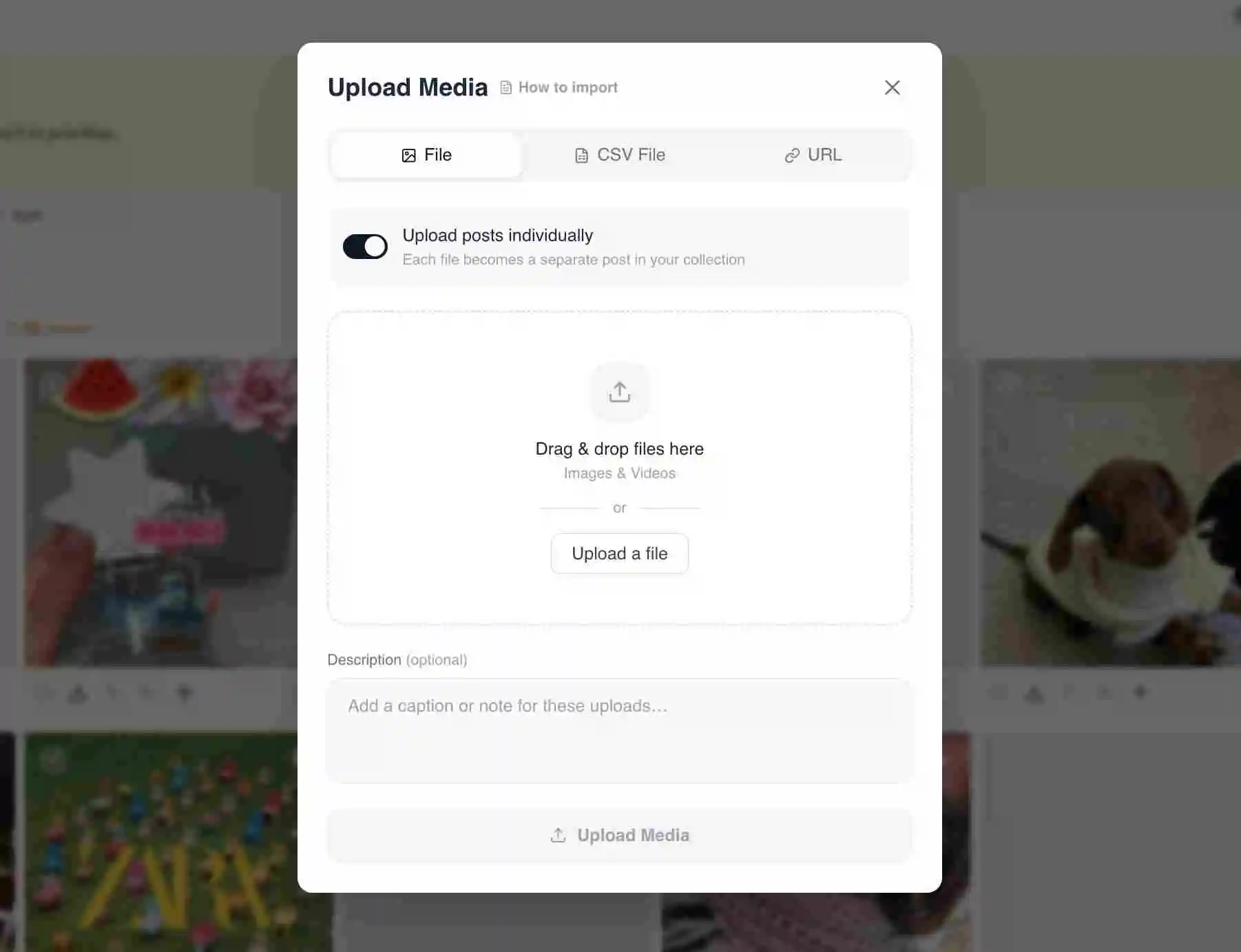
- Open Upload Media. コレクションで、Upload Mediaダイアログを開きます。タイトルバーにはUpload Mediaと表示され、操作を確認したいときに使えるHow to importリンクがあります。
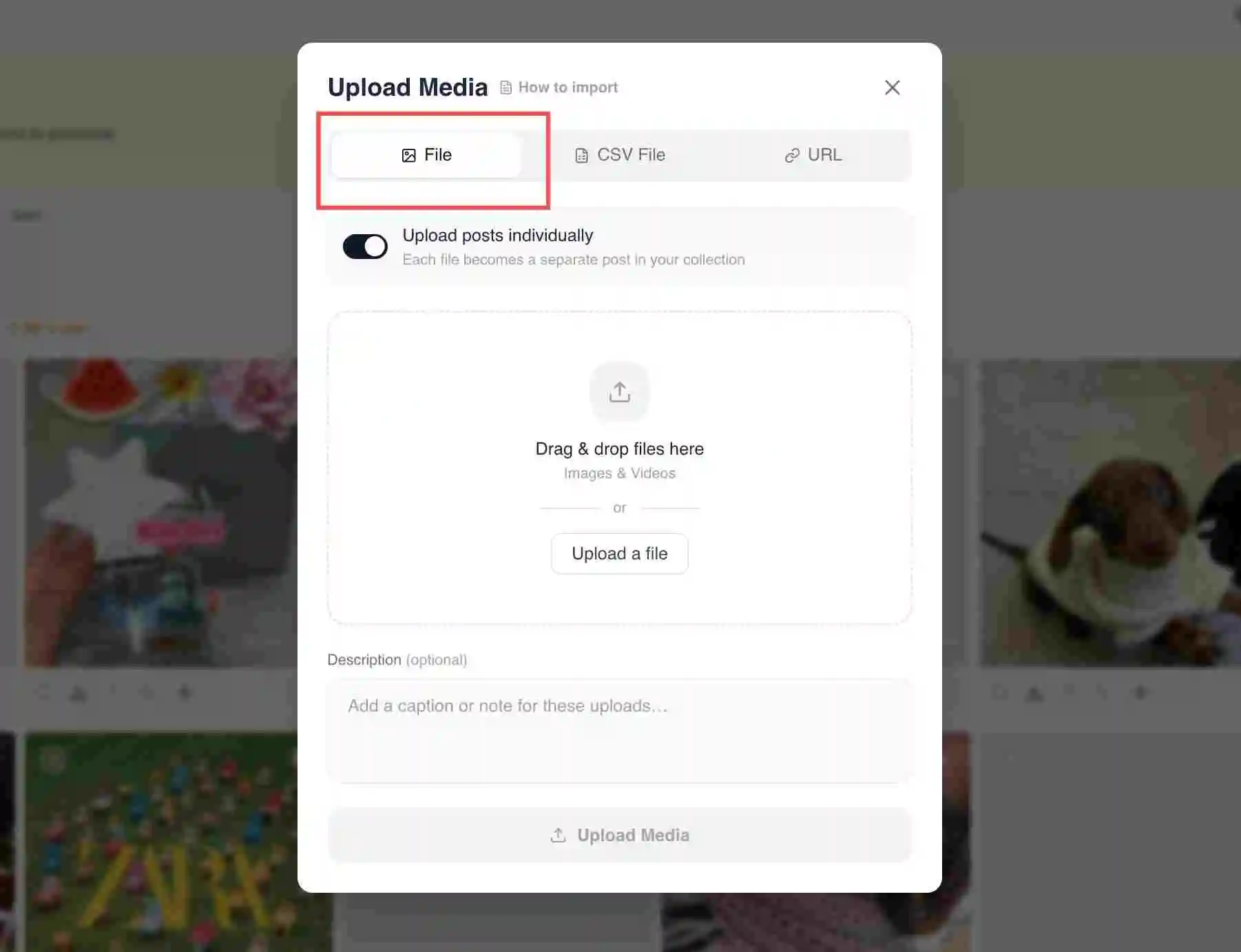
The Upload Media dialog header with the How to import link - Stay on the File tab. ダイアログには、File、CSV File、URLの3つのタブがあります。パソコンからアップロードするときは、Fileを選択したままにします。
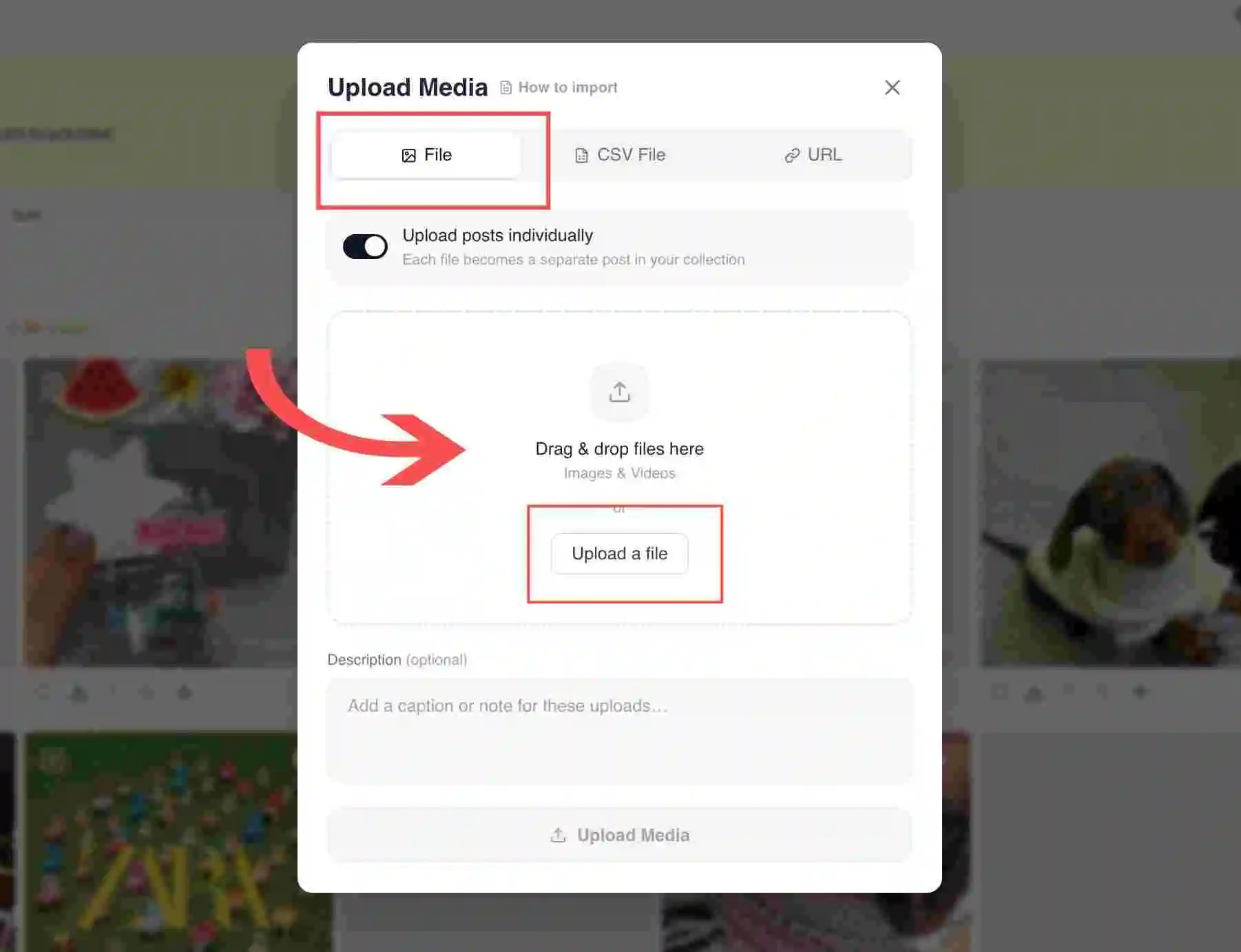
File, CSV File and URL tabs at the top of the Upload Media dialog - Drag and drop or browse. ファイルをドロップエリア(Drag & drop files hereと表示されています)にドラッグするか、Browse filesをクリックしてファイルを選びます。複数のファイルを一度に選択できます。
The drag-and-drop area with the Browse files button - Decide how they group. ファイルを1つのグループ投稿にまとめず、それぞれ個別の投稿にしたい場合は、Upload posts individuallyのトグルを使います。
- Add a caption (optional). メディアと一緒にテキストを付けたい場合は、キャプション欄にアップロード用のキャプションやメモを入力します。
- Upload. アップロードボタンをクリックします。ボタンにはファイル数が表示されます(例:Upload 3 files)。メディアがコレクションに追加され、ほかの投稿と同じようにキュレーションやタグ付けができます。
URLまたはCSVで一括アップロードする
大量に読み込む場合は、タブを切り替えます。URLタブでは、メディアのURLを1行に1つずつ、またはカンマ区切りで貼り付けられます。CSV FileタブではURLと商品IDのCSVを使います。すでに購入可能な状態の多数のアイテムを一度に読み込むには、この方法が最も速いです。
よくある問題
ファイル形式が拒否された場合は、ご利用のプランがそのメディアタイプに対応しているか確認してください(動画のみ、または画像のみのプランがあります)。サイズの大きい動画は、処理が終わって投稿が使える状態になるまで、しばらくお待ちください。
関連ガイド
- SNSアカウントからコンテンツをインポートする: /help/import-content-from-social
- 最初のコンテンツソースを接続する: /help/connect-your-first-source
- 商品を手動でタグ付けする: /help/manual-product-tagging


