
投稿は、並んでいる順番でお客様の目に入ります。そのため、最も効果のある投稿を先頭に置くのがおすすめです。Idukki では、順番を調整する方法が3つあります。すぐに先頭へ移動できる「Move To Top」、固定した投稿の順番を決める専用ツール、それ以外の投稿の基本の並びを決める並べ替えです。
順番を設定する
- Promote a single post. 1つの投稿を先頭に移動するには、その投稿の三点メニューを開き、「Organize」セクションの「Move To Top」をクリックします。
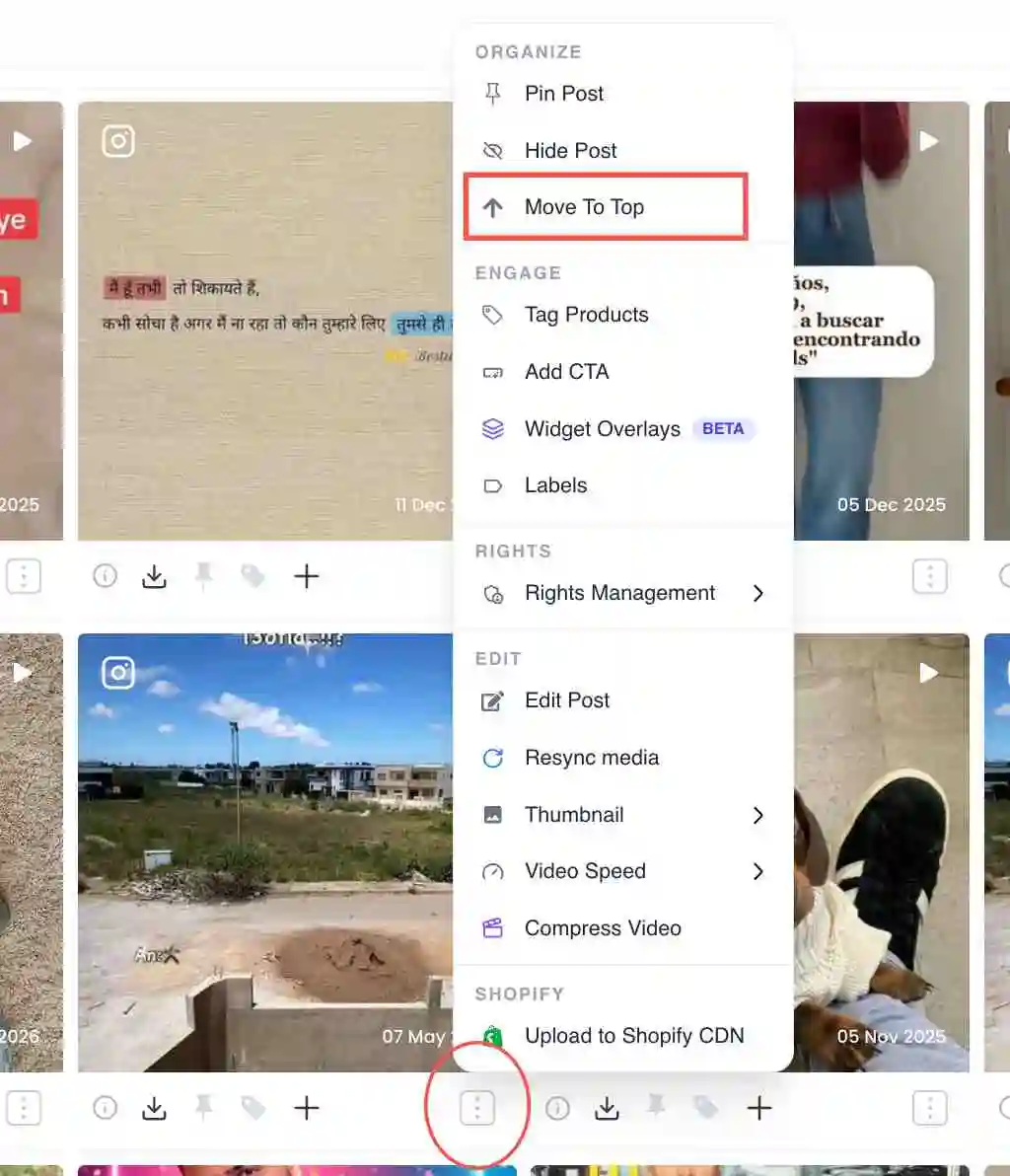
Move To Top option under the Organize section - Order your pinned posts. 固定した投稿は、常にウィジェットの先頭に表示されます。固定順ツールを使うと、固定した投稿同士の順番を、ドラッグで好きなように決められます。
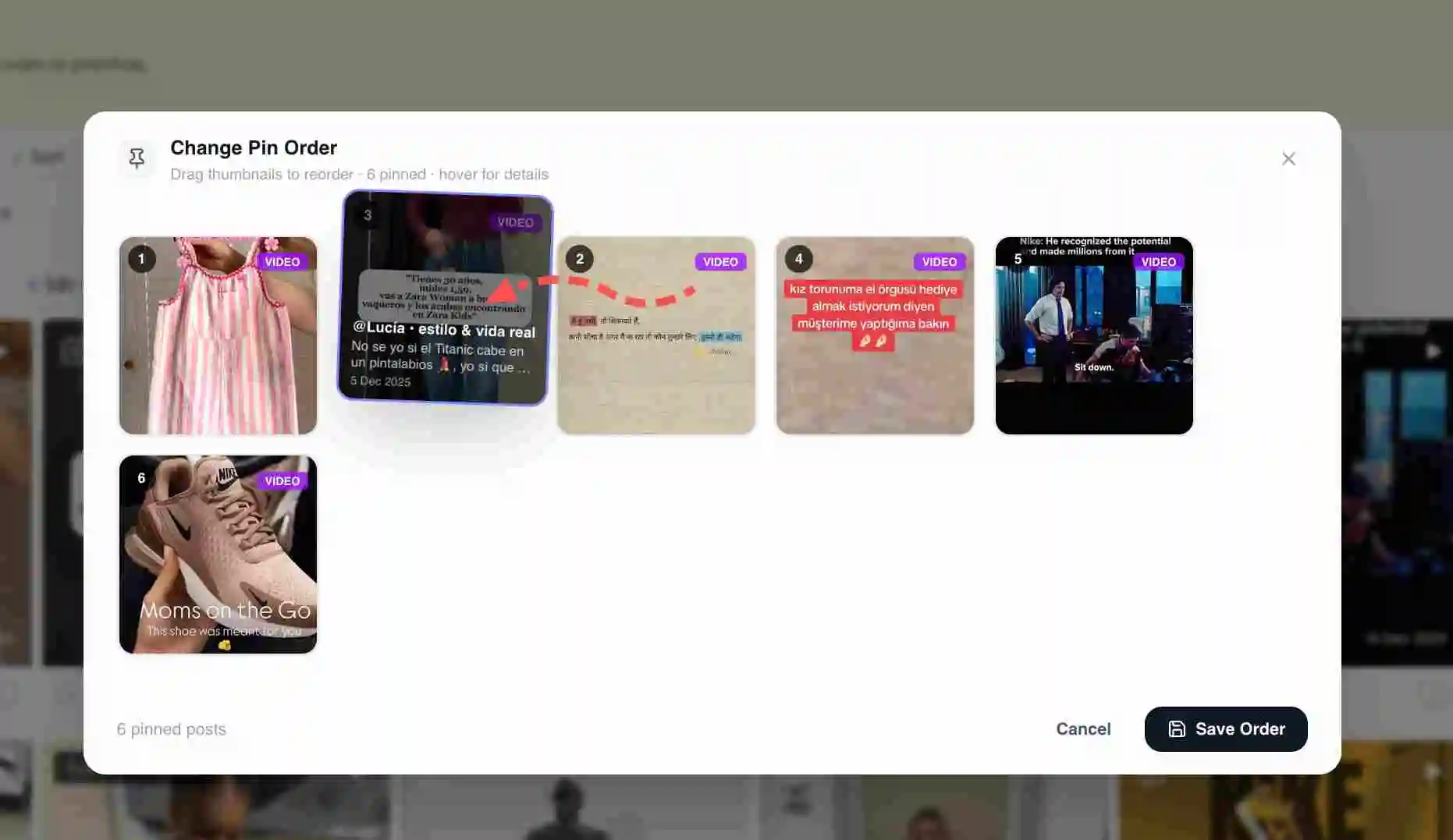
Pinned-order tool with draggable pinned posts - Set the default sort. 固定していない投稿は、並べ替えを選んで基本の順番を設定します(例:エンゲージメント順、日付順)。この順番で、固定した投稿の後ろに表示されます。
- Preview. ウィジェットをプレビューして、デスクトップとモバイルの両方で、意図した順番で表示されているか確認してください。
順番が決まる仕組み
最初に表示されるのは固定した投稿です。順番は固定順ツールで設定したとおりになります。それ以外の投稿は、選んだ並べ替えの順に続きます。「Move To Top」は、ほかの投稿の順番を変えずに、1つの投稿だけを目立たせたいときに最も手早い方法です。
カルーセルのスライドを並べ替える
カルーセル投稿には、投稿メニューに専用の「Reorder Slides」アクションがあります。1つの投稿の中のスライドを、ドラッグで好きな順番に並べ替えられます。
関連ガイド
- 投稿を先頭に固定する:/help/pin-a-post
- 投稿をおすすめに設定する:/help/feature-a-post
- 投稿を非表示にする・削除する:/help/hide-or-remove-a-post


