
非表示にすると、投稿はライブウィジェットから外れますが、コレクションには残ります。あとで元に戻せます。ブランドに合わない投稿、品質の低い投稿、在庫切れの商品の投稿を、失うことなく外したいときに安全な方法です。
投稿を非表示にする
- Open the post’s menu. 外したい投稿の三点アクションメニューをクリックします。
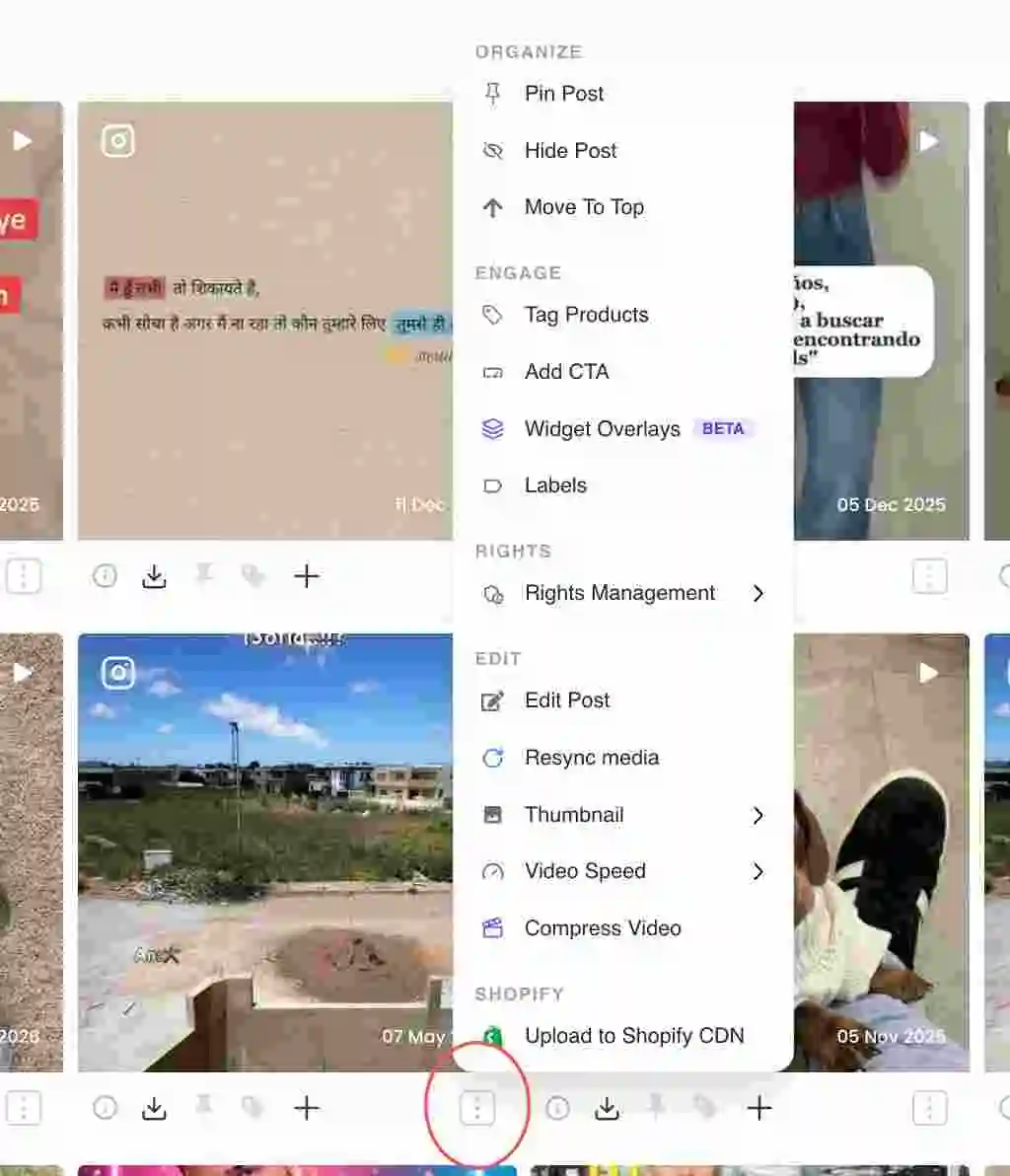
Three-dot actions menu on a post card - Choose Hide Post. 「Organize」セクションの「Hide Post」をクリックします。投稿はライブウィジェットから外れますが、コレクションには残ります。
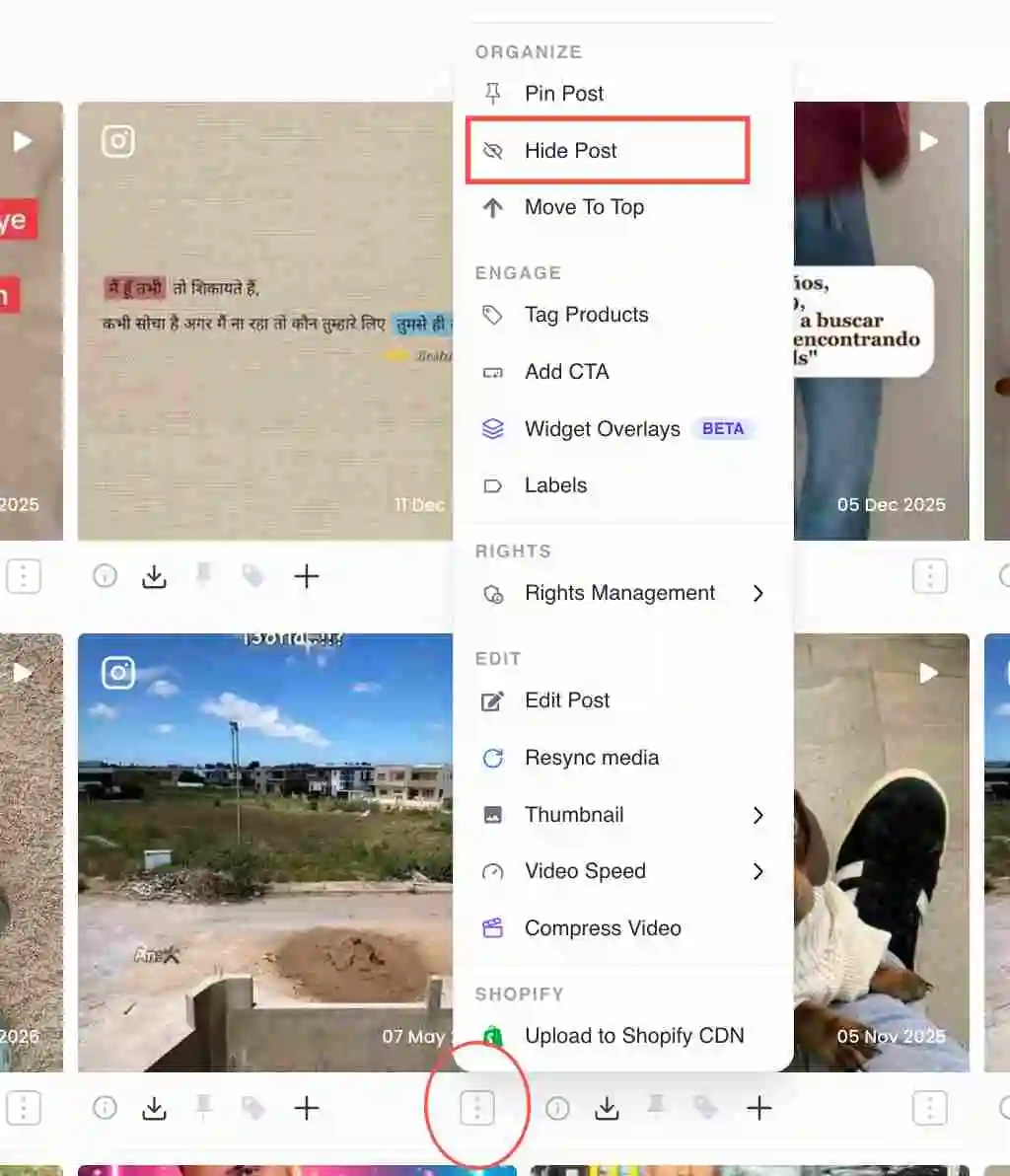
Hide Post option under the Organize section - Show it again when ready. 元に戻すには、同じメニューを開いて「Show Post」をクリックします。
カルーセルの一部のスライドを非表示にする
カルーセル(複数画像)の投稿で「Hide」を選ぶと、投稿全体は非表示にならず、スライド管理画面が開きます。そのため、よくないスライドだけを非表示にして、よいスライドは残せます。メニューには、非表示にしたスライドの数が表示されます。
非表示にした投稿を確認する
コレクションを「Hidden」の投稿で絞り込むと、現在ウィジェットから外れている投稿をすべて確認できます。「Visible」で絞り込むと、公開中の投稿を確認できます。見直しや再表示がしやすくなります。
よくある質問
- 非表示にすると投稿は削除されますか?
- いいえ。非表示にすると、ライブウィジェットから外れるだけです。投稿はコレクションに残り、いつでも再表示できます。
- 「Hide Post」がグレーになっているのはなぜですか?
- 非表示機能は、プランによって制限される場合があります。オプションがロックされている場合は、現在のプランでは利用できません。
関連ガイド
- 投稿を先頭に固定する: /help/pin-a-post
- コレクション内の投稿を並べ替える: /help/reorder-posts
- コンテンツを承認して権利を管理する: /help/approve-content-rights


