
ソースを接続し、コレクションを整えたら、最後はウィジェットをストアに設置して公開します。インストール用のコードは、Idukki の「コレクションを公開」画面で自動生成されます。ウェブサイトの場合はスニペットをコピーします。Shopify の場合は、ガイドの手順に沿って進めます。
公開する
- Open Publish Collection. 対象ギャラリーの「コレクションを公開」画面を開きます。ストアが Shopify の場合は、初期設定で Shopify 用の手順が表示されます。それ以外の場合は、ウェブサイト(HTML)用の手順が表示されます。
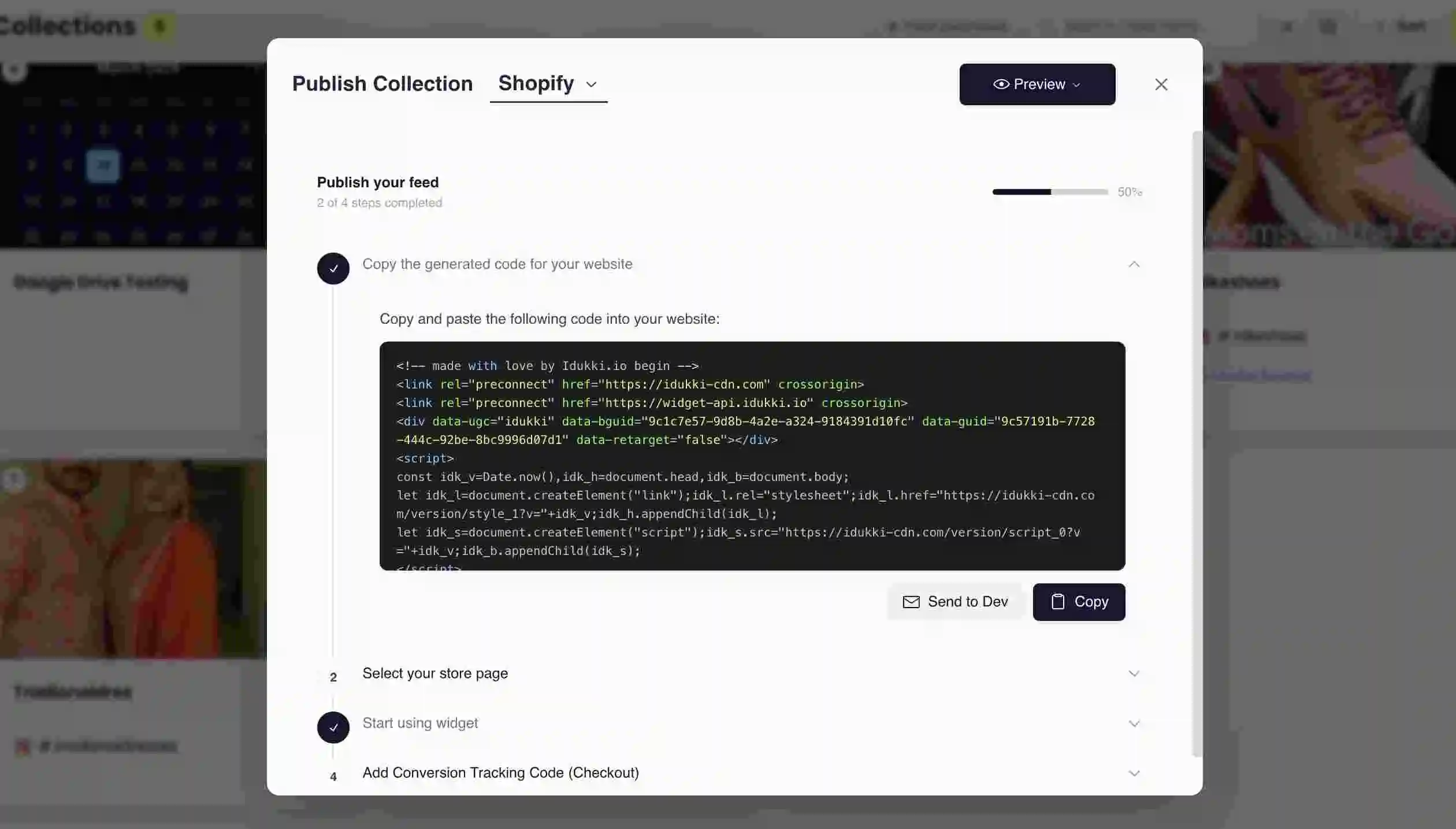
The Publish Collection screen - Copy the generated code. ウェブサイト用の手順では、画面に「次のコードをウェブサイトにコピーして貼り付けてください」というメッセージと、すぐ使えるスニペットが表示されます。「コピー」をクリックします。(コードを開発者にメールで送るオプションもあります。)
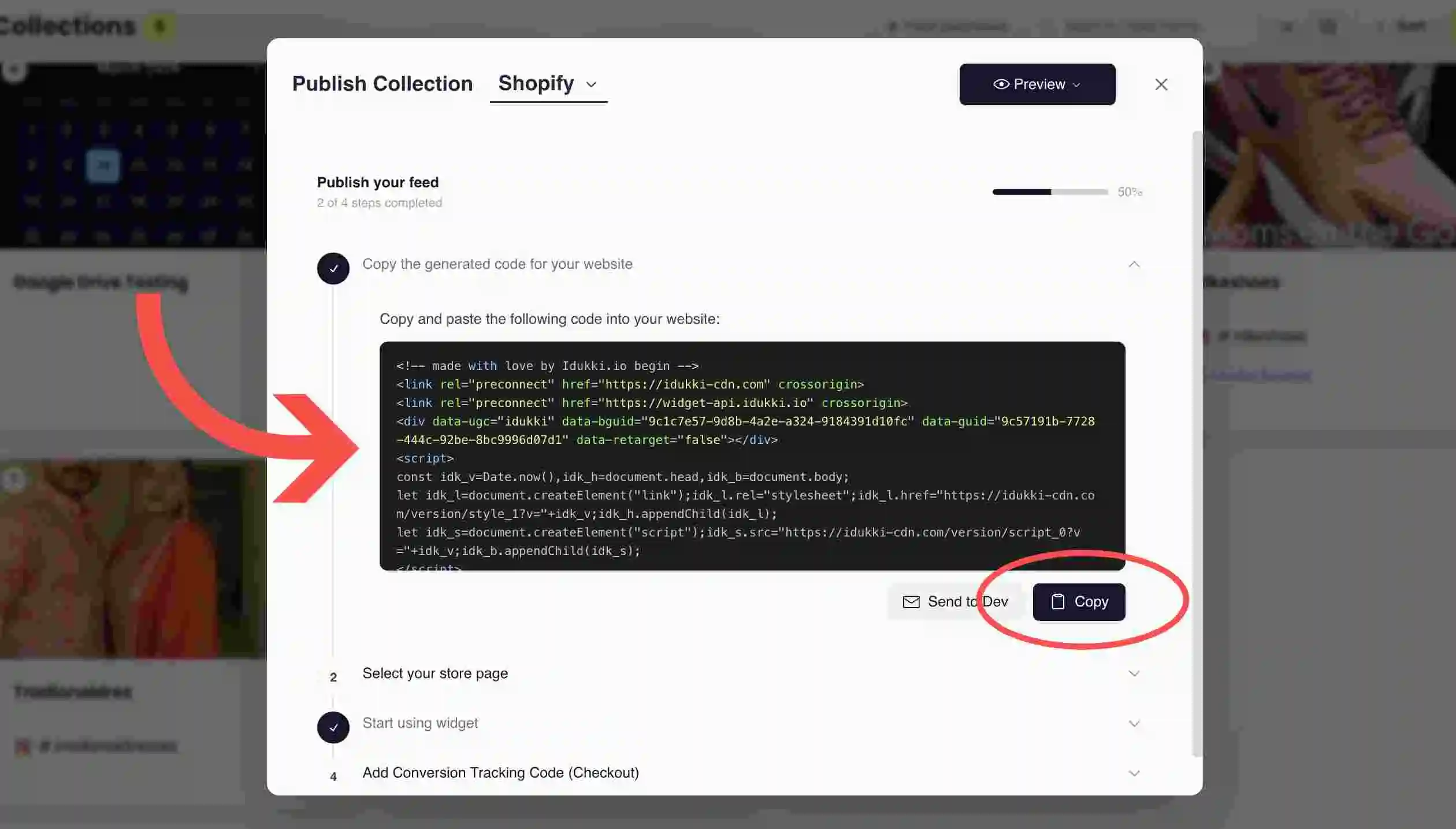
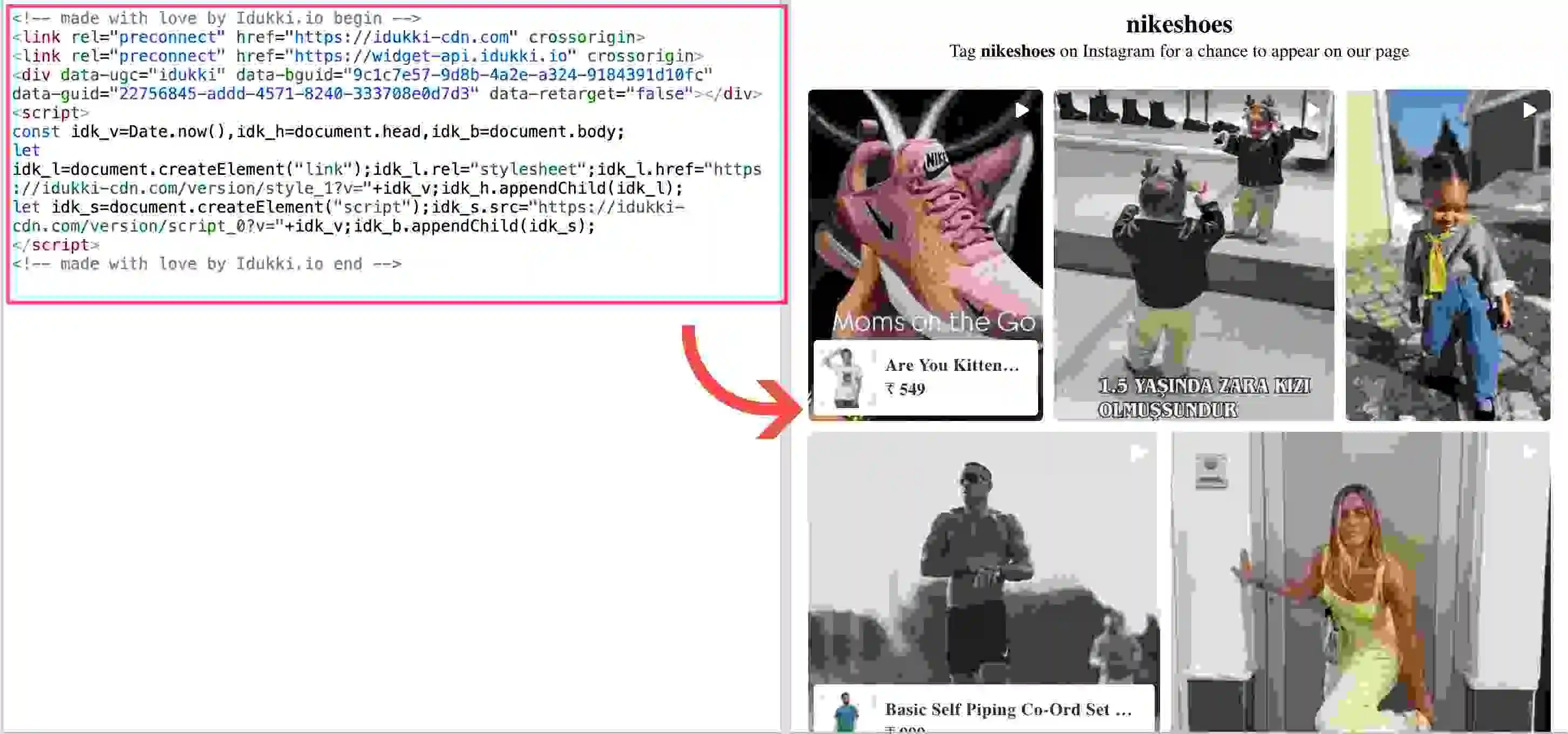
The generated embed code with a Copy button - Place it on your store. ウィジェットを表示したい場所にスニペットを貼り付けます。Shopify の場合は、ドロップダウンからストアのページを選び、ガイドの手順に沿って進めます。それ以外のプラットフォームでは、ページまたはテンプレートに貼り付けます。
Selecting a store page in the Shopify publish flow - Add conversion tracking (Shopify). Shopify で購入のアトリビューションを計測するには、「コンバージョントラッキングコードを追加(チェックアウト)」のステップでコードをコピーし、案内に従って追加します。
- Preview and publish. デスクトップとモバイルの両方でページを表示します。ウィジェットが表示されていること、タグ付けした商品にカートへの追加または購入のアクションが表示されていることを確認してから、公開します。
- Watch the first events. ダッシュボードを開き、表示数とクリック数が記録され始めていることを確認します。これでトラッキングが正しく設定されていることが分かります。
生成されるスニペットは、ページに置いたコンテナにウィジェットを読み込みます。おおよそ次のような形です。実際の bguid と guid は公開画面で自動的に入力されます。必ず公開画面にある最新のコードをコピーしてください。
<div data-ugc="idukki" data-bguid="YOUR_BGUID" data-guid="YOUR_COLLECTION_GUID" data-retarget="false"></div>
<script src="https://idukki-cdn.com/version/script_0" async></script>よくある質問
- 設置に開発者は必要ですか?
- いいえ。「コレクションを公開」画面がコードを生成します。Shopify の場合は、ページの選択もガイドします。コピーして貼り付けるだけです。必要に応じて、スニペットを開発者にメールで送ることもできます。
- ウィジェットでサイトが重くなりませんか?
- Core Web Vitals に影響しないように作られています。レイアウトのスペースを確保し、メディアを遅延読み込みし、操作機能は画面内にスクロールされたときにだけ組み込みます。
- 再インストールせずに、あとからコレクションを変更できますか?
- はい。スニペットは guid でコレクションを指定しています。そのため、コレクションを編集すると、コードを変更しなくても自動で反映されます。
関連ガイド
- ギャラリーを作成してレイアウトを選ぶ: /help/create-a-gallery-choose-layout
- ウィジェットの見た目をカスタマイズする: /help/customise-widget-appearance
- 複数のチャネルにウィジェットを配置する: /help/place-widgets-multi-channel


