
Instagramを連携すると、Idukkiは新しい投稿を自動で取り込み続けます。これが同期の役割ですが、チームの誰も確認していないコンテンツが、公開中のウィジェットに表示されることもあります。動画を外すのは、Idukki内で行うキュレーション操作です。問題の内容に応じて、5つの方法があります。
どの方法を選びますか?
- 1本の動画がブランドに合わない、品質が低い、または在庫切れで、あとで戻したいかもしれない場合は、投稿を非表示にします。
- 動画に問題はないが、ウィジェットの先頭に置きたくない場合は、固定を解除します。
- カルーセルの一部だけが弱い場合は、そのスライドを非表示にして、残りは表示したままにします。
- その投稿者のアカウントが、不要なコンテンツを投稿し続ける場合は、投稿者をブロックします。
- チームが明示的に承認したものだけをウィジェットに表示したい場合は、固定した投稿のセットを作り、それで絞り込みます。
動画1本をウィジェットから外す
通常は、非表示にします。投稿はすぐに公開中のウィジェットから消え、コレクションには残ります。再取り込みをしなくても、元に戻せます。
投稿を非表示にする
- Open the collection feeding the widget. Manage Collectionを開き、その動画が表示されているコレクションを開きます。同じ動画が複数のコレクションにある場合は、それぞれで非表示にする必要があります。In the dashboard: Manage Collection grid with an Instagram video card
- Open the post’s menu. 動画カードの3点アクションメニューをクリックします。

Three-dot actions menu on an Instagram video post card - Choose Hide Post. Organizeセクションの「Hide Post」をクリックします。動画は公開中のウィジェットから外れ、コレクションには残ります。
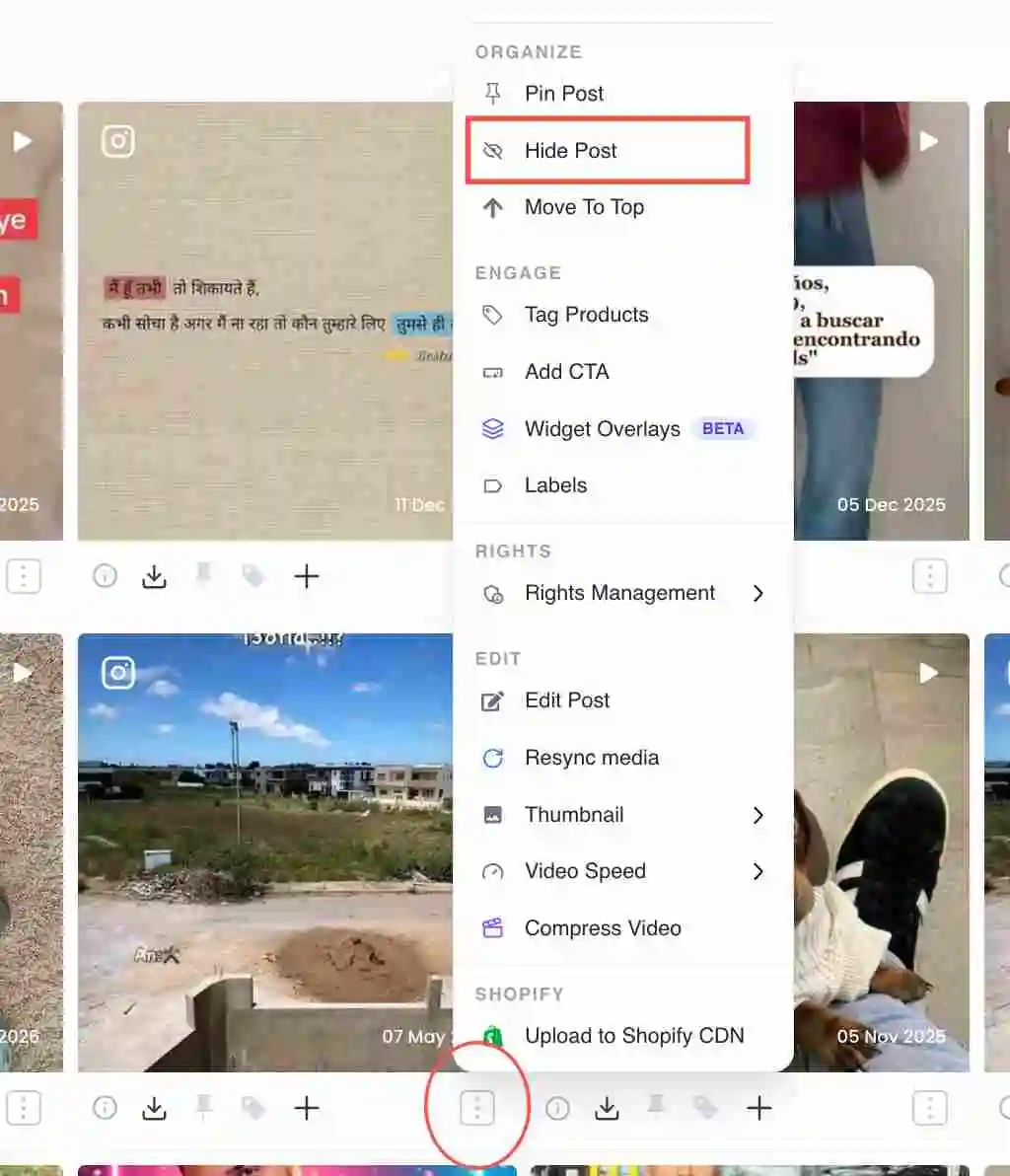
Hide Post option under the Organize section of the post menu - Check the widget. ウィジェットのあるページを再読み込みします。変更は1分ほどで反映されます。ハードリフレッシュをすると、お使いのブラウザに残っているキャッシュが消えます。
- Bring it back when you want it. 非表示にした投稿で同じメニューを開き、「Show Post」をクリックします。
カルーセルの一部のスライドだけ非表示にする
複数の画像または複数のクリップを含むカルーセルでは、「Hide Post」の動作が異なります。カード全体を外す代わりに、スライド管理が開きます。弱い2枚のスライドだけを外し、良いスライドはそのまま表示できます。「Hide」の項目には件数(例:"2 hidden")が表示されるので、開かなくても状態がわかります。詳しい手順は /help/reorder-carousel-slides をご覧ください。
動画がウィジェットの先頭に出ないようにする
動画が固定されていると、並び順に関係なく他のすべての前に表示されます。古い投稿が最初に表示され続ける理由は、多くの場合これです。固定を解除すると、動画は削除されず、通常の並び順に戻ります。
投稿の固定を解除する
- Spot the pin. 固定された投稿のカードには、塗りつぶしのピンアイコンが付いています。すべてのメニューを開かなくても見つけられます。In the dashboard: Post card showing the filled pin icon that marks a pinned post
- Choose Unpin Post. 3点メニューを開き、Organizeセクションの「Unpin Post」をクリックします。動画は、コレクションで使っている並び順の位置に戻ります。In the dashboard: Unpin Post option under the Organize section of the post menu
1人の投稿者の投稿をすべて外す
アカウント自体に問題がある場合、投稿を1件ずつ非表示にするのは適した方法ではありません。ブロックすると、そのハンドルのすべての投稿が、1回の操作で全コレクションから非表示になります。今後の投稿にも適用されます。
投稿者をブロックする
- Open the menu on any of their posts. 外したい投稿者の投稿で、3点アクションメニューをクリックします。
Three-dot actions menu on a post card - Choose Block @handle. メニューの一番下にある赤い「Block @handle」("Hide all posts from this user")をクリックし、ダイアログで確認します。In the dashboard: Block @handle option at the bottom of the post menu
チームが承認したものだけを表示する
事後対応でのモデレーションを一切したくないブランドもあります。その場合は、ウィジェットを許可リストとして運用します。承認済みの投稿を固定し、固定されたコンテンツで絞り込んで作業します。同期されただけでは、何もウィジェットに表示されません。
固定した投稿だけのセットを運用する
- Pin the posts you approve. 承認した各投稿の3点メニューを開き、「Pin Post」をクリックします。固定された投稿は、常に固定されていない投稿より前に表示されます。
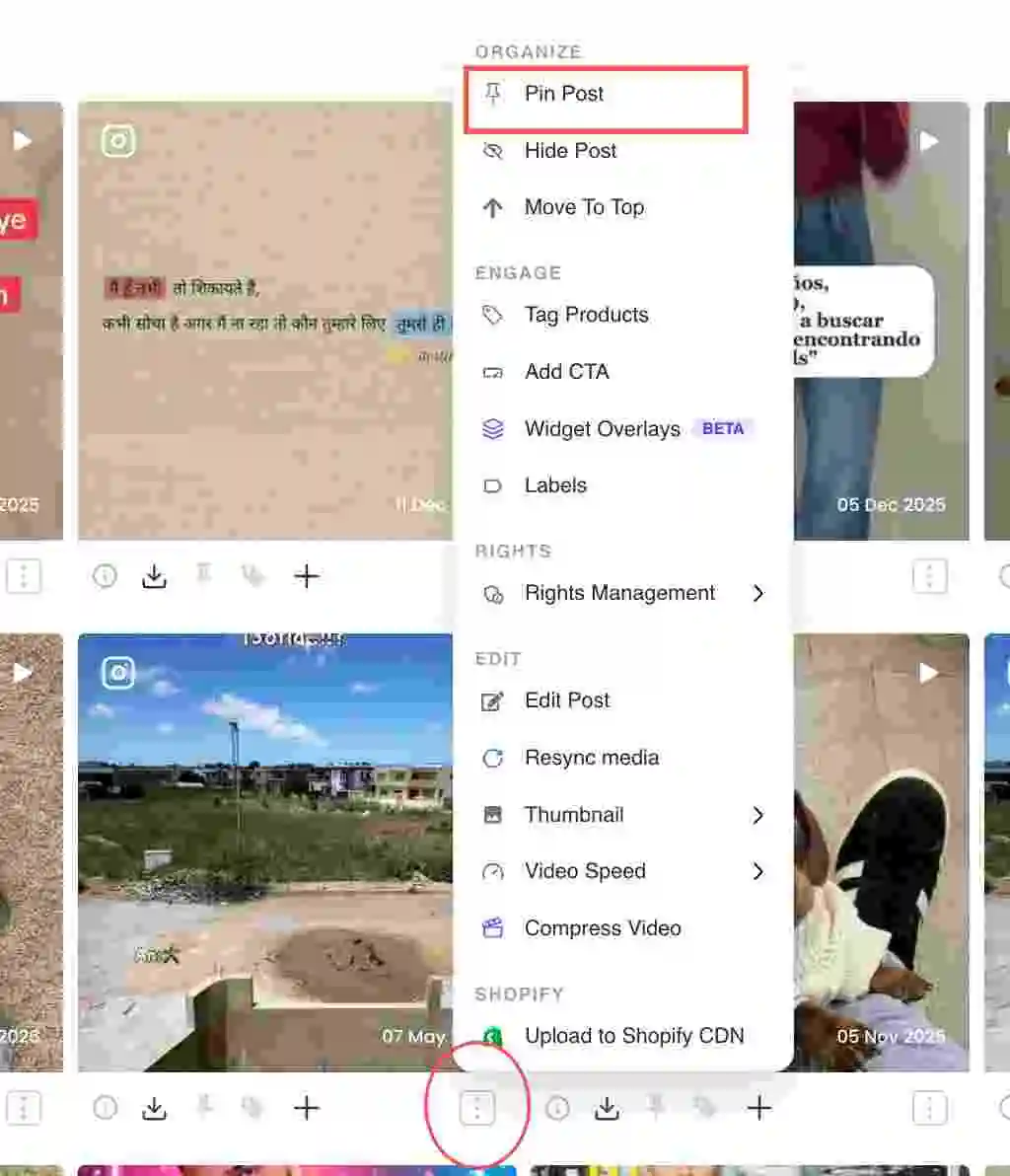
Pin Post option under the Organize section of the post menu - Filter to Pinned posts. コレクションのフィルターで、Pin Statusを「Pinned Posts」に設定します。グリッドには承認済みのセットだけが表示されます。確認作業や同僚への引き継ぎがずっと早くなります。In the dashboard: Pin Status filter set to Pinned Posts in the collection filter panel
- Order them. 固定順のツールで、承認した投稿をドラッグして希望の順に並べます。/help/reorder-posts をご覧ください。
よくある質問
- この操作で、Instagramから動画が削除されますか?
- いいえ。Idukkiは、同期した内容の独自のコピーを保持しています。非表示、固定解除、ブロックで変わるのは、ウィジェットの表示内容だけです。投稿者の元の投稿には影響せず、投稿者に通知も届きません。
- ダッシュボードからは消えたのに、サイトにはまだ表示されています。
- ほとんどの場合、キャッシュが原因です。ページをハードリフレッシュしてください。CDNを使っている場合は、反映まで1分ほど待ちます。それでも消えない場合は、同じ動画が、そのページのウィジェットに使われている別のコレクションにも入っていないか確認してください。
- 非表示にしたあと、また同期で戻ってきますか?
- いいえ。非表示にした状態はその投稿に対して記憶されるため、あとで同期されてもウィジェットには戻りません。投稿者をブロックした場合も、今後の投稿に適用されます。
- 「Hide Post」や「Pin Post」がグレーアウトしているのはなぜですか?
- どちらも、プランによって制限されている場合があります。選択肢がロックされている場合は、現在のプランに含まれていません。
- 投稿者から、動画を削除してほしいと依頼されました。
- 動画を非表示にしたうえで、Rights Managementから依頼を記録してください。削除対応がその投稿に紐づいて記録されます。/help/takedown-and-rtbf をご覧ください。


