
コレクションとは、ウィジェットに表示する投稿を選び整えたものです。ソースはすべての投稿を取り込みます。コレクションには残したい投稿だけを置き、それ以外は外します。ブランドに合わせて絞り込んだコレクションは、未加工のフィードよりも成果につながります。
コレクションを作る
- Open the collection. 整えたいコレクションを開きます。投稿はカードのグリッドで表示され、各カードの角に3点アクションメニューがあります。
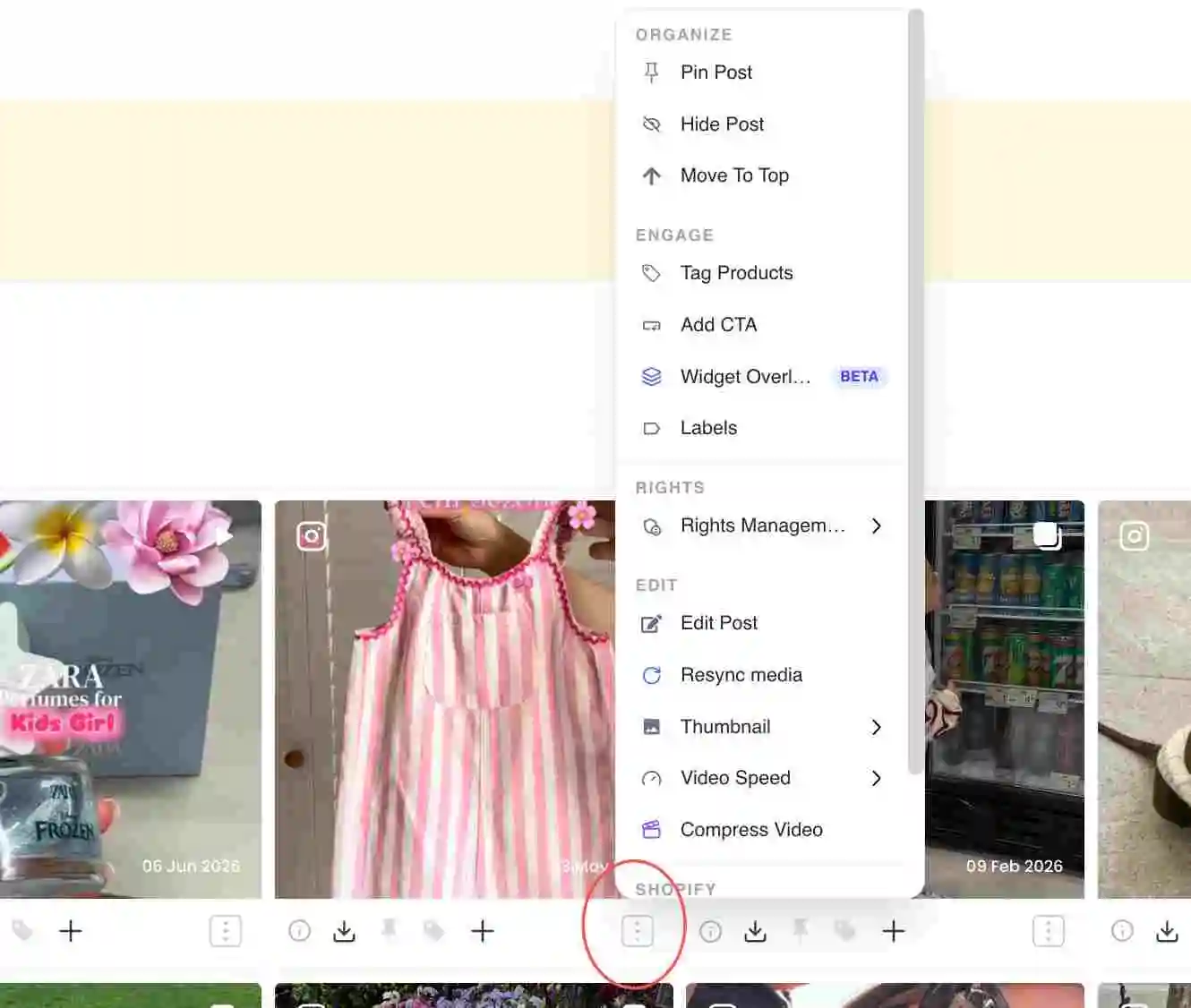
A collection grid with the three-dot actions menu on a post card - Filter the firehose. フィルターを使うと、メディアの種類、クリエイター、ハッシュタグ、権利の状況、ピン留めや非表示、タグ付けの有無、センチメント、日付などで絞り込めます。すべてを一度に確認せず、関連する投稿だけを確認できます。
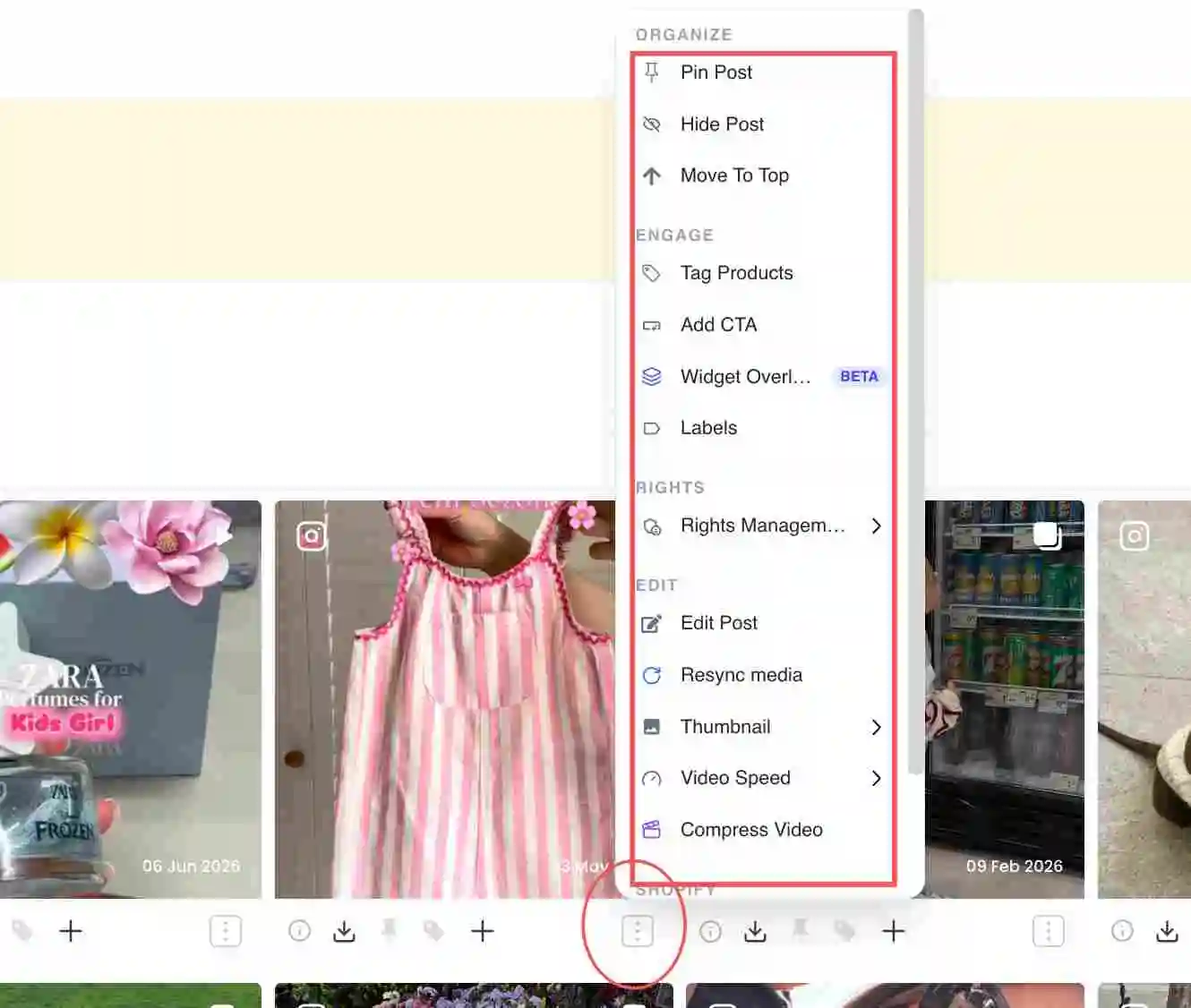
The filter bar above a collection - Curate each post. 投稿の3点メニューを開きます。「Organize」では Pin Post、Hide Post、Move To Top を選べます。「Engage」では Tag Products と CTA の追加ができます。「Rights」では利用許諾を管理します。
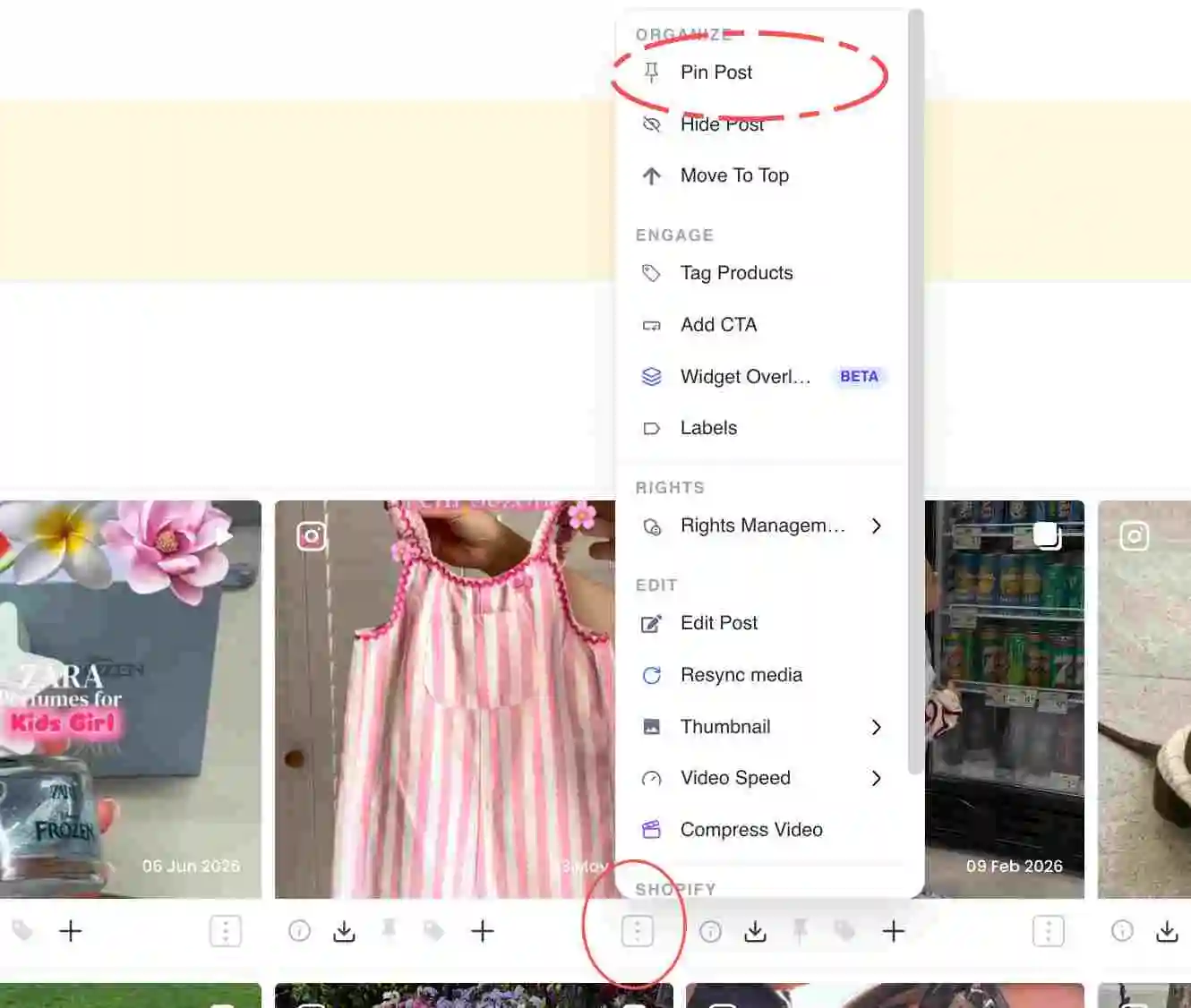
The post actions menu showing Organize, Engage and Rights sections - Order and pin a hero. いちばん魅力的な投稿をピン留めして、ウィジェットの先頭に表示します。残りの投稿は順番を設定します。ピン留めと並べ替えの具体的な手順は、下記の各ガイドをご覧ください。
- Save. 変更はコレクションに保存されます。このコレクションを指定しているウィジェットも自動で更新されます。
整えるためのアクション
各投稿の3点メニューに、整えるためのアクションがまとまっています。以下の見出しは、ダッシュボードの表示に対応しています。
- Approve content:利用許諾を付与して、投稿を Pending から Approved に切り替えます。公開できる状態になります。詳しくは「Approve content and manage rights」をご覧ください。
- Pin Post:日付やエンゲージメントに関係なく、投稿をウィジェットの先頭に固定します。詳しくは「Pin a post to the top」をご覧ください。
- Move To Top / feature:目立つ投稿を並びの先頭に移します。詳しくは「Feature a post」をご覧ください。
- Hide Post:投稿を削除せずに、公開中のウィジェットから外します。詳しくは「Hide or remove a post」をご覧ください。
- Reorder:ピン留めした投稿の順番も含めて、表示順を細かく設定します。詳しくは「Reorder posts in a collection」をご覧ください。
よくある問題
投稿が少ないときは、日付の範囲を広げるか、ソースを追加してください。ノイズが多いときは、フィルターを厳しくするか、投稿を手動で非表示にしてください。コレクションの調整は継続的な作業です。新しいコンテンツが届いたら見直してください。
関連ガイド
- Approve content and manage rights: /help/approve-content-rights
- Pin a post to the top: /help/pin-a-post
- Feature a post: /help/feature-a-post
- Hide or remove a post: /help/hide-or-remove-a-post
- Reorder posts in a collection: /help/reorder-posts


