
コンテンツを承認すると、投稿は「保留中」から「承認済み」に変わり、安全に公開できる状態になります。投稿の三点メニューにある Rights Management セクションでは、権利のリクエスト、承認、取り消し、監査をまとめて行えます。
ステータスの見方
各投稿には権利ステータスがあります。コレクションを「承認済み」の投稿または「保留中」の投稿で絞り込むと、承認が済んでいるものと、対応が必要なものを確認できます。承認済みの投稿は公開できます。保留中の投稿は、まだ公開しないでください。
権利の承認、取り消し、監査
- Open Rights Management. 投稿の三点メニューを開き、「権利」の下にある Rights Management セクションを展開します。
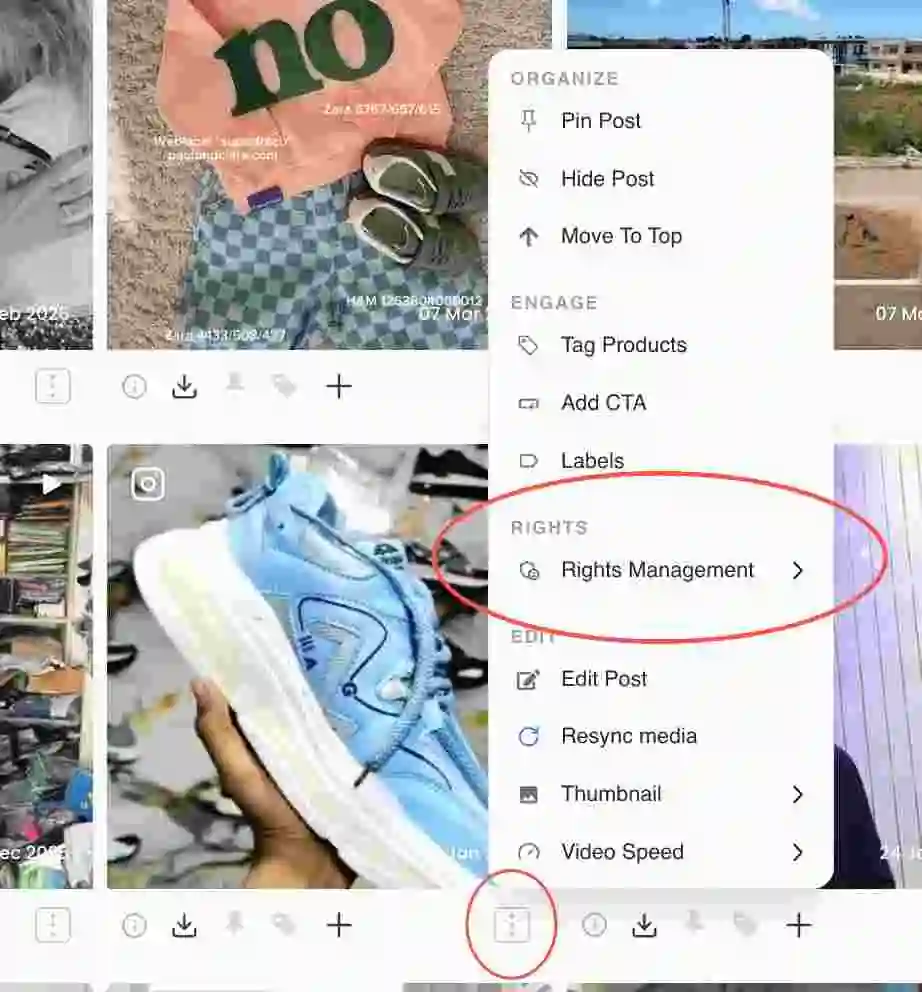
Rights Management section in the post actions menu - Choose how to clear it. コメントで権利をリクエストするには Via Response、投稿者に権利フォームを送るには Via Registration、自分で権利を承認または取り消すには Manual Approval を使います。
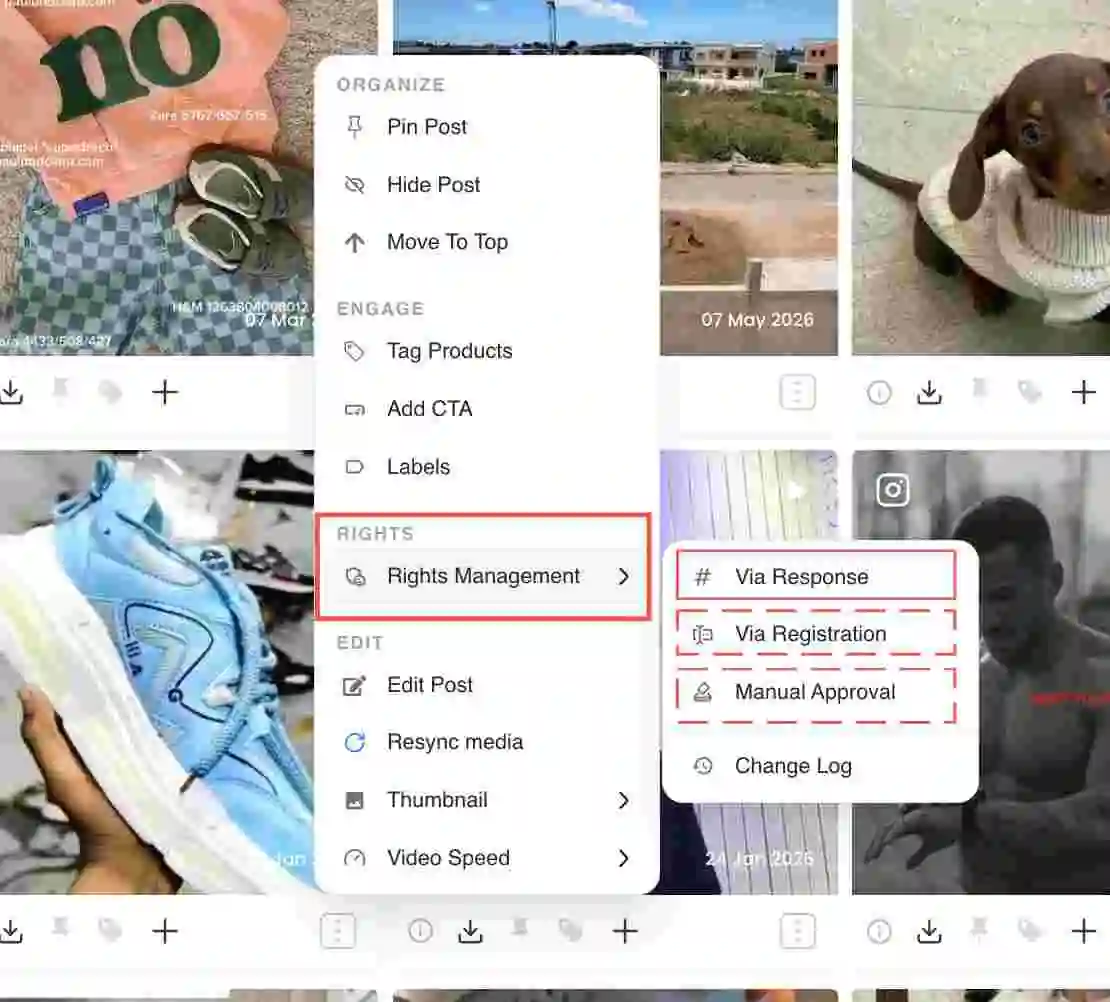
Via Response, Via Registration and Manual Approval options under Rights Management - Approve manually. 自分で権利を確認済みの投稿は、Manual Approval を選ぶと「承認済み」になり、公開できるようになります。
- Revoke if needed. すでに承認済みの投稿では、同じメニューに Revoke Rights が表示されます。これを選ぶと、付与済みの利用権が取り消されます。
- Check the change log. Change Log を開くと、その投稿に対する権利の操作履歴を確認できます。利用について問い合わせがあったときの監査証跡になります。
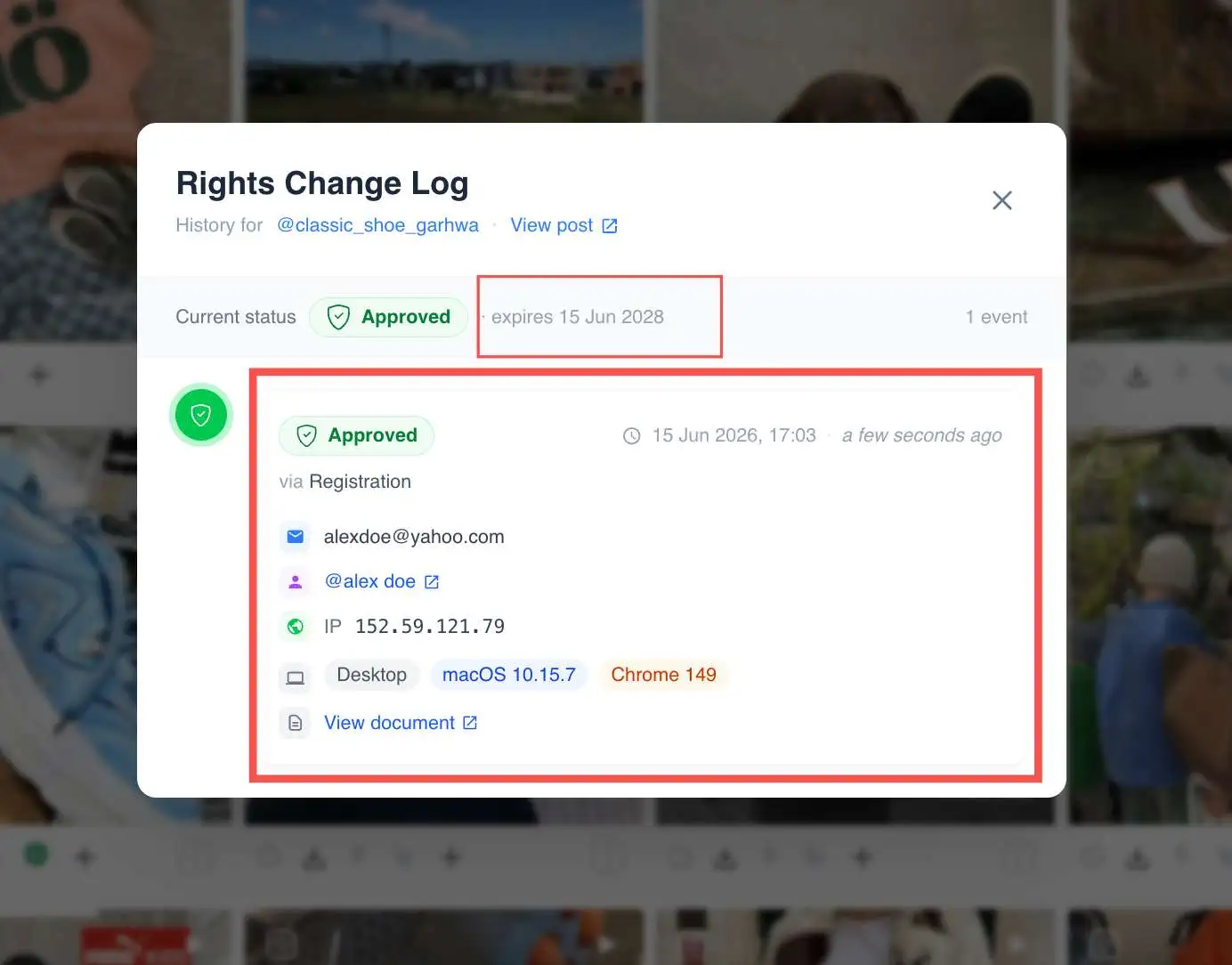
The rights Change Log for a post
よくある問題
投稿が「保留中」のまま動かない場合は、リクエストに返信がない可能性があります。リクエストを再送するか、直接許可を得ている場合は手動で承認してください。公開中の投稿の権利を取り消した場合は、再び承認されるまで、ウィジェットでその投稿を非表示にしてください。
関連ガイド
- 投稿者に利用権をリクエストする: /help/request-usage-rights
- 同意ログと監査証跡: /help/consent-log-and-audit-trail
- 投稿を非表示にする、または削除する: /help/hide-or-remove-a-post


