
Non tutti i contenuti arrivano dai social. Puoi aggiungere le foto dei tuoi prodotti, gli scatti da studio e i video dei clienti direttamente dal tuo computer a qualsiasi collezione. Idukki accetta immagini e video e supporta il trascinamento, la selezione dei file, l'incolla da URL e il CSV per i caricamenti in blocco.
Carica dal tuo dispositivo
- Open Upload Media. In una collezione, apri la finestra Upload Media. Nella barra del titolo trovi la scritta Upload Media e un link How to import, utile se vuoi un ripasso.
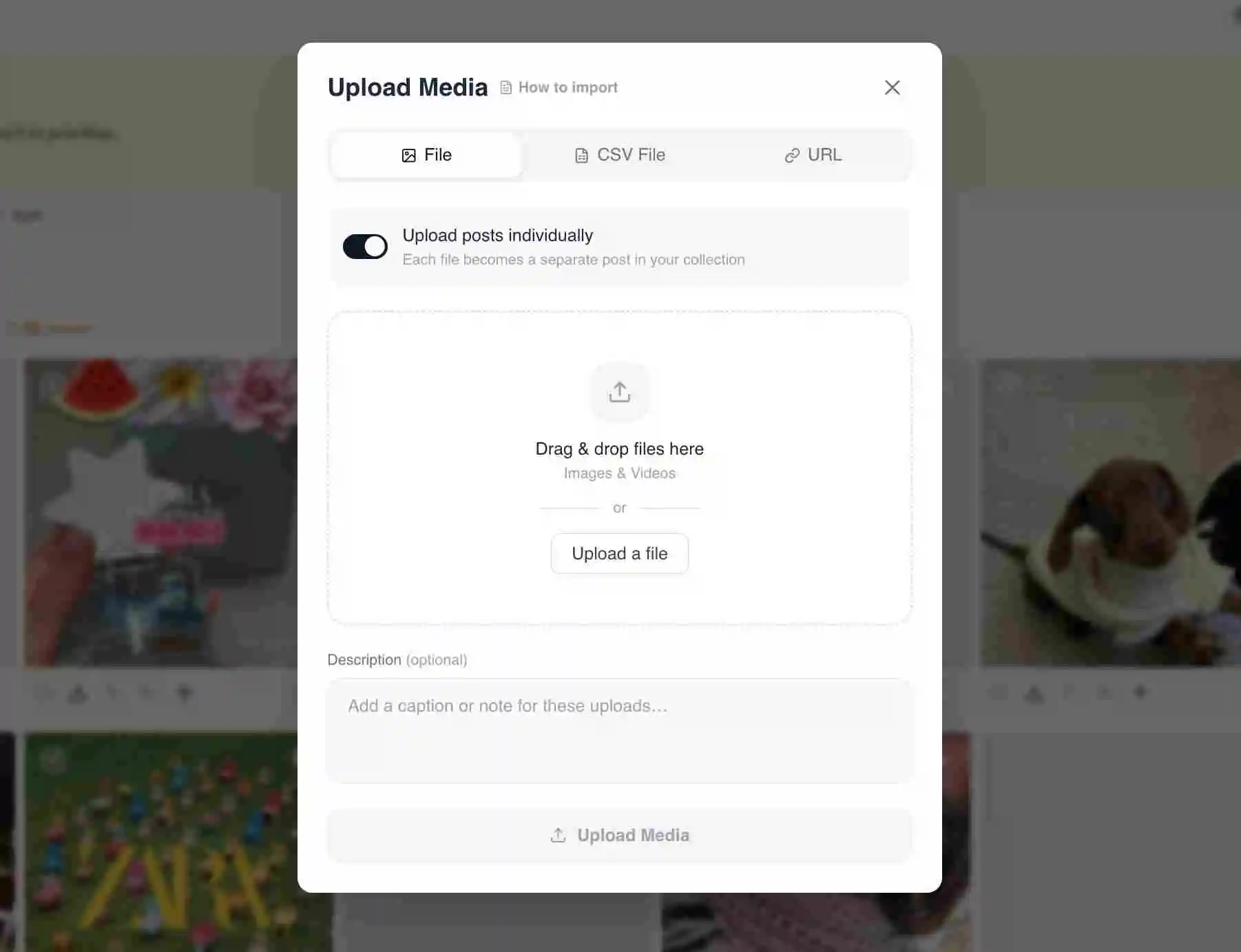
The Upload Media dialog header with the How to import link - Stay on the File tab. La finestra ha tre schede: File, CSV File e URL. Lascia selezionata File per caricare dal tuo computer.
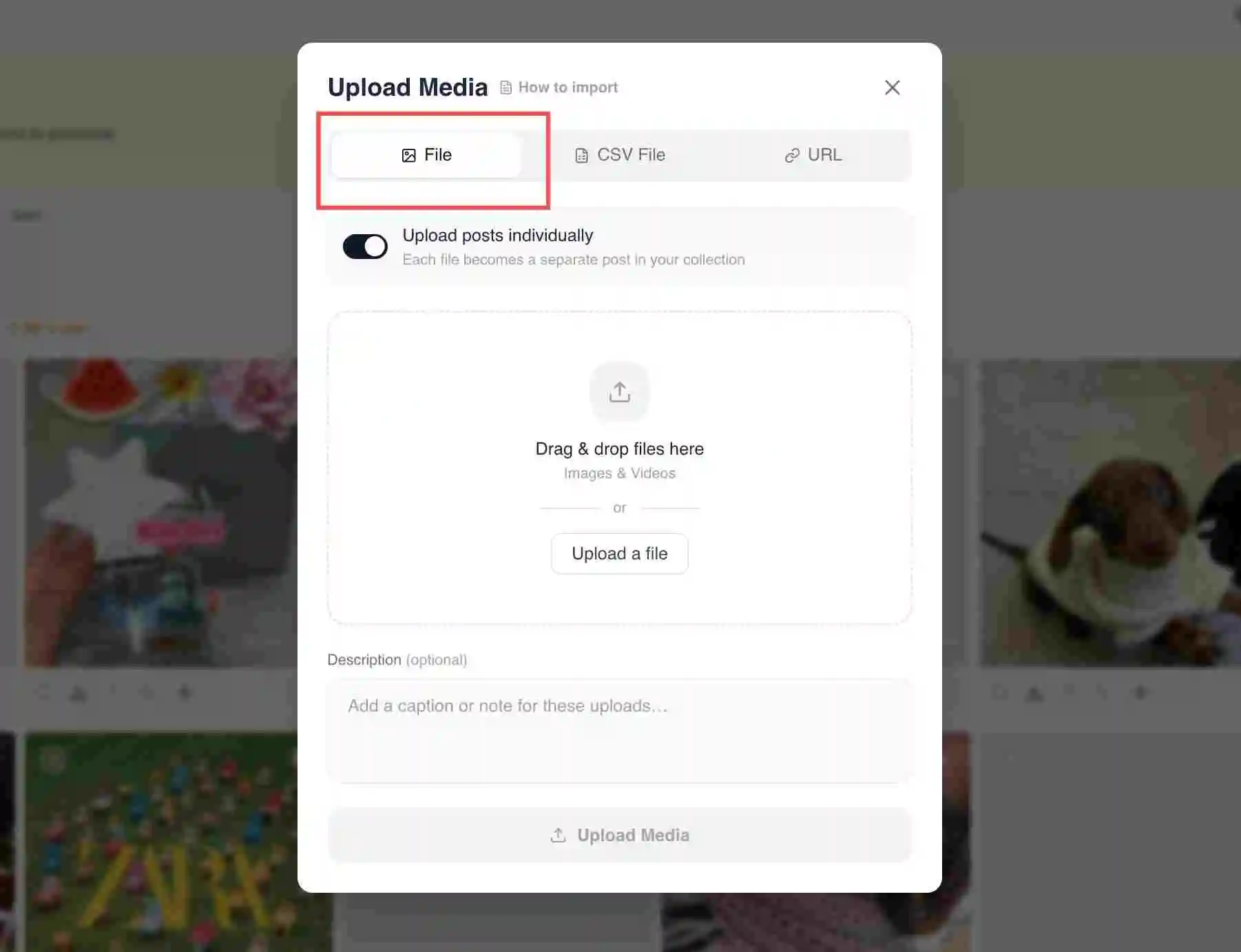
File, CSV File and URL tabs at the top of the Upload Media dialog - Drag and drop or browse. Trascina i file nell'area di rilascio (c'è scritto Drag & drop files here) oppure clicca su Browse files per sceglierli. Puoi selezionare più file alla volta.
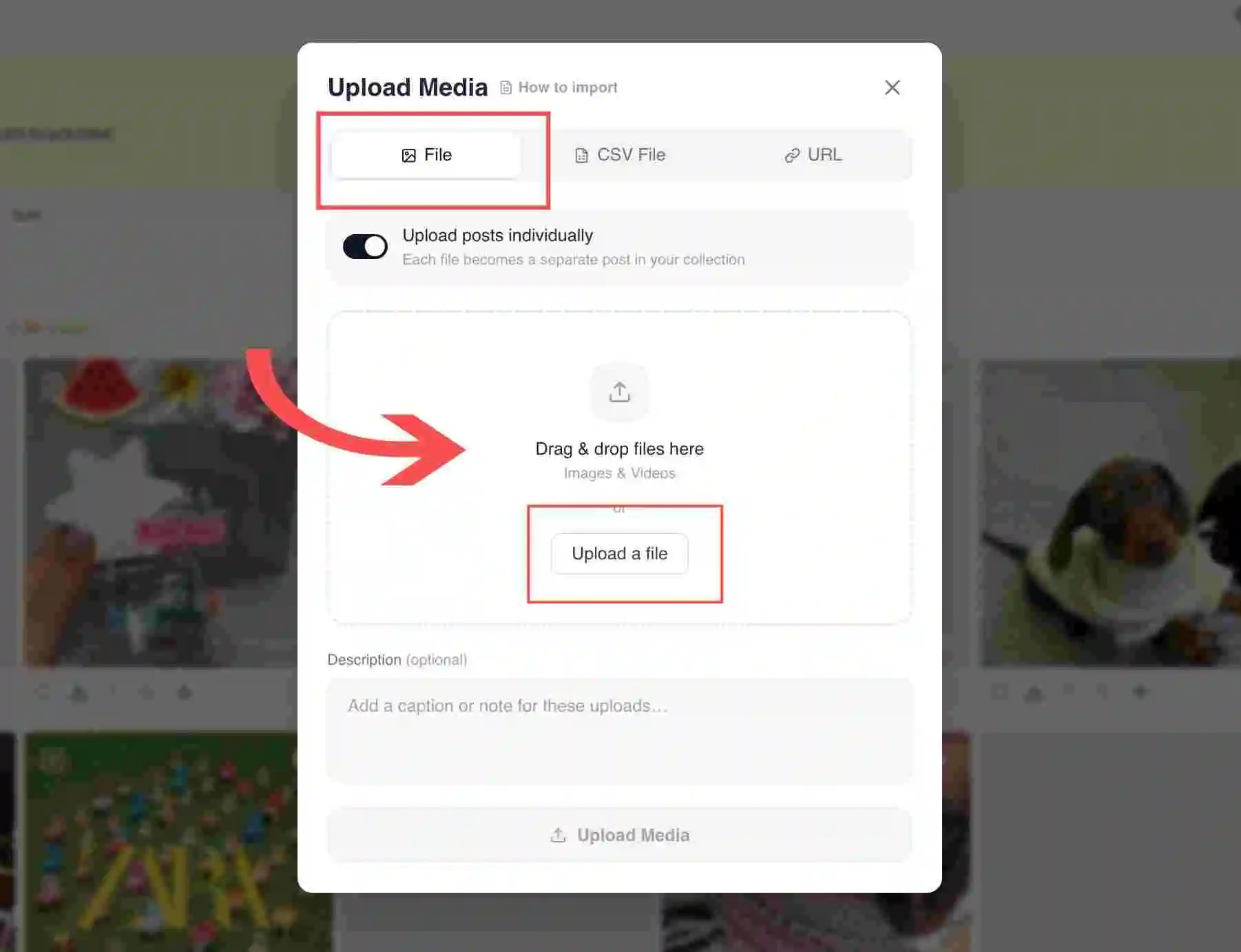
The drag-and-drop area with the Browse files button - Decide how they group. Attiva l'opzione Upload posts individually se vuoi che ogni file diventi un post a sé, invece di un unico post raggruppato.
- Add a caption (optional). Se vuoi che un testo accompagni i contenuti, scrivi una didascalia o una nota nel campo della didascalia.
- Upload. Clicca sul pulsante di caricamento (mostra il numero di file, ad esempio Upload 3 files). I contenuti vengono aggiunti alla collezione e puoi selezionarli e taggarli come qualsiasi altro post.
Caricamento in blocco tramite URL o CSV
Per caricamenti più grandi, cambia scheda. Nella scheda URL puoi incollare gli URL dei contenuti, uno per riga o separati da virgole. La scheda CSV File accetta un CSV con URL e ID prodotto: è il modo più rapido per caricare in una volta molti articoli già acquistabili.
Problemi comuni
Se un tipo di file viene rifiutato, controlla se il tuo piano consente quel tipo di contenuto (alcuni piani sono solo video o solo immagini). Per i video molto grandi, lascia al caricamento il tempo di finire l'elaborazione prima che il post risulti pronto.
Guide correlate
- Importa contenuti da un account social: /help/import-content-from-social
- Collega la tua prima fonte di contenuti: /help/connect-your-first-source
- Tagga i prodotti manualmente: /help/manual-product-tagging


