
Importare un post non significa avere il permesso di usarlo. Un post va online solo quando lo stato dei diritti è "concesso". Questa guida copre tutto il flusso, dalla prima richiesta alle prove che esporti in seguito.
Dal post importato al contenuto autorizzato
- Find the post. Raccogli i post che ti taggano o ti menzionano, o che usano i tuoi hashtag. Ognuno parte senza diritti.
- Pick how to ask. Apri il menu con i tre puntini del post, poi Gestione diritti. Scegli Tramite risposta, Tramite registrazione o Approvazione manuale.
- Copy the message. Idukki inserisce l'handle del creator, il tuo hashtag di approvazione e il link ai tuoi termini. Clicca Copia messaggio.
- Send it. Su YouTube, Idukki pubblica il commento dal canale che hai collegato. Su Instagram, pubblicalo come commento o DM dal tuo account. Il creator vede il tuo brand. L'estensione Chrome qui sotto copre questo passaggio e il successivo.
- Mark it pending. Attiva Segna come in attesa. Il post risulta Diritti in attesa finché il creator non risponde.
- Let Idukki track it. Idukki rileva la risposta del creator, aggiorna lo stato e registra ogni passaggio.
Chiedi su Instagram con l'estensione Chrome
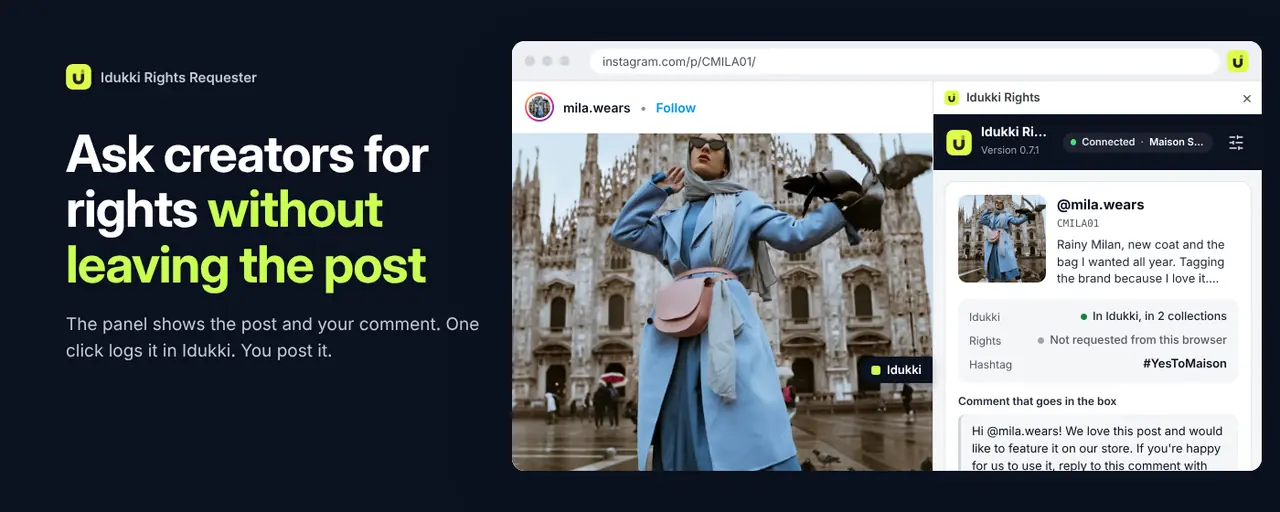
Hai una dozzina di foto di clienti da autorizzare prima del lancio di venerdì. Ognuna richiede un commento su Instagram. Idukki Rights Requester mette un pannello laterale accanto al post. Un clic registra la richiesta in Idukki e scrive il commento nel campo. Funziona su post e reel di Instagram, con ogni piano Idukki.
Installa e collega
- Add it to Chrome. Aggiungi Idukki Rights Requester dal Chrome Web Store e fissalo nella barra. Il link è alla fine di questa sezione.
- Create a key. In Idukki, apri Impostazioni, Integrazioni, Estensione Chrome. Crea una chiave e copiala. Compare una volta sola.
- Paste the key. Clicca l'icona Idukki nella barra degli strumenti per aprire il pannello. Apri Impostazioni, incolla la chiave e clicca Verifica connessione.
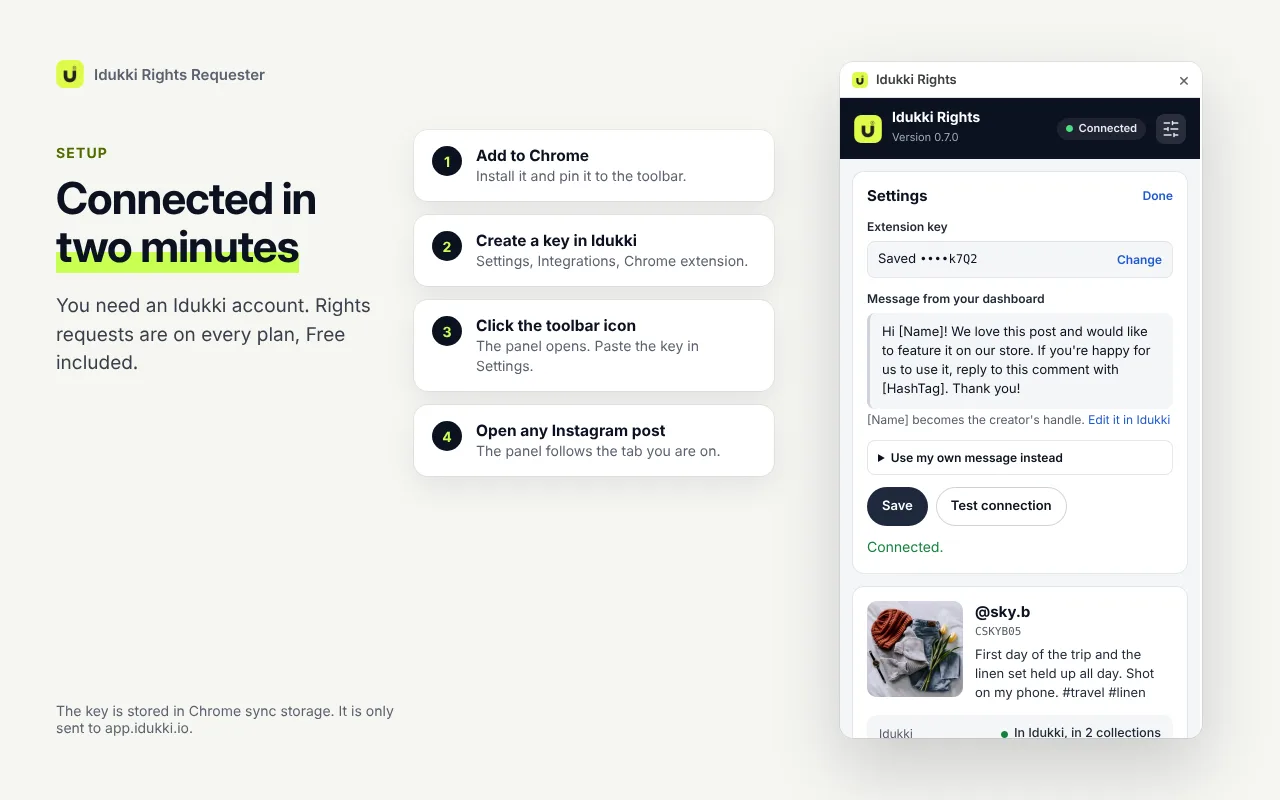
The pill at the top reads “Connected” and the name of your store.
Richiedi i diritti su un post
Chiedi a un creator
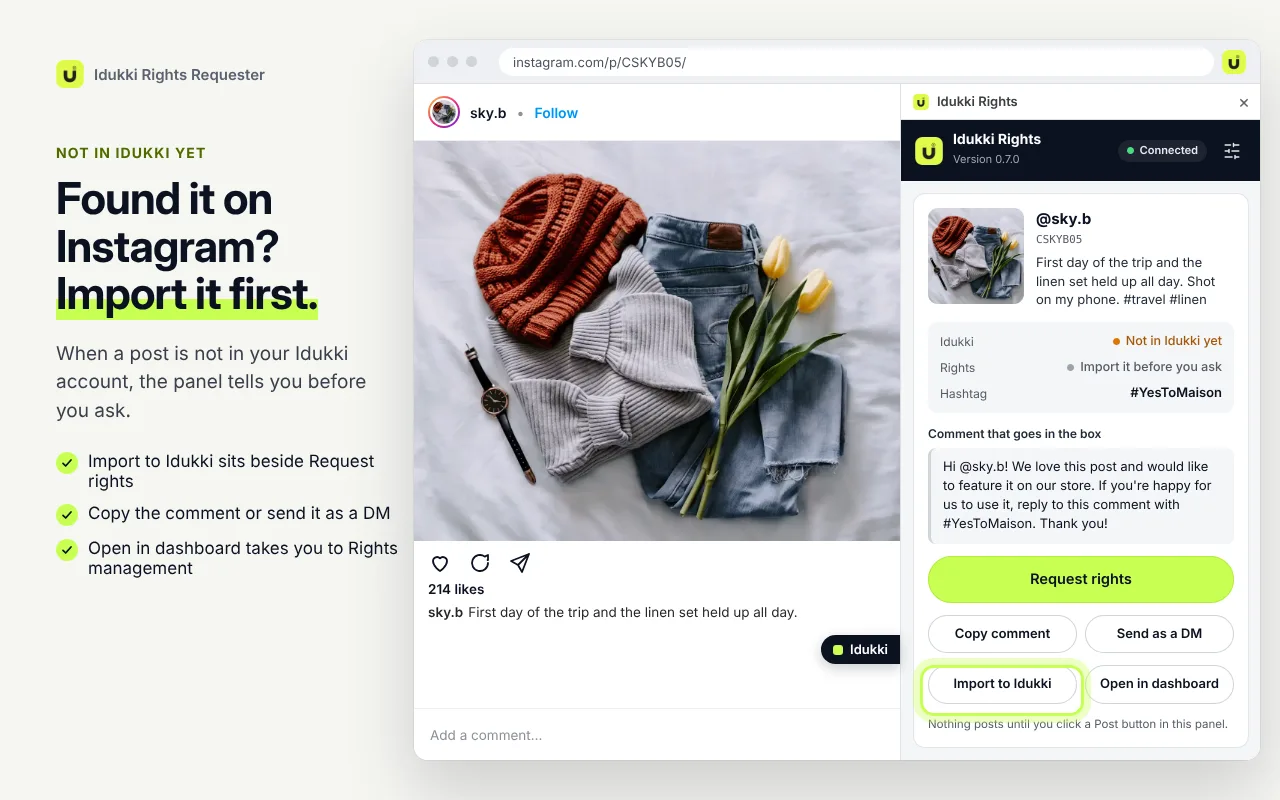
- Open the post. Apri un post o un reel di Instagram. Il pannello mostra la foto, l'handle e la didascalia.
- Check the card. La scheda indica se il post è in Idukki e in quante raccolte. Mostra il tuo hashtag e il commento esatto.
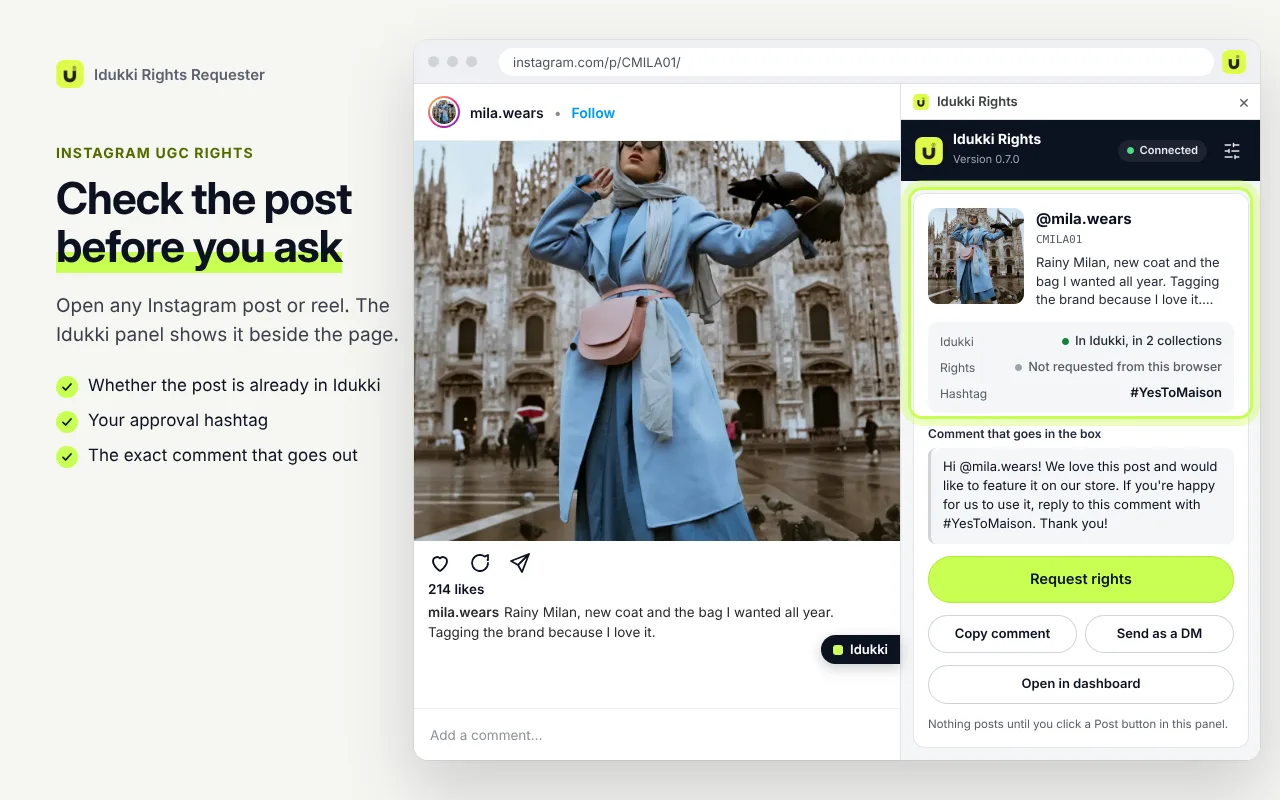
The post card in the panel. It is in Idukki, in 2 collections, with the hashtag and comment. - Click Request rights. In Idukki il post passa a "in attesa". Il commento viene inserito nel campo dei commenti del post, con handle e hashtag già compilati.
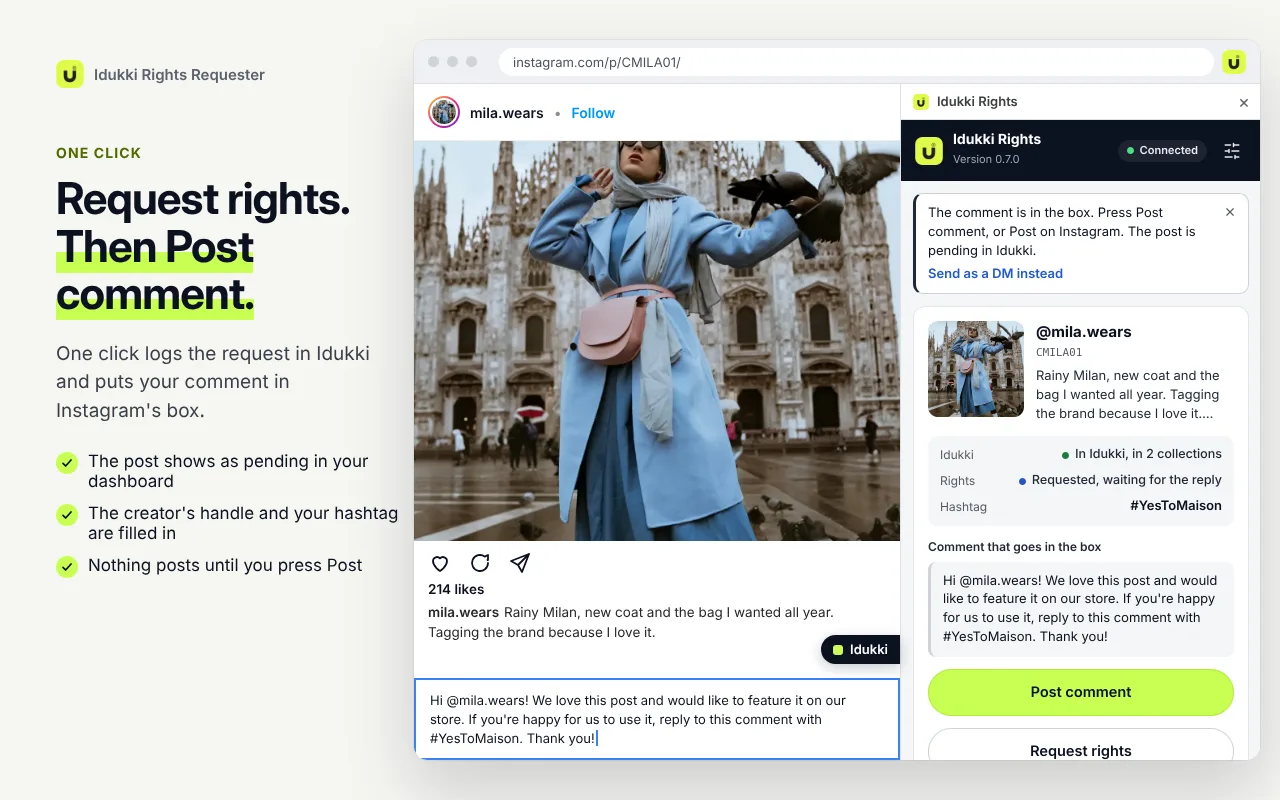
The rights comment sits in the Instagram comment box. The panel shows a Post comment button. - Post it. Clicca Pubblica commento nel pannello, oppure premi Pubblica su Instagram. Non viene pubblicato nulla finché non lo fai tu.
Il commento parte dal tuo account Instagram. Preferisci un messaggio privato? Clicca invece Invia come DM. Una risposta a un DM la approvi a mano nella dashboard.
Se la scheda dice "Non ancora in Idukki", clicca prima Importa in Idukki. Poi fai la richiesta.
Chiedi a più creator con una coda
Seleziona i post Instagram in una raccolta e clicca Richiedi i diritti su Instagram. Arrivano nel pannello come coda. Ogni riga mostra la foto, l'handle e lo stato.
- Pubblica e avanti pubblica il commento, aspetta di vederlo, poi apre il post successivo.
- Pubblica tutti ti chiede prima di confermare. Poi pubblica fino a 10 commenti, un post alla volta.
- I commenti partono a distanza di 35-75 secondi, in modo casuale. Così l'esecuzione non sembra una raffica.
- Salva da 2 a 5 formulazioni in Impostazioni, sotto Alterna le formulazioni. I post vicini ricevono formulazioni diverse.
- Ogni formulazione richiede [HashTag]. Impostazioni non ne salva una che ne è priva.
- Pubblica tutti salta i post che non sono in Idukki o che hanno già i diritti.
- Stop interrompe subito l'esecuzione. Lo stesso fanno un messaggio di rallentamento di Instagram o una pagina di login.
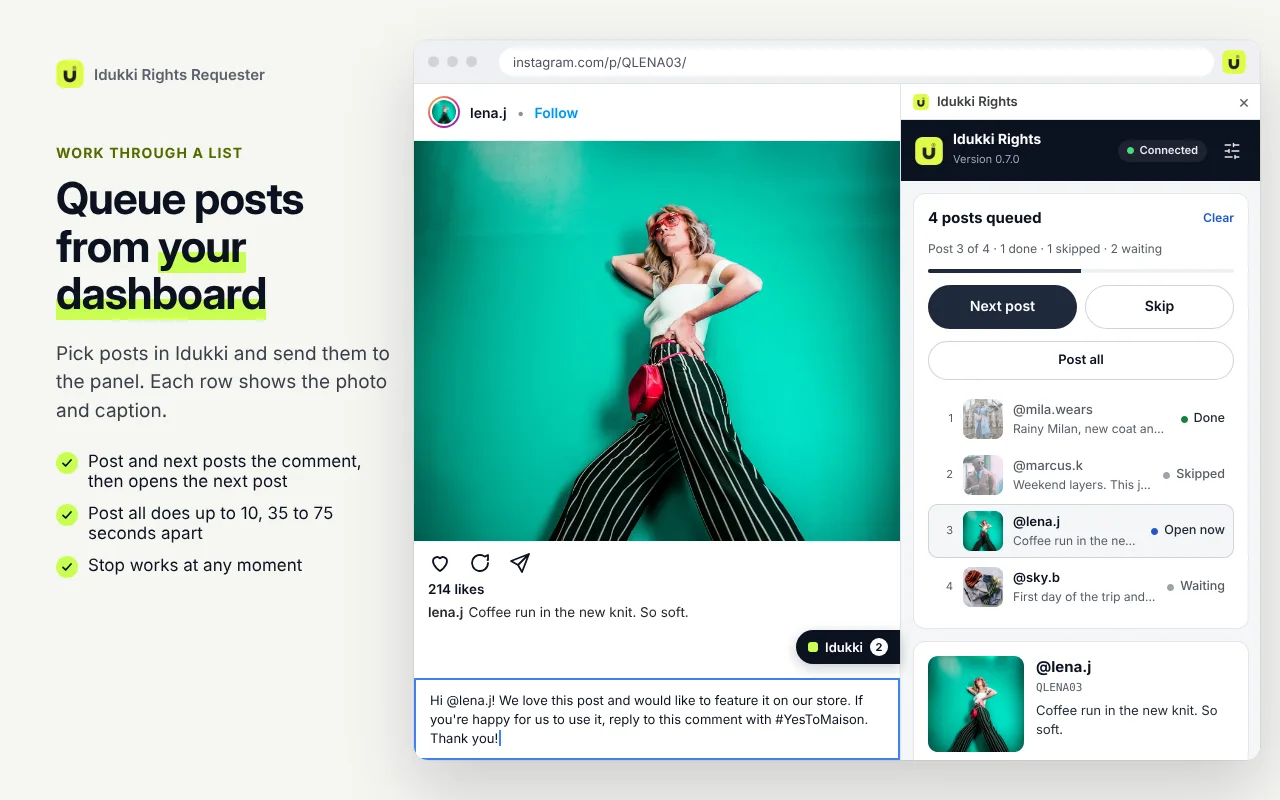
La coda viene conservata anche nel tuo account Idukki. Reinstalla l'estensione o apri un secondo browser, aggiungi la chiave e la coda torna.
Vedi chi ha detto sì
L'elenco Aggiornamenti mostra i diritti che hai richiesto negli ultimi 30 giorni. Ognuno risulta approvato, in attesa o rifiutato. Una richiesta in attesa indica da quanto tempo aspetta, ad esempio "In attesa da 3 giorni".
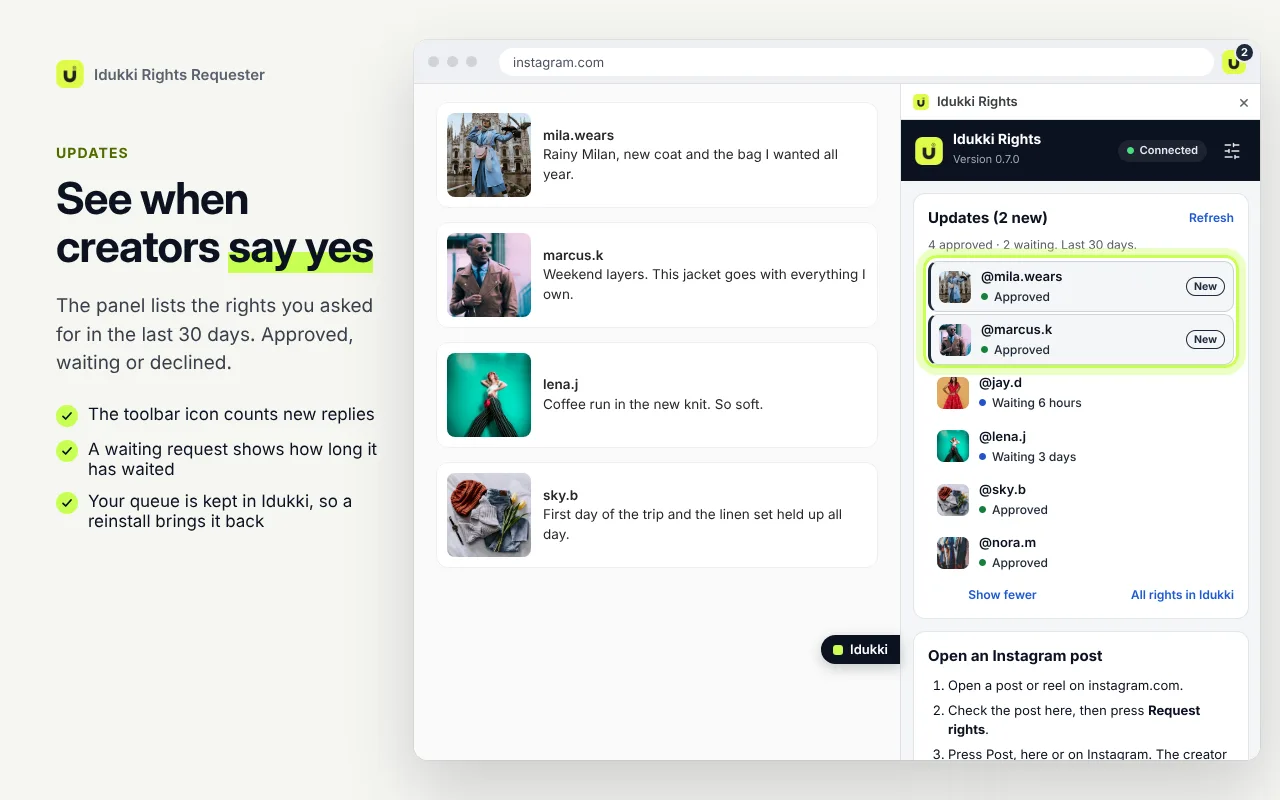
L'estensione controlla ogni 15 minuti e ogni volta che apri il pannello. Non invia pop-up. Il numero sparisce quando guardi l'elenco.
Quando il creator risponde
Apri un post in attesa di risposta. Se il creator ha risposto con il tuo hashtag, il pannello mostra Risposta trovata e il testo della risposta.
- Clicca Segna come approvato. Idukki concede i diritti e conserva la risposta come prova.
- Conta solo la risposta del proprietario del post. Il tuo commento di richiesta non conta mai.
- Controlla risposte, in Aggiornamenti, chiede a Idukki di leggere subito le tue richieste in attesa.
- Scansiona post in attesa apre fino a 20 post in attesa e legge le loro risposte. Tra un post e l'altro aspetta 35-75 secondi.
- Approva tutti i trovati approva poi ciò che la scansione ha trovato, con un clic.
- Nulla viene approvato finché non clicchi.
Risposte e risultati nella tua dashboard
Non serve tenere aperto il pannello perché un sì conti. Idukki legge ogni ora i commenti sulle tue richieste Instagram in attesa. Include le richieste degli ultimi 30 giorni.
- Un commento o una risposta del proprietario del post con il tuo hashtag approva il post.
- Un commento di qualsiasi altro account no.
- Per controllare subito, apri Impostazioni, poi Gestione diritti, e clicca Controlla risposte.
Il report Diritti, in Analytics, Contenuti, mostra come stanno andando le tue richieste. Scegli un intervallo di 7, 30 o 90 giorni.
- Richieste: i diritti che hai richiesto nell'intervallo, con il numero di quelli revocati o reimpostati.
- Concessi: le concessioni nell'intervallo e quante sono seguite a una richiesta.
- Tasso di approvazione: le concessioni rispetto a concessioni, rifiuti e richieste in attesa da oltre 30 giorni.
- Tempo mediano di concessione: ore dalla richiesta alla concessione. Il quarto più lento (p75) è indicato sotto.
- In attesa ora: richieste che oggi aspettano ancora il creator.
- In scadenza entro 30 giorni: concessioni che finiscono a breve e quante sono già scadute.
Sotto i riquadri, "Come sono stati concessi i diritti" divide le concessioni per canale. Risposta del creator, modulo di consenso ed estensione Chrome hanno una riga ciascuno.
Le quattro modalità
- Tramite risposta: un commento sul post contiene il tuo hashtag di approvazione. Idukki lo pubblica su YouTube. Su Instagram lo pubblichi tu, oppure l'estensione Chrome lo scrive nel campo al posto tuo. Il creator risponde con l'hashtag. Idukki controlla le risposte su Instagram ogni ora e quelle su YouTube una volta al giorno. Poi segna il post come concesso.
- Tramite registrazione: invii al creator un link di consenso via DM o email. Il link è firmato e dura 30 giorni. Il creator legge i tuoi termini nella pagina di consenso, aggiunge i suoi dati e concede i diritti.
- Approvazione manuale: per i contenuti che hai autorizzato in altro modo, ad esempio con un contratto con il creator. Segnalo come approvato e allega l'accordo.
- Revoca diritti: ritira una concessione. Nascondi anche il post, così sparisce dai tuoi widget attivi.
Dove puoi usare il contenuto
Ogni autorizzazione registra il suo ambito d'uso. Sito web e widget è sempre incluso. I contenuti organici su Amazon (A+ e Brand Store) e le pubblicità a pagamento sono opzioni separate. Amazon ha chiuso Posts a luglio 2025, anche se il nome dell'opzione lo cita ancora. Chiedi l'uso a pagamento solo se hai in programma di fare pubblicità.
Cosa registra ogni autorizzazione
- Chi ha fatto la richiesta e quando.
- Il testo esatto del consenso mostrato, con la sua versione.
- La risposta del creator e l'ora in cui l'ha data.
- Per le autorizzazioni ottenute da una pagina di consenso, l'indirizzo IP e il dispositivo.
- Il link usato e l'ambito concesso.
- Ogni modifica successiva: approvazioni, revoche e note.
Apri Change Log su qualsiasi post per vedere questa cronologia in ordine.
Esporta le prove
Esporta un record di prova firmato per un singolo post, oppure un gruppo di post in CSV o PDF. Ogni record include un'impronta SHA-256 e una firma Idukki. Se il record cambia dopo l'esportazione, il controllo mostra che non corrisponde più.
Scadenza e revoca
Imposta una durata dei diritti per il tuo account: 30, 60, 90, 180 o 365 giorni, oppure un numero a tua scelta. Le collezioni con il filtro dei diritti attivo rimuovono un post quando la sua durata termina. Se un creator ti chiede di smettere, revoca l'autorizzazione e nascondi il post.
Contenuti che i clienti ti inviano direttamente
Le foto e i video inviati tramite il tuo widget di caricamento includono un'informativa sul consenso. Puoi renderla una casella obbligatoria e scrivere il testo che preferisci.
Domande frequenti
- Idukki invia la richiesta al posto mio?
- Su YouTube sì: Idukki commenta dal canale che hai collegato. Su Instagram il commento parte dal tuo account. L'estensione di Chrome lo scrive nella casella dei commenti. Lo pubblica solo quando clicchi su Post comment, Post and next o Post all. Idukki tiene traccia della risposta su entrambe le piattaforme.
- Quale modalità devo usare?
- Via Response per i post pubblici in cui un commento è naturale. Via Registration quando puoi scrivere al creator in DM o via email, oppure per le campagne. Manual Approval quando hai già i diritti.
- Cosa succede se il creator non risponde?
- Il post resta in sospeso. Con il filtro dei diritti attivo, non compare nel widget. Invia di nuovo il messaggio, oppure prova con un link di consenso.
Guide correlate
- Rights Management su un post, le quattro modalità: /help/rights-management-on-a-post
- Richiedere i diritti d'uso a un creator: /help/request-usage-rights
- Rights Change Log su un post: /help/rights-change-log
- Una richiesta di diritti non è stata consegnata: /help/rights-request-not-delivered
- Richiedere i diritti UGC su Instagram con l'estensione di Chrome: /help/chrome-extension-instagram-rights


